

È possibile usare una presentazione con esecuzione automatica per esecuzione automatica in uno stand o in un chiosco durante una fiera o un convegno oppure è possibile salvarla come video e inviarla a un cliente.
Nella scheda Presentazione selezionare Imposta presentazione.
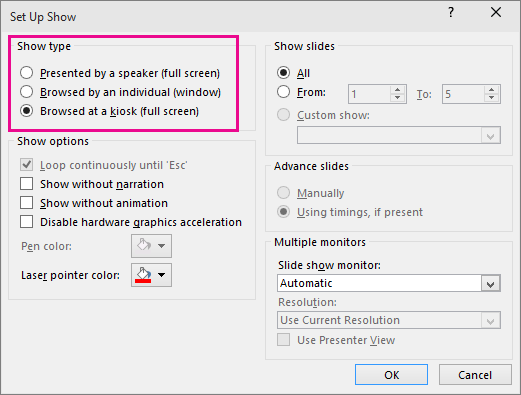
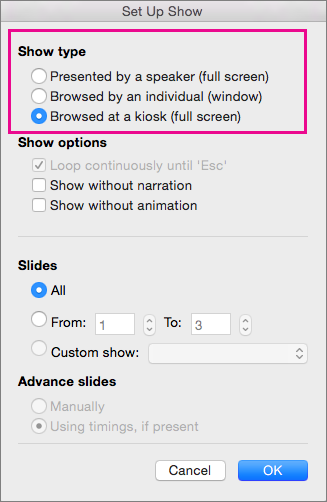
In Tipo presentazione selezionare una delle seguenti opzioni:
- Con relatore (schermo intero) Consente agli spettatori della presentazione di controllare l'avanzamento delle diapositive.
- Visualizzato da un singolo utente (finestra) Presenta la presentazione in una finestra in cui gli spettatori non controllano l'avanzamento delle diapositive.
-
Presentazione continua (schermo intero) Ripete la presentazione finché la persona che guarda non preme ESC.
Provare e registrare gli intervalli diapositive
Quando si sceglie il tipo di presentazione Presentato da un relatore (schermo intero) o Presentazione continua (schermo intero), è consigliabile provare e registrare gli intervalli per gli effetti e le diapositive.
Nella scheda Presentazione selezionareProva intervalli.
Nota
Il timer della presentazione inizia immediatamente quando si seleziona Prova intervalli.
Viene visualizzata la barra degli strumenti Prova e la casella Durata diapositiva inizia a cronometrare la presentazione.
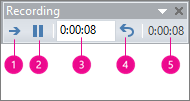
Immagine: Barra degli strumenti Prova
 Successivo (avanzamento alla diapositiva successiva)
 Pausa
Pausa
 Durata diapositiva
 Ripeti
 Tempo totale di presentazione
Durante la registrazione degli intervalli diapositive nella presentazione, è possibile eseguire una o più delle operazioni seguenti usando la barra degli strumenti Prova:
- Per passare alla diapositiva successiva, selezionare Avanti.
- Per interrompere temporaneamente la registrazione del tempo, selezionare Pausa.
- Per avviare nuovamente la registrazione dei tempi di riproduzione dopo la pausa, selezionare Sospendi.
- Per impostare la durata esatta per cui si desidera visualizzare una diapositiva, digitare il tempo desiderato nella casella Durata diapositiva.
- Per avviare nuovamente la registrazione dei tempi di riproduzione per la diapositiva corrente, selezionare Ripeti.
Dopo l'impostazione del tempo di riproduzione per l'ultima diapositiva, verrà visualizzata una finestra di messaggio che indica la durata totale della presentazione e chiede di eseguire una delle operazioni seguenti:
- Per mantenere gli intervalli di diapositiva registrati, selezionare Sì.
- Per annullare gli intervalli di diapositiva registrati, selezionare No.
Si passerà alla visualizzazione Sequenza diapositive e verrà visualizzata la durata di riproduzione di ogni diapositiva della presentazione.
Aggiungere un commento audio o effetti audio
Per registrare un commento audio è necessario che il computer in uso disponga di una scheda audio e di un microfono ed eventualmente del relativo connettore se il microfono non è incorporato nel computer.
Nel gruppo Imposta della scheda Presentazione selezionare la freccia accanto al pulsante Registra.
Seleziona una delle opzioni seguenti:
- Dalla diapositiva corrente
- Dall'inizio
Seleziona Avvia registrazione.
Per terminare la registrazione della presentazione, fare clic con il pulsante destro del mouse sulla diapositiva e quindi scegliere Fine presentazione.
Gli intervalli registrati vengono salvati automaticamente e la presentazione viene aperta nella visualizzazione Sequenza diapositive con gli intervalli indicati sotto ogni diapositiva.
È possibile registrare un commento audio prima di eseguire la presentazione oppure registrarlo durante la presentazione e includere i commenti del pubblico. Per non avere un commento audio per l'intera durata della presentazione, è possibile registrare effetti audio o commenti separati per le diapositive o gli oggetti selezionati. Per ulteriori informazioni, vedere Registrare una presentazione con un commento audio e intervalli tra le diapositive.
 Avanti.
 Pausa.
 Riproduci.


