

Usando Cameo, è possibile inserire il feed della videocamera direttamente in una diapositiva di PowerPoint. È anche possibile applicare al feed della videocamera gli stessi effetti applicabili a un'immagine o ad altri oggetti, tra cui formattazione, transizioni e stili.
Cameo è disponibile per gli abbonati a Microsoft 365 nell'app desktop per Windows o macOS o nell'app Web. Per le app desktop, è disponibile nel Canale corrente e anche nel Canale Semi-Annual a partire da gennaio 2023.
Aggiungere un cameo a una diapositiva
Selezionare Inserisci>cameo. Nella diapositiva viene visualizzato un segnaposto per il feed della fotocamera.
Selezionare l'icona di anteprima
 nel segnaposto per attivare il feed della fotocamera.
Nota
In un documento condiviso, il feed video è disponibile solo per l'utente.
Nella scheda Formato fotocamera , seleziona la freccia sotto il pulsante Anteprima per selezionare altre fotocamere. In una diapositiva è possibile usare un solo feed video.
Usare la scheda per applicare effetti quali Stili videocamera,Forma videocamera, Bordo videocamera ed Effetti videocamera. È anche possibile disporre o sovrapporre il feed della videocamera come qualsiasi altra immagine o oggetto nella diapositiva o nel riquadro di spostamento.

Usare gli ancoraggi immagine per regolare le dimensioni e la posizione nella diapositiva.
È anche possibile tagliare e incollare il feed della videocamera, oltre a usare animazioni e transizioni, ad esempio Morphing. Idee per progetti funziona anche con il cameo.
Per eseguire una presentazione con il cameo, sulla barra multifunzione selezionare Presentazione>dall'inizio.
Suggerimento
In alternativa, le presentazioni che contengono un cameo possono essere visualizzate anche con PowerPoint Live in una riunione di Teams. PowerPoint Live rileva il cameo in una diapositiva e passa automaticamente alla modalità cameo. Le impostazioni della fotocamera di Teams, ad esempio gli effetti di sfondo e i filtri, vengono ereditate automaticamente dal cameo nella sessione di PowerPoint Live in Teams. Per altre informazioni, vedere Cameo in PowerPoint Live in Teams.
Aggiungere un cameo a un layout dello schema diapositiva
Per applicare il cameo in modo coerente in più diapositive, aggiungere un segnaposto cameo a un layout o modello di diapositiva.
Aprire una presentazione esistente o crearne una, quindi selezionare Visualizza>schema diapositiva.

Nella scheda Schema diapositiva selezionare Inserisci layout per creare un nuovo layout contenente l'oggetto cameo. In alternativa, nel riquadro di spostamento laterale, selezionare un layout esistente in cui posizionare un oggetto cameo.
Per aggiungere un segnaposto cameo al layout diapositiva, nella scheda Schema diapositiva selezionare Inserisci cameo segnaposto> e quindi selezionare la posizione in cui si vuole visualizzare ilcameo.
Nota
Dopo aver inserito il cameo nel layout diapositiva, viene visualizzato un oggetto cameo in tutte le diapositive a cui è applicato questo layout.
Selezionare Formato forma per formattare il segnaposto cameo in base alla struttura e al layout della diapositiva.
Nota
Per trovare più facilmente il layout in seguito, rinominarlo: Con il layout selezionato, nella scheda Schema diapositiva selezionare Rinomina. Nella finestra di dialogo immettere un nome distinto per il layout diapositiva e quindi selezionare Rinomina.
Selezionare Visualizza>visualizzazione normale.
Nella scheda Home selezionare Nuova diapositiva o Layout per usare il layout con il segnaposto cameo. Selezionare quindi il layout denominato nel passaggio 4.
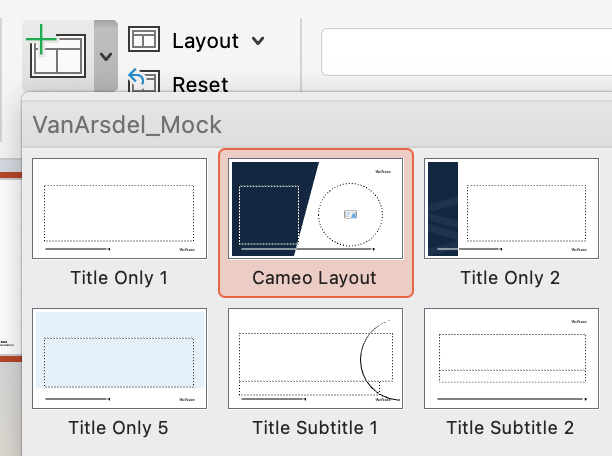
Dopo aver inserito la diapositiva o applicato il layout, viene visualizzato automaticamente un oggetto cameo. Quando si apportano modifiche alla diapositiva, il feed della videocamera viene visualizzato attraverso il cameo.
Altre informazioni
Registra feed personalizzati della fotocamera con Cameo in PowerPoint per Mac
Integrare un feed di una videocamera live nella presentazione con Cameo in PowerPoint
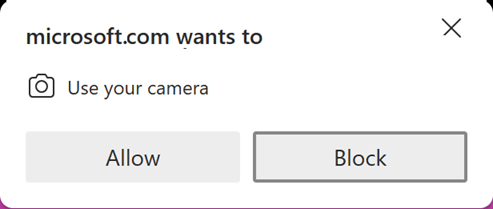
 Opzioni e quindi selezionare la fotocamera da usare nel dispositivo.