Aggiungere transizioni diapositiva per dare vita alla presentazione
- Selezionare la diapositiva a cui si vuole aggiungere una transizione.
- Selezionare la scheda Transizioni e scegliere una transizione. Selezionare una transizione per visualizzare un'anteprima.
- Selezionare Opzioni effetto per scegliere la direzione e la natura della transizione.
- Selezionare Anteprima per visualizzare l'effetto della transizione.
Selezionare Applica a tutti per aggiungere la transizione all'intera presentazione.
Rimuovere una transizione
Una transizione determina il modo in cui una diapositiva entra e la modalità di uscita della diapositiva precedente. Se, ad esempio, non si vuole un effetto di transizione tra le diapositive 2 e 3, rimuovere la transizione dalla diapositiva 3.
- Selezionare la diapositiva che ha la transizione da rimuovere.
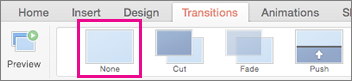
- Nella raccolta Transizioni della scheda Transizioni selezionare Nessuna.
Se si vogliono rimuovere tutte le transizioni dalla presentazione, dopo aver selezionato Nessuna selezionare Applica a tutte.
Modificare una transizione
A una diapositiva può essere applicato un solo effetto di transizione alla volta. Quindi, se a una diapositiva è già applicato un effetto di transizione, è possibile applicare un effetto diverso passando alla scheda Transizioni e selezionando semplicemente l'effetto che si preferisce.
Se si vuole modificare un effetto esistente modificandone l'intervallo o la direzione, è possibile farlo usando le opzioni disponibili nella scheda Transizioni della barra multifunzione, all'estremità estrema:
- Selezionare la diapositiva con la transizione da modificare.
- Nella scheda Transizioni selezionare Opzioni effetto, quindi scegliere un'opzione dal menu visualizzato.
- Nel gruppo Intervallo della scheda Transizioni è possibile modificare la durata dell'effetto. È anche possibile specificare se l'effetto viene applicato dopo un clic del mouse o dopo un determinato periodo di tempo. Sono disponibili anche opzioni per aggiungere un suono all'effetto di transizione o per applicare la transizione a tutte le diapositive della presentazione.
Vedere anche
Impostare l'intervallo e la velocità di una transizione
Video: Aggiungere un effetto audio a una transizione
Usare la transizione Morphing in PowerPoint (solo in Microsoft 365 o PowerPoint 2019/2021)
La differenza tra animazioni e transizioni
Aggiungere una transizione a una diapositiva
Nel riquadro anteprima fare clic sulla diapositiva a cui si vuole applicare una transizione. L'impostazione della transizione determina la modalità di entrata di una diapositiva e la modalità di uscita di quella precedente. Nell'esempio seguente, in seguito all'applicazione di una transizione in dissolvenza alla diapositiva 3, la diapositiva 2 esce in dissolvenza e la diapositiva 3 entra in dissolvenza.
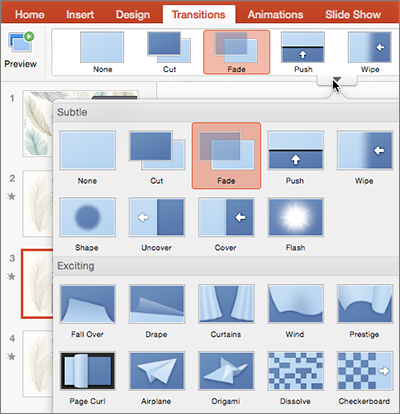
Nella scheda Transizioni individuare l'effetto desiderato nella raccolta Transizioni. Fare clic sulla freccia in giù per vedere l'intera raccolta. Fare clic sull'effetto desiderato per la diapositiva e visualizzare un'anteprima.
Fare clic suOpzioni effettotransizioni> per modificare la modalità di transizione, ad esempio la direzione da cui entra la diapositiva.
Immettere un valore di tempo in Durata per impostare la velocità della transizione. A un numero più elevato corrisponde una transizione più lenta.
Fare clic su Anteprima per visualizzare l'effetto della transizione con tutte le impostazioni applicate.

Suggerimento
Per applicare la stessa impostazione di transizione a tutte le diapositive della presentazione, fare clic su Applica a tutte nella barra multifunzione.

Rimuovere una transizione
Tenere presente che una transizione determina la modalità di entrata di una diapositiva e la modalità di uscita di quella precedente. Pertanto se non si vuole, ad esempio, che la diapositiva 2 abbia un effetto in uscita, è necessario rimuovere la transizione dalla diapositiva 3.
Suggerimento
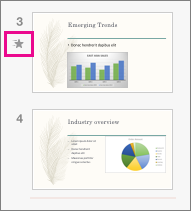
Per identificare le diapositive a cui è applicato un effetto di transizione, osservare l'icona di transizione nel riquadro anteprima.
Vedere anche
Usare la transizione Morphing in PowerPoint
Registrare la presentazione
La differenza tra animazioni e transizioni
Aggiungere o modificare una transizione tra diapositive
Nel riquadro anteprima selezionare la diapositiva a cui si vuole applicare o modificare una transizione.
La transizione partirà nella diapositiva precedente e finirà nella diapositiva selezionata.

Nella scheda Transizioni trovare l'effetto che si preferisce nella raccolta di transizioni.
Fare clic su Opzioni effetto per specificare la modalità di transizione.
Facoltativo:
- Per impostare la velocità della transizione, immettere un valore di tempo in Durata sulla barra multifunzione. Impostando un numero più elevato, la velocità della transizione si riduce. Per altre informazioni sulla durata delle transizioni, vedere Impostare la velocità e l'intervallo delle transizioni.
- Per applicare la stessa transizione a tutte le diapositive della presentazione, fare clic su Applica a tutte.
Per vedere la transizione in azione, selezionare la diapositiva che inizia la transizione e quindi fare clic sull'icona Presentazione Nell'angolo inferiore destro della finestra del browser.
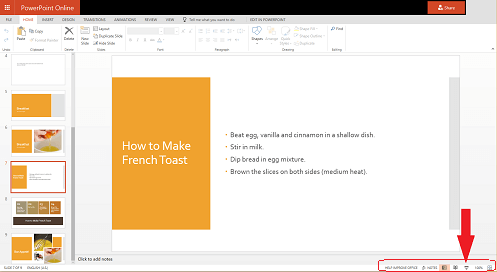
Questo pulsante avvia la presentazione a partire dalla diapositiva selezionata anziché dall'inizio della presentazione.
Rimuovere una transizione
Tenere presente che una transizione si applica all'entrata di una diapositiva, non alla modalità di uscita. Quindi, per rimuovere gli effetti di uscita per la diapositiva 2, è necessario rimuovere la transizione dalla diapositiva 3.
- Fare clic sulla diapositiva per la quale non si desidera applicare la transizione. Quindi, nella raccolta Transizioni della scheda Transizioni, fare clic su Nessuna.
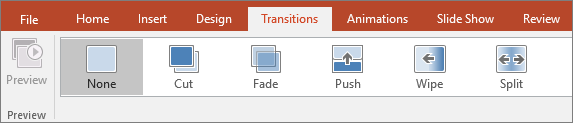
In questo esempio se la diapositiva 3 non è associata ad alcuna transizione, viene visualizzata immediatamente dopo la diapositiva 2.
Se si vuole rimuovere le transizioni da tutte le diapositive, fare clic su Applica a tutte sulla barra multifunzione dopo aver fatto clic su Nessuna.
Modificare una transizione
A una diapositiva può essere applicato un solo effetto di transizione alla volta. Quindi, se a una diapositiva è già applicato un effetto di transizione, è possibile applicare un effetto diverso passando alla scheda Transizioni e selezionando semplicemente l'effetto che si preferisce.
Se si vuole modificare un effetto esistente modificandone l'intervallo o la direzione, è possibile farlo usando le opzioni disponibili nella scheda Transizioni della barra multifunzione, all'estremità estrema:
- Selezionare la diapositiva con la transizione da modificare.
- Nella scheda Transizioni selezionare Opzioni, quindi scegliere un'opzione dal menu visualizzato.
- È anche possibile modificare la durata dell'effetto. L'intervallo viene misurato in secondi.
Aggiungere un effetto di animazione in una diapositiva
Per informazioni su come aggiungere un'animazione a elementi di testo o oggetti all'interno di una diapositiva, vedere Aggiungere un'animazione a testo o oggetti.
Vedere anche
La differenza tra animazioni e transizioni
Aggiungere una transizione
- Aprire la presentazione.
- Nel tablet Android toccare la scheda Transizioni.

Nel telefono Android toccare  in alto a destra dello schermo, toccare Home e quindi Transizioni.
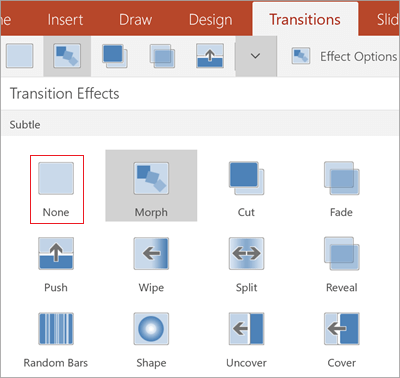
- Toccare la freccia GIÙ per espandere Effetti transizione. Viene visualizzata una raccolta di effetti di transizione raggruppati nelle categorie Delicata, Divertente e Dinamica.
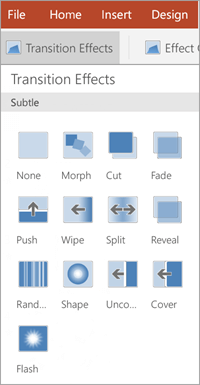
- Scegliere una transizione, ad esempio toccare Morphing per trasformare gradualmente una diapositiva nella diapositiva successiva.
- Toccare Opzioni effetto per scegliere la direzione della transizione.

- (Facoltativo) Toccare Applica a tutte per applicare la stessa transizione a tutte le diapositive della presentazione.
Rimuovere una transizione
- Nel tablet Android toccare la scheda Transizioni . Nel telefono Android toccare in alto a destra dello schermo, toccare Home e quindi Transizioni.
- Espandere Effetti transizione.
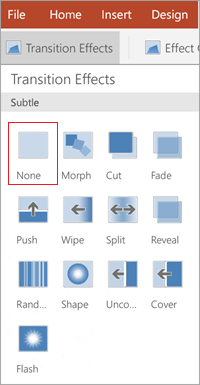
- Toccare Nessuno.
Aggiungere una transizione
- Aprire la presentazione.
- Nell'iPad toccare la scheda Transizioni.

Nell'iPhone toccare l'icona  , toccare Home e quindi transizioni.
- Toccare Effetto transizione. Viene visualizzata una raccolta di effetti di transizione raggruppati nelle categorie Delicata e Divertente.
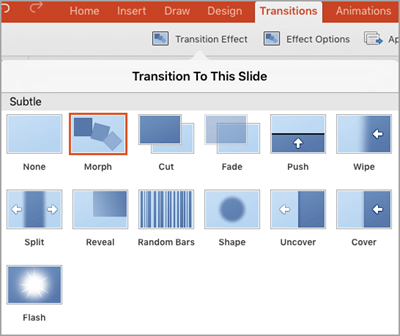
- Scegliere una transizione, ad esempio toccare Morphing per trasformare gradualmente una diapositiva nella diapositiva successiva.
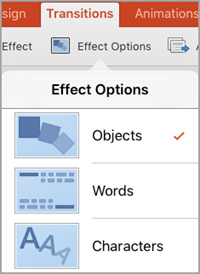
- Toccare Opzioni effetto per scegliere un effetto. Queste opzioni variano a seconda della transizione scelta.
- (Facoltativo) Toccare Applica a tutte per applicare la stessa transizione a tutte le diapositive della presentazione.
Rimuovere una transizione
- Nell'iPad toccare la scheda Transizioni . Nell'iPhone toccare l'icona , toccare Home e quindi transizioni.
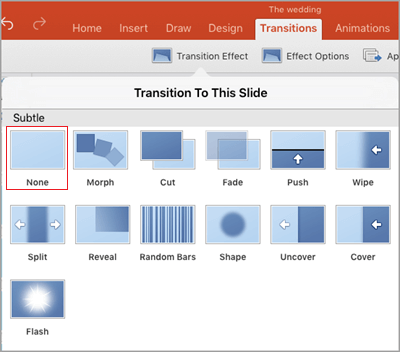
- Toccare Effetto transizione.
- Toccare Nessuno.
Aggiungere una transizione
- Aprire la presentazione.
- Toccare la scheda Transizioni.

Nel Windows Phone effettuare un doppio tocco sulla diapositiva desiderata, toccare Altro in basso a destra dello schermo, toccare Home e quindi Transizioni.
- Toccare la freccia GIÙ per espandere Effetti transizione. Viene visualizzata una raccolta di effetti di transizione raggruppati nelle categorie Delicata, Divertente e Dinamica.
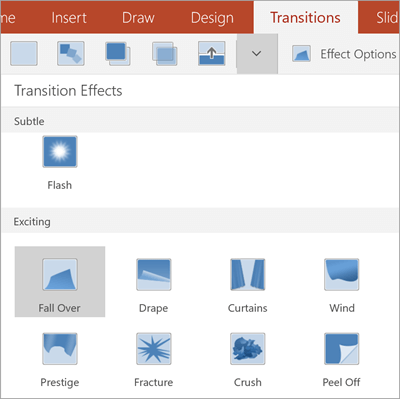
- Scegliere una transizione, ad esempio toccare Morphing per trasformare gradualmente una diapositiva nella diapositiva successiva.
- Toccare Opzioni effetto per scegliere la direzione della transizione.

- Toccare Anteprima per visualizzare l'effetto applicato alla diapositiva.

- (Facoltativo) Toccare Applica a tutte per applicare la stessa transizione a tutte le diapositive della presentazione.
Rimuovere una transizione
- Toccare la scheda Transizioni . Nel Windows Phone effettuare un doppio tocco sulla diapositiva desiderata, toccare Altro in basso a destra dello schermo, toccare Home e quindi Transizioni.
- Espandere Effetti transizione.
- Toccare Nessuno.