È possibile registrare una presentazione o una singola diapositiva di PowerPoint e acquisire la voce, i gesti dell'input penna e la presenza del video. Alla fine è come qualsiasi altra presentazione. È possibile riprodurla per il pubblico in una presentazione oppure salvare la presentazione come file video. Quindi, invece di semplicemente "passare il gioco" a qualcuno, le persone possono vedere la presentazione con la passione e la personalità intatte.
Una nuova funzionalità per Microsoft 365 è stata lanciata all'inizio del 2022. La data in cui l'azienda potrà disporre di questa funzionalità dipende anche da quando l'amministratore distribuirà nuove funzionalità in Microsoft 365.
Questo articolo contiene procedure sia per la nuova esperienza sia per l'esperienza classica:
Nuova esperienza
Prova
Tutti gli strumenti di registrazione si trovano nella scheda Registra della barra multifunzione, ma è possibile iniziare selezionando il pulsante Registra .
È inoltre possibile registrare selezionando una delle opzioni nella sezione Registra della scheda Registra .

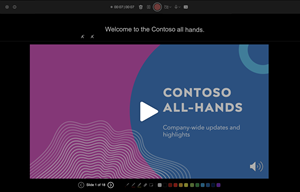
Se nella presentazione sono presenti delle note, vengono trasformate in testo nella parte superiore dello schermo, in modo da poterle usare come un telepromper mentre si registra.
Suggerimento
Usa la funzione di scorrimento automatico in teleprompter e impostala per scorrere alla tua velocità preferita.

Quando si registra una presentazione, è possibile usare diverse opzioni. È possibile attivare o disattivare la fotocamera e il microfono selezionando le icone in alto.
Quando si registra una presentazione, è possibile usare diverse opzioni. È possibile attivare o disattivare la fotocamera e il microfono selezionando le icone in alto. Per cambiare la fotocamera o il microfono, scegli l'icona Seleziona altre opzioni<···> .
È anche possibile aggiungere una fotocamera personalizzabile che può essere ridimensionata, riposizionata e formattata per adattarla al contenuto della diapositiva. Selezionare Modifica, quindi selezionare Cameo. Regolare la formattazione della fotocamera, quindi selezionare nuovamente Registra per tornare all'ambiente di registrazione.
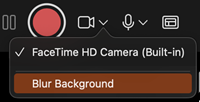
Nel menu Seleziona la modalità fotocamera , puoi selezionare Mostra sfondo o Sfoca sfondo.

È anche possibile modificare il layout nel menu Visualizzazioni per passare da Teleprompter, Visualizzazione relatore o Visualizzazione diapositive.
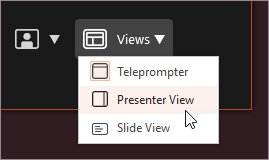
Nella vista Teleprompter , seleziona la funzione di scorrimento automatico. Quindi regola la velocità di scorrimento secondo le tue preferenze per fare riferimento facilmente allo script durante la registrazione.

Quando sei pronto, seleziona Avvia registrazione e inizierà il conto alla rovescia.
Usare il laser su schermo, le penne colorate o gli evidenziatori nel vassoio sotto le diapositive di annotazione e verrà registrato.
Per registrare commenti audio per una diapositiva specifica, usare le frecce precedente o successiva.
Nota
I commenti audio non vengono registrati durante le transizioni delle diapositive, quindi è necessario prima di iniziare a parlare.
Sospendere la registrazione in base alle esigenze o selezionare Interrompi al termine.
Per rivedere il video, seleziona il pulsante Riproduci .
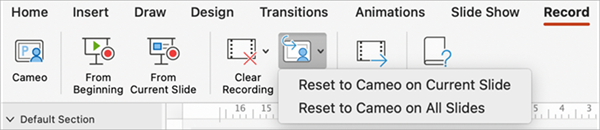
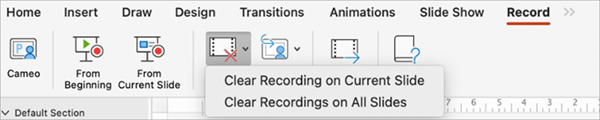
Per eliminare e registrare di nuovo rapidamente il video della diapositiva corrente o di tutte le diapositive, selezionare Elimina. Mentre Cancella elimina la narrazione registrata, Reimposta cameo sostituisce anche la narrazione registrata con il feed della videocamera per una facile ripresa.

Al termine, seleziona Esporta>video.
Dopo aver esportato correttamente il video, è possibile visualizzarlo selezionando Visualizza e condividi video.

In qualsiasi momento, è possibile tornare al documento selezionando il pulsante Modifica .
Altre informazioni
Informazioni su Record in PowerPoint
Creare una presentazione con esecuzione automatica
Esportare o trasformare una presentazione in un video
Esperienza classica
Attivare la scheda Registrazione della barra multifunzione: nella scheda File sulla barra multifunzione fare clic su Opzioni. Nella finestra di dialogo Opzioni fare clic sulla scheda Personalizzazione barra multifunzione a sinistra. Quindi, nella casella a destra in cui sono elencate le schede della barra multifunzione disponibili, selezionare la casella di controllo Registrazione. Fare clic su OK.

Per prepararsi alla registrazione, selezionare Registra nella scheda Registrazione o Presentazione della barra multifunzione.
- Facendo clic sulla metà superiore del pulsante, si avvia la riproduzione dalla diapositiva corrente.
- Facendo clic sulla metà inferiore del pulsante, si ha la possibilità di scegliere se avviare la riproduzione dall'inizio o dalla diapositiva corrente.

Il comando Cancella elimina i commenti audio o gli intervalli, quindi prestare attenzione quando viene usato. L'opzione Cancella è disattivata a meno che in precedenza non siano state registrate alcune diapositive.
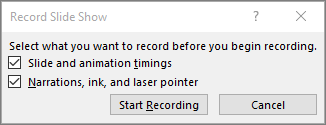
La presentazione si apre nella finestra Registrazione , simile alla visualizzazione Relatore, con i pulsanti in alto a sinistra per avviare, sospendere e interrompere la registrazione. Quando si è pronti per iniziare la registrazione, fare clic sul pulsante rotondo di colore rosso (oppure premere R sulla tastiera). Viene avviato un conto alla rovescia di tre secondi al termine del quale inizia la registrazione.

- La diapositiva corrente viene visualizzata nel riquadro principale della finestra Registrazione.
- È possibile interrompere la registrazione in qualsiasi momento premendo Alt+S sulla tastiera.
- Le frecce di spostamento su entrambi i lati della diapositiva corrente consentono di spostarsi sulle diapositive precedenti e successive.
- PowerPoint per Microsoft 365 registra automaticamente il tempo trascorso in ogni diapositiva, incluse eventuali fasi di animazione di oggetti o testo, nonché l'uso di eventuali trigger in ogni diapositiva.
- È possibile registrare commenti audio o video mentre si esegue la presentazione. I pulsanti nell'angolo in basso a destra della finestra consentono di attivare o disattivare il microfono, la fotocamera e l'anteprima della fotocamera:

Se si usa la penna, l'evidenziatore o la gomma, PowerPoint registra anche quelle operazioni per la riproduzione.

Se si registra di nuovo il commento audio (inclusi audio e input penna), cancella quello registrato in precedenza prima di avviare di nuovo la registrazione della stessa diapositiva..
Per ripetere la registrazione, è anche possibile passare a Registrazione presentazione>.
È possibile scegliere uno strumento Puntatore (penna, gomma o evidenziatore) dal set di strumenti sotto la diapositiva corrente. Sono disponibili anche caselle di selezione del colore per modificare il colore dell'input penna. L'opzione Gomma è disattivata a meno che in precedenza non sia stato aggiunto input penna in alcune diapositive.
Per terminare la registrazione, selezionare il pulsante quadrato Stop (o premere S sulla tastiera).
Quando si finisce di registrare il commento audio, nell'angolo inferiore destro delle diapositive registrate viene visualizzata una piccola immagine. Si tratta di un'icona dell'audio oppure, se la webcam era accesa durante la registrazione, un fermo immagine acquisito dalla webcam.
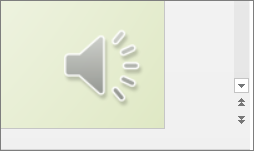
L'intervallo della presentazione registrata si salva automaticamente. Nella visualizzazione Sequenza diapositive, gli intervalli sono elencati sotto ogni diapositiva.
In questo processo, quello che viene registrato è incorporato in ogni diapositiva e la registrazione può essere riprodotta in modalità Presentazione. Con questo processo di registrazione non viene creato un file video. Tuttavia, se è necessario, è possibile salvare la presentazione come video con alcuni passaggi aggiuntivi.
Visualizzare in anteprima la presentazione registrata
Nella scheda Presentazione fare clic su Dall'inizio oppure su Dalla diapositiva corrente.
Durante la riproduzione, le animazioni, le azioni dell'input penna, l'audio e il video saranno sincronizzati.
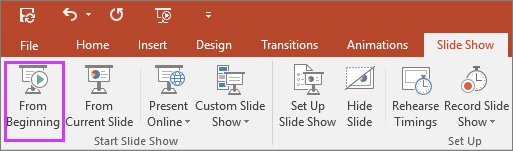
Ascoltare in anteprima l'elemento audio registrato
Nella finestra Registrazione, il pulsante triangolare Riproduci in alto a sinistra consente di visualizzare in anteprima la registrazione della diapositiva al momento visualizzata sullo schermo.

In visualizzazione Normale fare clic sull'immagine o sull'icona audio nell'angolo inferiore destro della diapositiva e quindi fare clic su Riproduci. Quando si visualizza in anteprima un singolo file audio in questo modo, non vengono visualizzati l'input penna o l'animazione registrati.
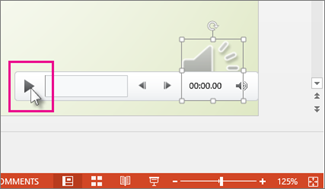
È possibile sospendere la riproduzione durante l'ascolto in anteprima dell'audio.
Impostare manualmente gli intervalli tra diapositive
In PowerPoint per Microsoft 365 è possibile registrare gli intervalli automaticamente quando si aggiungono commenti audio oppure impostarli manualmente per accompagnare i commenti audio.
- In visualizzazione Normale fare clic sulla diapositiva per cui impostare gli intervalli.
- Nel gruppo Intervallo della scheda Transizioni selezionare la casella di controllo Dopo in Passa alla diapositiva successiva e quindi immettere il numero di secondi per cui si desidera che la diapositiva rimanga visualizzata sullo schermo. Ripetere il processo per ogni diapositiva per cui si desidera impostare un intervallo.
Se si vuole che la diapositiva successiva venga visualizzata al clic del mouse oppure automaticamente dopo il numero di secondi specificato, in base all'evento che si verificherà per primo, selezionare le caselle di controllo Con un clic del mouse e Dopo .
È possibile usare gli intervalli tra diapositive manuali per tagliare l'estremità di un segmento delle diapositive registrate. Ad esempio, se l'estremità del segmento di una diapositiva si conclude con un audio di due secondi non necessario, basta impostare l'intervallo in modo da passare alla diapositiva successiva prima della riproduzione di quel commento audio superfluo. In questo modo non è necessario registrare di nuovo l'audio della diapositiva in questione.
Eliminare gli intervalli o un commento audio
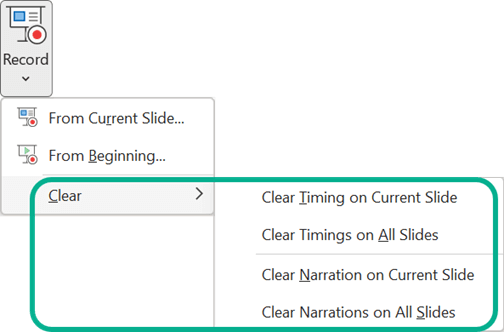
Il comando Cancella consente di eliminare gli intervalli o i commenti audio dalla registrazione che si desidera sostituire o meno.
Nella finestra Registrazione , il comando Cancella sul margine superiore della finestra consente di:
- Eliminare le registrazioni della diapositiva corrente
- Eliminare le registrazioni di tutte le diapositive
Nella visualizzazione Normale sono presenti quattro comandi Cancella diversi che consentono di:
- Eliminare gli intervalli della diapositiva selezionata corrente
- Eliminare gli intervalli di tutte le diapositive contemporaneamente
- Eliminare il commento audio della diapositiva selezionata corrente
- Eliminare il commento audio di tutte le diapositive contemporaneamente
- Se non si desidera eliminare tutti gli intervalli o i commenti audio nella presentazione, aprire una diapositiva specifica contenente un intervallo o un commento audio da eliminare.
- Nella scheda Registrazione della barra multifunzione di PowerPoint per Microsoft 365, nel pulsante Registra presentazione fare clic sulla freccia in giù, selezionare Cancella e quindi scegliere il comando Cancella adatto alla situazione.
Disattivare gli intervalli o i commenti audio e l'input penna
Dopo aver registrato la presentazione di Power Point per Microsoft 365, eventuali intervalli, gesti e commenti audio eseguiti vengono salvati nelle singole diapositive. Tuttavia, è possibile disattivarli se non si vogliono includere nella presentazione.
- Per disattivare gli intervalli tra le diapositive registrate: nella scheda Presentazione, deselezionare la casella Usa intervalli.
- Per disattivare i commenti audio e l'input penna registrati:nella scheda Presentazione, deselezionare la casella Riproduci commenti audio.
Creare i sottotitoli
Per rendere il video più accessibile includendo i sottotitoli, scegliere tra le opzioni seguenti, che sono descritte in articoli distinti della Guida:
- Scrivere manualmente un file di sottotitoli
- Ottenere un file di sottotitoli generato automaticamente da Microsoft Stream
Dopo aver aggiunto un file di sottotitoli, è possibile aggiungerlo al file video usando PowerPoint.







 e riprendi