
Per eseguire la presentazione in computer in cui non è installato PowerPoint, è possibile salvarla come file video.
I file MOV possono essere riprodotti in qualsiasi applicazione che supporta i filmati QuickTime. Il formato MP4 è uno standard internazionale, quindi è supportato più ampiamente, soprattutto nei dispositivi hardware.
Salvare in formato video
SelezionareEsportafile>.
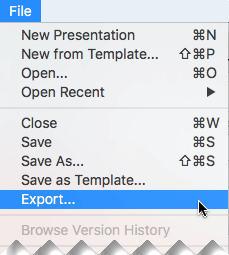
Non usare Salva con nome perché non offre opzioni video.
Aprire l'elenco Formato file e selezionare il formato video desiderato (MP4 o MOV).

Se le opzioni MP4 e MOV non sono nella versione di PowerPoint in uso, vedere Requisiti per il salvataggio in formato video più avanti per altre informazioni.
Seleziona la qualità video desiderata: Ultra HD (4K),Full HD (1080p),HD (720p), Standard (480p). Maggiore è la qualità del video, maggiori saranno le dimensioni del file.
Se sono stati registrati gli intervalli e si vuole usarli nel video creato dalla presentazione, verificare che la casella accanto a Usa intervalli e commenti audio registrati sia selezionata. Si può anche scegliere di impostare il tempo di riproduzione del video in ogni diapositiva, se non sono stati impostati gli intervalli.
Dopo aver completato tutte le selezioni, scegliere Esporta.
Nota
Quando si esporta la presentazione come video, viene riprodotto qualsiasi audio narrato registrato in presentazione, ma non gli altri file multimediali incorporati.
Dopo aver salvato la presentazione come video, è possibile condividerla come qualsiasi altro video, usando applicazioni o dispositivi che supportano la riproduzione di video.
Requisiti per il salvataggio in formato video

|
Si applica a: PowerPoint per Microsoft 365 per Mac Versione 15.23 e successive. A partire dalla versione 16.19, i commenti audio registrati sono inclusi nei file video esportati. Licenza: Abbonamento a Microsoft 365 Trovare la versione di Office in uso |
|---|---|
|
Si applica a: PowerPoint 2019 per Mac Versione 16.19 e successive. Trovare la versione di Office in uso |
Limitazioni per le presentazioni salvate come filmati
Nota
- Quando una presentazione viene riprodotta come filmato, ogni diapositiva viene visualizzata per una quantità di tempo uniforme, a meno che non si impostino intervalli specifici per ognuna o non si registri la presentazione per stabilire gli intervalli per l'intera presentazione. Per altre informazioni sull'impostazione degli intervalli della presentazione, vedere Provare e impostare gli intervalli di tempo di una presentazione.
- La presenza di più transizioni viene riprodotta in modo diverso in un filmato rispetto a una presentazione. Gli effetti di animazione, invece, non possono essere riprodotti in un filmato.
Vedere anche
Applicare un'animazione a testo e oggetti
Aggiungere, modificare o rimuovere le transizioni
Provare e impostare gli intervalli di tempo di una presentazione