
Il pool di risorse dell'organizzazione viene usato per gestire e assegnare risorse ai piani all'interno di Project Server. In Microsoft Project Professional è possibile aggiungere risorse all'elenco delle risorse dell'organizzazione incluse in Project Server.
Nota
Per poter aggiungere risorse al pool di risorse dell'organizzazione, è necessario avere le autorizzazioni appropriate.
Per saperne di più
- Aggiungere singole risorse al pool di risorse dell'organizzazione
- Aggiungere più risorse da Project al pool di risorse dell'organizzazione
- Aggiungere altre risorse dal pool di risorse dell'organizzazione in Microsoft Project Professional
Aggiungere singole risorse al pool di risorse dell'organizzazione
Per l'aggiunta di risorse in Microsoft Project è necessario che Microsoft Project Professional sia connesso a Project Server con un account autorizzato ad aggiungere risorse all'organizzazione.
In Microsoft Project selezionare la scheda Risorse . Nel gruppo Assegnazioni selezionare Pool di risorse e quindi Pool di risorse dell'organizzazione.

Project Web Access viene visualizzato nel Web browser
Nota
È possibile che il Web browser sia stato aperto in secondo piano rispetto a Project. Per verificare se è stato aperto un nuovo Web browser, controllare la barra delle applicazioni di Windows.
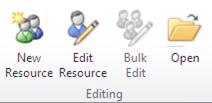
Selezionare Nuova risorsa.
Specificare gli elementi seguenti per la nuova risorsa:
Tipo di risorsa Per modificare il tipo di risorsa, nell'elenco Tipo selezionare risorsa lavoro, risorsa costo o risorsa materiale. È anche possibile specificare se la risorsa è una risorsa preventivo o una risorsa generica selezionando la casella di controllo Preventivo o Generica.
Nota
Deselezionare la casella di controllo La risorsa può accedere a Project Server se non si vogliono raccogliere informazioni sulle attività a cui lavora la risorsa oppure se non si vuole consentire alla risorsa l'accesso a Microsoft Project Server.
Nome della risorsa e altre informazioni di identificazione Include il nome effettivo della risorsa, nonché l'indirizzo di posta elettronica e il valore di RBS (Resource Breakdown Structure).
Se questa risorsa gestisce un sito Web del team, digitare il nome del collegamento ipertestuale e l'indirizzo URL rispettivamente nelle caselle Nome collegamento ipertestuale e URL collegamento ipertestuale .Livellamento Per escludere la risorsa dal processo di livellamento, deselezionare la casella di controllo Livello lattina .
Responsabile della scheda attività e proprietario dell'assegnazione predefinito Se la risorsa ha un responsabile della scheda attività o un proprietario dell'assegnazione predefinito, diverso da lui, digitare o cercare il nome del responsabile.
Per specificare il proprietario dell'assegnazione, nella casella Proprietario predefinito assegnazione digitare o cercare il nome del proprietario dell'assegnazione. In genere il proprietario dell'assegnazione è la risorsa lavoro che è stata inizialmente assegnata all'attività, ma può anche essere un responsabile o un altro membro del team.
Per specificare il calendario di progetto da applicare alla risorsa, selezionare il calendario nell'elenco Calendario base (Base Calendar).
Si può specificare se la risorsa è approvata o proposta per l'uso in un progetto impostando la casella Tipo di prenotazione predefinita.Dettagli del team Se il nome della risorsa rappresenta un team di risorse, selezionare la casella Pool di assegnazioni del team e cercare il nome del team.
Se la risorsa appartiene a un team, individuare il nome del team e lasciare la casella di controllo deselezionata. È inoltre possibile cercare il nome del team scegliendo Sfoglia .
.Disponibilità Per modificare la disponibilità della risorsa per le caselle Primo disponibile e Ultimo disponibile, selezionare il
 selezione data e quindi selezionare le date nel calendario.
Codici di costo e di gruppo Se l'organizzazione ha creato codici a scopo di raggruppamento e determinazione costi, selezionare questi codici nella casella Gruppo , nella casella Codice , nella casella Centro di costo e nella casella Tipo di costo .
L'organizzazione potrebbe richiedere informazioni aggiuntive sulle risorse. In Campi personalizzati delle risorse immettere le informazioni necessarie all'organizzazione per ogni risorsa. Questa sezione non viene visualizzata se l'organizzazione non ha definito campi di risorse personalizzati.
Scegliere Salva.
Se si vuole che una risorsa dell'organizzazione si occupi di un'attività inclusa nel progetto, sarà necessario usare la caratteristica Crea team dall'organizzazione nel progetto. Vedere come aggiungere risorse al progetto.
Aggiungere più risorse da Project al pool di risorse dell'organizzazione
Prima di poter aggiungere più risorse al pool di risorse dell'organizzazione, è necessario aggiungerle alla visualizzazione Elenco risorse o iniziare con un piano che dispone già di risorse.
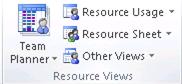
In Microsoft Project Professional selezionare la scheda Visualizza. Nel gruppo Visualizzazioni risorse selezionare Elenco risorse.
Immettere le risorse che si vogliono importare nel pool di risorse dell'organizzazione. Se il progetto include già risorse che non appartengono al pool di risorse dell'organizzazione, le risorse esistenti verranno importate.Nella scheda Risorse selezionare Aggiungi risorse, quindi selezionare Importa risorse nell'organizzazione.
La procedura guidata Importa risorse viene visualizzata a sinistra, mentre nella visualizzazione Elenco risorse a destra sono incluse le risorse disponibili nel progetto corrente.Per eseguire il mapping dei campi personalizzati presenti nel progetto con i campi personalizzati dell'organizzazione definiti dall'organizzazione, selezionare Mappa campi risorse.
Dopo aver mappato i campi delle risorse, selezionare OK nella finestra di dialogo Mappa campi personalizzati .Selezionare Continua con il passaggio 2 per ogni risorsa che si desidera aggiungere al pool di risorse dell'organizzazione.
Nota
Nella visualizzazione Elenco risorse sarà presenta una colonna Errori che segnala gli errori nell'importazione delle risorse.
Nell'Importazione guidata risorse, selezionare Sì nella colonna Importa corrispondente. Questo passaggio consente di verificare che non vengano creati errori durante l'importazione delle risorse nel pool di risorse dell'organizzazione.
Eventuali errori verranno visualizzati accanto al nome della risorsa nella colonna Errori, disponibile a destra.Selezionare Salva e Fine. Le risorse sono state importate nel pool di risorse dell'organizzazione.
Se si vuole che una risorsa dell'organizzazione si occupi di un'attività inclusa nel progetto, sarà necessario usare la caratteristica Crea team dall'organizzazione nel progetto. Vedere come aggiungere risorse al progetto.
Nota
- È possibile selezionare un piano di progetto da una versione precedente di Project per importare risorse. Questo è utile se si hanno risorse in file MPP di versioni precedenti di Project o elenchi di risorse in altri formati di file.
- Se si vogliono aggiungere risorse già esistenti in un database o in un elenco in Microsoft Office Excel, usare l'Importazione guidata che viene visualizzata quando si apre un file che non è un file del piano di progetto (MPP) o del modello di progetto di Microsoft Project (MPT) oppure quando si seleziona ODBC nella finestra di dialogo Apri . Vedere come aggiungere o aggiornare risorse dell'organizzazione usando un file di dati esterno.
Aggiungere altre risorse dal pool di risorse dell'organizzazione in Microsoft Project Professional
È possibile aggiungere più risorse anche da Project Server.
In Project Web App selezionare Risorsa per passare al Centro risorse. Seleziona almeno una risorsa e quindi seleziona Apri.
Nota
È necessario selezionare almeno una risorsa per aprire il pool di risorse dell'organizzazione in Project Professional.
In Project aggiungere risorse alla visualizzazione Elenco risorse.
Chiudere e salvare il progetto.
Nota
L'organizzazione potrebbe richiedere informazioni aggiuntive sulle risorse. In Campi personalizzati delle risorse immettere le informazioni necessarie all'organizzazione per ogni risorsa. Questa sezione verrà visualizzata solo se l'organizzazione dispone di campi di risorse personalizzati.
Le risorse aggiunte al progetto verranno aggiunte al pool di risorse dell'organizzazione.