In Project è possibile:
- Creare piani di progetto.
- Creare team di progetto e allocare risorse.
- Vedere visualizzazioni diverse di attività e risorse.
- Misurare lo stato di avanzamento.
- Gestire i budget.
Nota
- Questa guida introduttiva è specifica per Microsoft Project 2019, 2016 e per il progetto di abbonamento a Microsoft 365. Project Online offre alcune funzionalità aggiuntive che supportano l'interazione online.
- Per informazioni più dettagliate sulla creazione di un nuovo progetto, vedere Creare un nuovo progetto.
Creare un progetto basato su un modello
- Aprire Project.
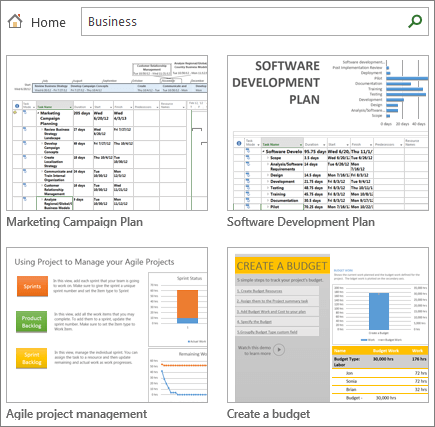
In alternativa, selezionare File>nuovo se si sta già lavorando a un piano di progetto. - Seleziona un modello o digita nella casella Cerca modelli online e quindi premi INVIO.
Oppure selezionare Progetto vuoto per creare un progetto da zero. - Quando si seleziona un modello, selezionare le opzioni desiderate e quindi scegliere Crea.
Modifica le risorse, le attività e le durate nel modello in modo che siano adatte al progetto.
Nota
per creare un nuovo progetto da un progetto esistente, cambiare le date di inizio e fine del progetto e quindi salvare il file di progetto con un nuovo nome o in un'altra posizione.
Aggiungere attività a un progetto
- Selezionare Visualizza>diagramma di Ganttdelle visualizzazioni> attività.
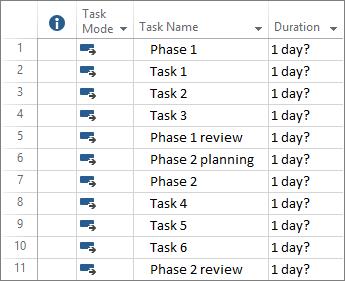
- Digitare un nome di attività nel primo campo Nome attività.
- Premere INVIO.
- Ripetere i passaggi 2 e 3 per immettere le attività desiderate.
Se l'aggiunta di attività una alla volta richiede troppo tempo, è anche possibile: