
È sempre possibile creare un nuovo progetto da un modello o da un altro progetto. Ma se si vuole partire da zero, è possibile creare un file di progetto vuoto:
Fare clic su File>Nuovo>progetto vuoto.
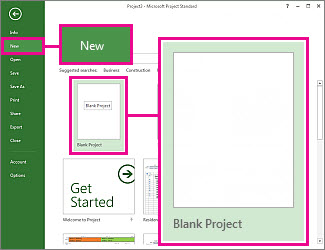
Verrà visualizzata un'area vuota. Ecco come proseguire.
Nota
Per una rapida introduzione alle attività di base in Project, visualizza Project Guida introduttiva.
Cosa fare con il nuovo progetto
- Impostare la data di inizio o di fine del progetto
- Impostare il nome o il titolo e altre proprietà del file
- Aggiungere attività
- Visualizzare l'attività di riepilogo del progetto
- Operazioni successive
Impostare la data di inizio o di fine del progetto
- Fare clic su Informazioni progetto> progetto.

- Passare alla casella Programma da e selezionare Data inizio progetto o Data fine progetto.
- Aggiungere la data nella casella Data inizio o Data fine.
Suggerimenti per la gestione di progetti Per capire con quanto ritardo è possibile avviare il progetto rispettando comunque la scadenza, è utile iniziare a programmare le attività partendo dalla data di fine. Quando il lavoro inizierà, sarà necessario selezionare la programmazione dalla data di inizio nell'impostazione precedente, per vedere se eventuali cambiamenti possano mettere a rischio il rispetto della scadenza.
Una volta definita l'impostazione generale, Project è di grande aiuto nella definizione dei dettagli della programmazione:
- Usare un calendario per cambiare i giorni e le ore lavorative.
- Aggiungere le festività o i giorni non lavorativi di qualsiasi tipo alla pianificazione.
- Impostare i giorni di ferie per le persone che lavorano al progetto.
- Configurare un calendario diverso per un'attività specifica.
Inizio pagina
Impostare il nome o il titolo e di altre proprietà del file
Salvare il progetto per assegnare un nome o un titolo. È possibile cambiare il nome e le altre proprietà del file in qualsiasi momento.
- Fare clic su Informazioni file>.
- A destra fare clic su Informazioni progetto e quindi su Proprietà avanzate.
- Digitare il nome nella casella Titolo della scheda Riepilogo.
- Aggiungere qualsiasi altra informazione che si vuole inserire nel file di progetto.

Nota
Per tornare alla visualizzazione del progetto, fare clic sul pulsante  .
.
Inizio pagina
Aggiungere attività
La maggior parte dei progetti nasce come elenco di attività in Excel, in Word o persino su un foglio di carta. Prima di poter programmare e gestire queste attività, è necessario inserirle nel file di progetto.
- Aggiungere le attività manualmente In altre parole, digitarle in Project.
- Taglia e incolla Project memorizza la struttura delineata che hai creato per le tue attività in Word, Outlook o PowerPoint, le rende attività e sottoattività di riepilogo quando le incolli in Project.
- Importare dati da Excel Se l'elenco di attività creato in Excel comprende durate, stime dei costi, scadenze o altri dati sul progetto, è possibile importare anche questi dati.
- Sincronizzare con SharePoint È possibile usare Project in SharePoint. Dopo aver pianificato queste attività, i membri del team potranno visualizzare la programmazione aggiornare il loro lavoro in SharePoint, potrai visualizzare le modifiche in Project. E viceversa.
Dopo aver aggiunto le attività, è possibile iniziare a usarle nel modo seguente:
- Impostare le date di inizio e di fine.
- Collegare attività diverse per creare dipendenze.
- Aggiungere attività cardine per contrassegnare eventi importanti nella pianificazione.
- Creare una struttura del progetto con attività di riepilogo e sottoattività.
Inizio pagina
Visualizzare l'attività di riepilogo del progetto
L'attività di riepilogo del progetto, che si trova all'inizio dell'elenco delle attività, contiene tutte le altre attività. Per impostazione predefinita, Project nasconde l'attività di riepilogo del progetto. Per attivarla, passare al diagramma di Gantt, fare clic su Formatoe quindi selezionare Attività di riepilogo progetto.

Inizio pagina