
Quando le persone del progetto lavorano su troppe attività contemporaneamente, è possibile risolvere i conflitti tra le risorse o le sovrassegnazioni livellando automaticamente le assegnazioni passando al livello di risorsa > Tutto. Il livellamento funziona ritardando le attività o suddividendole in modo che le risorse assegnate a tali attività non siano più sovraccariche.
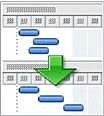
Durante il livellamento, Project non cambia l'utente assegnato a ogni attività. Il progetto livella solo le risorse di lavoro, le risorse generiche e le risorse di cui è stato eseguito il commit. Non livella le risorse materiali, le risorse di costo o le risorse proposte.
Nota
A causa di queste modifiche alle attività, il livellamento può ritardare la data di fine di alcune attività e di conseguenza anche la data di fine del progetto.
Prima del livellamento, potresti voler modificare alcune impostazioni.
- Priorità delle attività, che indicano l'importanza di un'attività e la sua disponibilità per il livellamento.
- Priorità del progetto, che determinano la disponibilità del progetto per il livellamento.
- Opzioni di livellamento, che consentono di ottimizzare il modo in cui Project determina quali attività vengono livellate e in che misura.
Per saperne di più
- Distribuire il lavoro del progetto livellandolo
- Modificare le impostazioni di livellamento
- Impostare le priorità delle attività
- Impostare le priorità del progetto
- Ottieni altri suggerimenti sul livellamento
Distribuire il lavoro del progetto livellandolo
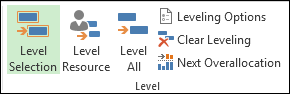
Nel gruppo Livello della scheda Risorse scegliere una delle seguenti opzioni.
-
Selezione del livello: Usare questa opzione per livellare solo le attività selezionate. Per selezionare più attività adiacenti, selezionare la prima attività nella selezione, quindi premere MAIUSC mentre si seleziona l'ultima attività nella selezione. Per selezionare più attività non adiacenti, selezionare ogni attività tenendo premuto CTRL mentre si seleziona l'attività.
Ciò è utile quando può essere accettabile che le risorse siano sovrassegnate per determinate attività nel piano di progetto, ma i project manager desiderano risolvere la sovrassegnazione per altre attività specifiche. -
Livello di risorsa: Usare questa opzione per livellare solo le attività con risorse specifiche assegnate. Selezionare Livello risorsa e quindi selezionare la risorsa a cui assegnare le attività. Usare CTRL per selezionare più risorse.
Se la risorsa selezionata sta lavorando su attività con più risorse, le altre assegnazioni non verranno spostate. - Livello tutto: Usare questa opzione per livellare tutte le risorse in tutte le attività all'interno del piano di progetto.
- Opzioni di livellamento: Usare questa opzione per modificare le impostazioni usate da Project per il livellamento. Vedi la sezione su Modificare le impostazioni di livellamento in questo articolo.
- Livellamento chiaro: Usalo per annullare gli effetti del livellamento precedente.
- Prossima sovrassegnazione: Usare questa opzione per passare all'attività successiva con risorse sovrassegnate. Usa questa opzione per vedere più facilmente gli effetti del livellamento sulle singole attività.
Modificare le impostazioni di livellamento
È possibile modificare il livellamento per ottimizzare il modo in cui Project determina quali attività vengono livellate e in che misura.
Nel gruppo Livellodella scheda Risorse selezionare Opzioni di livellamento.
Nella finestra di dialogo Livellamento risorse , in Calcoli livellamento, scegliere come si desidera che avvenga il livellamento.
-
Automatico: Se si sceglie il livellamento automatico, deselezionare la casella di controllo Cancella valori di livellamento prima del livellamento . Se questa casella di controllo è deselezionata, Project livella solo le attività nuove e non livellate. Questa casella di controllo è selezionata per impostazione predefinita, ma quando si livella automaticamente, lasciandola selezionata può rallentare notevolmente il lavoro nella programmazione perché tutte le attività sono livellate.
Nella casella Cerca sovrassegnazioni scegliere un periodo di tempo o una base per la riservatezza con cui il livellamento riconoscerà le sovrassegnazioni. L'impostazione predefinita è Giorno. Questa impostazione stabilisce l'intervallo entro cui si vuole eseguire il livellamento, ovvero quando una sovrassegnazione si verifica nell'arco di un minuto, un giorno, una settimana o un mese - Manuale: Il livellamento manuale (impostazione predefinita) si verifica solo quando si seleziona Livella tutto. Il livellamento automatico viene eseguito immediatamente dopo qualsiasi modifica di un'attività o una risorsa. Usare il livellamento automatico se si vogliono riprogrammare le attività ogni volta che alle risorse viene assegnata una quantità di lavoro superiore a quella che sono in grado di completare.
-
Automatico: Se si sceglie il livellamento automatico, deselezionare la casella di controllo Cancella valori di livellamento prima del livellamento . Se questa casella di controllo è deselezionata, Project livella solo le attività nuove e non livellate. Questa casella di controllo è selezionata per impostazione predefinita, ma quando si livella automaticamente, lasciandola selezionata può rallentare notevolmente il lavoro nella programmazione perché tutte le attività sono livellate.
In Intervallo di livellamento per scegliere se applicare il livellamento all'intero progetto oppure solo alle attività che rientrano in un intervallo di tempo specifico.
Nella casella Ordine livellamento selezionare l'ordine di livellamento desiderato:
- Selezionare Solo ID per livellare le attività in ordine crescente in base ai relativi numeri ID prima di prendere in considerazione altri criteri.
- Seleziona Standard per esaminare prima le dipendenze dei predecessori, il margine di flessibilità, le date, le priorità e i vincoli per scoprire se e come le attività devono essere livellate. Questa è l'impostazione predefinita.
- Selezionare Priorità, Normale per verificare prima le priorità delle attività e poi esaminare i criteri normali.
Per evitare che la data di fine del progetto venga ritardata, selezionare la casella di controllo Livello solo entro il margine di flessibilità disponibile .
Nota
Se si seleziona questa casella di controllo, potrebbero essere visualizzati messaggi di errore che indicano che Project non può livellare l'intera programmazione. Questo problema si può verificare perché spesso il margine di flessibilità di una programmazione non è sufficiente per riprogrammare le assegnazioni senza superare il numero di giorni indicato.
Per consentire al livellamento di regolare quando una risorsa lavora su un'attività indipendentemente da altre risorse che stanno lavorando sulla stessa attività, seleziona la casella di controllo Il livellamento può regolare le singole assegnazioni su un'attività .
Se si desidera che il livellamento interrompa le attività creando suddivisioni nel lavoro rimanente nelle attività o nelle assegnazioni delle risorse, selezionare la casella di controllo Il livellamento può creare divisioni nel lavoro rimanente . Se una risorsa è assegnata contemporaneamente a più attività che superano la capacità prevista nella programmazione della risorsa, un'attività con lavoro rimanente potrà essere divisa e completata quando la programmazione della risorsa lo consentirà.
Per includere le risorse proposte, selezionare la casella di controllo Livella attività con il tipo di prenotazione proposta .
Per consentire al livellamento di modificare le attività programmate manualmente, selezionare la casella di controllo Livella le attività programmate manualmente .
Se si desidera cancellare i risultati del livellamento precedente prima di livellare di nuovo, selezionare Cancella livellamento.
Se stai livellando manualmente, seleziona Livello tutto. Se il livellamento viene eseguito automaticamente, selezionare OK.
Nota
Se si livellano attività di progetti che sono programmati a partire da una data di fine, verranno applicati valori di ritardo negativi dalla fine dell'attività o dell'assegnazione, che causeranno un anticipo della data di fine dell'attività o dell'assegnazione della risorsa.
Impostare le priorità delle attività
L'impostazione delle priorità delle attività consente di specificare l'importanza di un'attività e la relativa disponibilità per il livellamento. Il valore di priorità immesso è un valore soggettivo compreso tra 1 e 1000, che consente di specificare la quantità di controllo che si ha sul processo di livellamento. Ad esempio, se non si vuole che Project raggiunga il livello di un'attività specifica, impostare il livello di priorità su 1000. Per impostazione predefinita i valori della priorità vengono configurati su 500, che corrisponde a un livello di controllo medio. Le attività con priorità più bassa vengono ritardate o suddivise prima di quelle con priorità più alta.
- Nel campo Nome attività fare doppio clic sul nome dell'attività di cui si vuole modificare la priorità e quindi selezionare Informazioni attività.
- Nella scheda Generale digitare o selezionare una priorità nella casella Priorità .
Impostare le priorità del progetto
È possibile impostare la disponibilità di un intero progetto per il livellamento impostando la priorità del progetto. Ad esempio, se si condividono risorse con un altro progetto che funge da pool di risorse e se non si desidera livellare le attività in uno dei file condivisi, impostare il livello di priorità del file condiviso su 1000.
- Nel gruppo Proprietà della scheda Progetto selezionare Informazioni progetto.
- Nella casella Priorità digitare o selezionare una priorità.
Alcuni suggerimenti che puoi usare durante il livellamento
| Suggerimento | Cosa è possibile fare |
|---|---|
| Esaminare le risorse sovrassegnate | Le risorse sovrassegnate sono contrassegnate in rosso nelle visualizzazioni delle risorse, incluso Pianificazione team. Nel diagramma di Gantt, le risorse sovrassegnate sono indicate da una figura rossa nella colonna Indicatori . |
| Rimuovi il livellamento ogni volta che sali di livello | Ogni volta che si livella un progetto, gli effetti precedenti del livellamento vengono cancellati. Per modificare questa impostazione, seleziona Opzionidi livellamentorisorse>. |
| Livellamento chiaro | Per cancellare il livellamento immediatamente prima di eseguire qualsiasi altra azione, scegli Annulla livello. Se non annulli il livellamento, puoi anche scegliere Cancella livellamento per cancellare i risultati del livellamento precedente. |
| Vedere quali attività sono state livellate | Per visualizzare le modifiche apportate alle attività mediante il livellamento, usa la visualizzazione di Gantt per il livellamento. Seleziona Visualizzazioni>,Altre visualizzazioni>,Altre visualizzazioni. |
| Livello in un periodo di tempo specifico | SelezionareOpzioni di livellamentorisorse> e quindi immettere una data Da e A. |
| Non livellare le attività programmate manualmente | Di solito, tutti i tipi di attività sono livellati. Per modificare questa impostazione, seleziona Opzionidi livellamentorisorse>. |
| Livello senza modificare la data di fine del progetto | SelezionareOpzioni di livellamentorisorse> e quindi selezionare la casella di controllo Livello solo all'interno del margine di flessibilità disponibile. Nota: Se si seleziona questa casella di controllo, potrebbe essere visualizzato un messaggio di errore che indica che Project non è in grado di livellare l'intero progetto. La programmazione potrebbe non essere sufficientemente lenta per spostare le attività senza modificare la data di fine del progetto. |
| Risolvere manualmente le sovrassegnazioni | Se non vuoi livellare, puoi provare altri modi per rimuovere le sovrassegnazioni.
|