
Aggiungere un'attività cardine
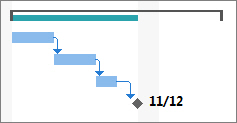
- Selezionare Visualizza> diagramma diGanttvisualizzazioni> attività.
- Digitare il nome dell'attività cardine nella prima riga vuota oppure selezionare un'attività da trasformare in attività cardine.
- Digitare 0 nel campo Durata.
- Premere INVIO. Il simbolo dell'attività cardine è ora incluso nel diagramma di Gantt.
Assegnare persone ad attività
- Selezionare Visualizza> diagramma diGanttvisualizzazioni> attività.
- Selezionare la freccia nella colonna Nomi risorse dell'attività da assegnare.
- Eseguire una delle operazioni seguenti:
- Nell'elenco selezionare le persone da assegnare all'attività.
- Se non viene visualizzato il nome della persona desiderata, digitare un nuovo nome.
Nota
Se l'elenco è vuoto, significa che non è ancora stato aggiunto nessuno al progetto. Digitare un nuovo nome nella colonna oppure, se si usa Project Online, il client desktop di Project Online o Project Professional, è possibile aggiungere risorse al pool di risorse dell'organizzazione prima di assegnarle ad attività.

Impostare una previsione
È possibile creare uno snapshot della programmazione originale impostando e salvando una previsione. In questo modo è possibile confrontare lo stato di avanzamento del progetto con il piano originale.
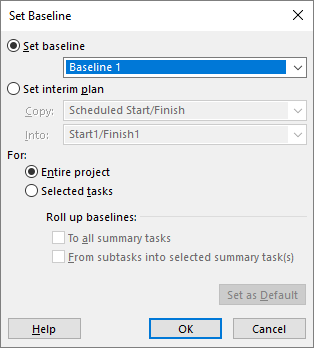
- Selezionare Previsione>>set programma> progetto.
- Nell'elenco Imposta previsione selezionare la previsione da impostare.
Suggerimento
È possibile impostare fino a 11 previsioni in un singolo progetto. Questo consente di creare con una certa frequenza uno snapshot della situazione corrente.
- Selezionare Intero progetto.
- Scegliere OK.
Creare un report sul progetto
- Selezionare la scheda Report.
- Nel gruppo Visualizza report selezionare il tipo di report desiderato e quindi selezionare un report specifico.
Ad esempio, per aprire il report Informazioni generali progetto, selezionarePanoramica progettodashboard>report>.
