Per facilitare l'allineamento di una pubblicazione con un prodotto di un produttore specifico o per stampare più copie di una pubblicazione su un singolo foglio di carta durante la stampa, attivare gli indicatori di taglio. È possibile disattivare gli indicatori di taglio dopo avere allineato la pubblicazione sul foglio di carta.
Determinare l'area non stampabile della stampante desktop
Se si intende modificare i margini del processo di stampa, è consigliabile determinare prima l'area non stampabile della stampante. Per assicurarsi che vengano stampati tutti i lati del bordo, è possibile visualizzare in anteprima la pubblicazione facendo clic su File>Anteprima di stampa.
- Aprire Microsoft WordPad.
- Fare clic suImposta paginafile>.
- In Margini (pollici) impostare i valori dei margini Sinistro, Destro, Superiore e Inferiore su zero. I margini verranno reimpostati automaticamente sul margine minimo supportato dalla stampante.
- Prendere nota dei margini minimi.
Centrare la pubblicazione su un foglio di carta
Per centrare la pubblicazione su un foglio di carta, ad esempio se si sta creando una prova prima di stampare più copie, è possibile farlo rapidamente facendo clic su Una pagina per foglio in Impostazioni di stampa .
Nota
Se si fa clic su Una pagina per foglio, non sarà possibile modificare le guide dei margini.
- Fare clic suStampafile>.
- In Impostazioni fare clic su Una pagina per foglio.
Stampare in un'altra posizione sulla pagina
Sia che si voglia stampare su un foglio vuoto o su un foglio o su un prodotto di un produttore specifico, la procedura è la stessa.
Importante
Quando si crea una pubblicazione, ad esempio un biglietto da visita, da stampare su un prodotto di un produttore specifico, ad esempio il biglietto da visita #NCR 982403 di NCR, assicurarsi di selezionare il modello per il prodotto prima di creare la pubblicazione del biglietto da visita. Se si progetta prima il biglietto da visita e quindi si seleziona il prodotto del produttore, potrebbe essere necessario riprogettare la scheda in modo che si adatti al prodotto.
Se il prodotto del produttore non è elencato, è possibile fare clic su Modifica dimensioni pagina nel riquadro attività Formato pubblicazioni e creare dimensioni di pagina personalizzate. Per altre informazioni, vedere Ridimensionare la pagina o la carta in Publisher.
Usare le opzioni di stampa per scegliere una posizione
Modificando le opzioni di stampa nel riquadro Stampa , è possibile specificare dove verrà stampata la pubblicazione su un foglio.
Modificare le opzioni di stampa
- Creare o aprire una pubblicazione di dimensioni inferiori al formato della carta su cui si vuole stampare, ad esempio un biglietto da visita.
- Fare clic suStampafile>.
- In Impostazioni aumentare o ridurre il processo di stampa Copie e scegliere il formato della carta da Lettera, A4 o altre opzioni disponibili.
- Fare clic su Proprietà stampante e nella scheda Layout , in Orientamento, selezionare Orizzontale o Verticale.
Suggerimento
Se si vuole stampare su un prodotto di un produttore specifico, provare prima a stampare su una pagina vuota per assicurarsi che la pubblicazione venga stampata nella posizione corretta del prodotto.
Per saperne di più
Determinare l'area non stampabile della stampante desktop
Se si intende modificare i margini del processo di stampa, è consigliabile determinare prima l'area non stampabile della stampante. Per assicurarsi che vengano stampati tutti i lati del bordo, è possibile visualizzare in anteprima la pubblicazione facendo clic su File>Anteprima di stampa.
Aprire Microsoft WordPad.
Nota
Per aprire WordPad, sulla barra delle applicazioni di Windows fare clic sul pulsante Start , scegliere Tutti i programmi, Accessori e quindi fare clic su WordPad.
Fare clic suImposta paginafile>.
Impostare i valori dei margini Sinistro, Destro, Superiore e Inferiore su zero. I margini verranno reimpostati automaticamente sul margine minimo supportato dalla stampante.
Prendere nota dei margini minimi.
Inizio pagina
Centrare la pubblicazione su un foglio di carta
Per centrare la pubblicazione su un foglio di carta, ad esempio se si sta creando una prova prima di stampare altre copie, è possibile farlo rapidamente facendo clic su Una pagina per foglio nel riquadro Stampa .
Nota
Se si fa clic su Una pagina per foglio, non sarà possibile modificare le guide dei margini.
- Fare clic suStampafile>.
- Nel riquadro Stampa , in Pagine, fare clic su Una pagina per foglio.
Stampare in un'altra posizione sulla pagina
Sia che si voglia stampare su un foglio vuoto o su un foglio o su un prodotto di un produttore specifico, la procedura è la stessa.
Importante
Quando si crea una pubblicazione, ad esempio un biglietto da visita, da stampare su un prodotto di un produttore specifico, ad esempio il biglietto da visita #NCR 982403 di NCR, assicurarsi di selezionare il modello per il prodotto prima di creare la pubblicazione del biglietto da visita. Se si progetta prima il biglietto da visita e quindi si seleziona il prodotto del produttore, potrebbe essere necessario riprogettare la scheda in modo che si adatti al prodotto.
Se il prodotto del produttore non è elencato, è possibile fare clic su Modifica dimensioni pagina nel riquadro attività Formato pubblicazioni e creare dimensioni di pagina personalizzate. Per altre informazioni, vedere Ridimensionare la pagina o la carta in Publisher.
Usare le opzioni di stampa per scegliere una posizione
Modificando le opzioni di stampa nel riquadro Stampa , è possibile specificare dove verrà stampata la pubblicazione su un foglio.
Modificare le opzioni di stampa
- Creare o aprire una pubblicazione di dimensioni inferiori al formato della carta su cui si vuole stampare, ad esempio un biglietto da visita.
- Fare clic suStampafile>.
- Nel riquadro Stampa , in Impostazioni, aumentare o ridurre le copie di ogni pagina.
- Scegliere il formato della carta e selezionare Orizzontale o Verticale.
- Nel riquadro Stampa fare clic su Opzioni layout. Modificare le misure Margine laterale, Margine superiore, Distanza orizzontale e Distanza verticale in modo che nella finestra Anteprima venga visualizzato il numero di copie desiderato.

Suggerimento
Se si vuole stampare su un prodotto di un produttore specifico, provare prima a stampare su una pagina vuota per assicurarsi che la pubblicazione venga stampata nella posizione corretta del prodotto.
Inizio pagina
Per saperne di più
Determinare l'area non stampabile della stampante desktop
Se si intende modificare i margini del processo di stampa, è consigliabile determinare prima l'area non stampabile della stampante. Per assicurarsi che vengano stampati tutti i lati del bordo, è possibile visualizzare in anteprima la pubblicazione facendo clic su File>Anteprima di stampa.
Aprire Microsoft WordPad.
Nota
Per aprire WordPad, sulla barra delle applicazioni di Windows fare clic sul pulsante Start , scegliere Tutti i programmi, Accessori e quindi fare clic su WordPad.
Fare clic suImposta paginafile>.
Impostare i valori dei margini Sinistro, Destro, Superiore e Inferiore su zero. I margini verranno reimpostati automaticamente sul margine minimo supportato dalla stampante.
Prendere nota dei margini minimi.
Inizio pagina
Centrare la pubblicazione su un foglio di carta
Per centrare la pubblicazione su un foglio di carta, ad esempio se si sta creando una prova prima di stampare altre copie, è possibile farlo rapidamente facendo clic su Una pagina per foglio nella scheda Impostazioni pubblicazioni e carta della finestra di dialogo Stampa .
Nota
Se si fa clic su Una pagina per foglio, non sarà possibile modificare le guide dei margini.
- Fare clic suStampafile>.
- Nella finestra di dialogo Stampa fare clic sulla scheda Impostazioni pubblicazione e carta e quindi selezionare Una pagina per foglio.
Stampare in un'altra posizione sulla pagina
Sia che si voglia stampare su un foglio vuoto o su un foglio o su un prodotto di un produttore specifico, la procedura è la stessa.
Importante
Quando si crea una pubblicazione, ad esempio un biglietto da visita, da stampare su un prodotto di un produttore specifico, ad esempio il biglietto da visita #NCR 982403 di NCR, assicurarsi di selezionare il modello per il prodotto prima di creare la pubblicazione del biglietto da visita. Se si progetta prima il biglietto da visita e quindi si seleziona il prodotto del produttore, potrebbe essere necessario riprogettare la scheda in modo che si adatti al prodotto.
Se il prodotto del produttore non è elencato, è possibile fare clic su Modifica dimensioni pagina nel riquadro attività Formato pubblicazioni e creare dimensioni di pagina personalizzate. Per altre informazioni, vedere Ridimensionare la pagina o la carta in Publisher.
Usare le opzioni di stampa per scegliere una posizione
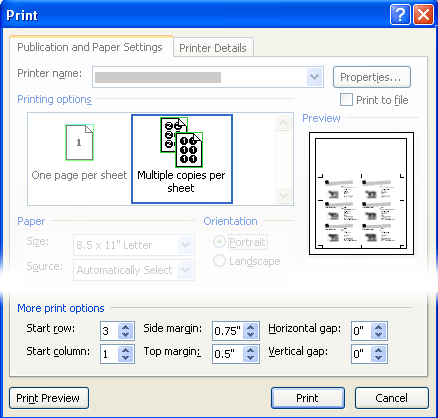
Modificando le opzioni di stampa nella finestra di dialogo Stampa , è possibile specificare dove verrà stampata la pubblicazione su un foglio. Ad esempio, è possibile modificare la stampa di due colonne e una riga di biglietti da visita (per un totale di due biglietti da visita) su due colonne e tre righe (per un totale di sei biglietti da visita) aumentando lo spazio verticale tra le copie della pubblicazione. In alternativa, è possibile stampare una colonna e cinque righe di biglietti da visita (per un totale di cinque biglietti da visita) aumentando lo spazio orizzontale tra le copie della pubblicazione.
Modificare le opzioni di stampa
Creare o aprire una pubblicazione di dimensioni inferiori al formato della carta su cui si vuole stampare, ad esempio un biglietto da visita.
Fare clic suStampafile> e quindi sulla scheda Impostazioni pubblicazione e carta.
In Altre opzioni di stampa immettere la riga e la colonna in corrispondenza di cui si vuole iniziare a stampare
Modificare le misure Margine laterale, Margine superiore, Distanza orizzontale e Distanza verticale in modo che nella finestra Anteprima venga visualizzato il numero di copie desiderato.
Suggerimento
Se si vuole stampare su un prodotto di un produttore specifico, provare prima a stampare su una pagina vuota per assicurarsi che la pubblicazione venga stampata nella posizione corretta del prodotto.
Inizio pagina
