Trovare e aggiungere un contatto
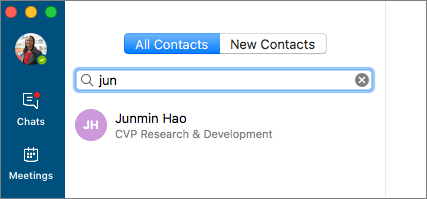
- Digitare un nome in Cerca contatti e selezionare la voce del contatto quando viene visualizzata.
- Seleziona il contatto e seleziona Gruppi per aggiungerlo a un gruppo o a Preferiti.
Quando si aggiunge una persona all'elenco contatti, questa riceve una notifica. Per vedere la disponibilità dei contatti esterni, questi devono prima accettare l'invito.
Iniziare un messaggio istantaneo
- Selezionare un contatto e quindi selezionare Invia messaggio istantaneo
 .
. - Digita il messaggio nella casella Digitare un messaggio qui e premi INVIO o seleziona
 .
.

Avviare una chiamata vocale o una videochiamata
Seleziona un contatto, quindi nella relativa scheda contatto seleziona o Avvia chiamata Avvia videochiamata
 .
.
Nota
Se non si ha una videocamera, le opzioni per le videochiamate non sono disponibili.

Ricevere una chiamata
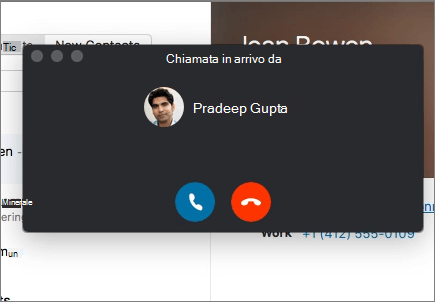
Selezionare Rispondi per accettare la chiamata oppure Ignora
 chiamata per ignorare la chiamata e inviarla alla segreteria telefonica, se disponibile.
Terminare una chiamata
Seleziona Interese disconnetti o premi CTRL+INVIO.
Nota
Per terminare un messaggio istantaneo, chiudere la finestra di conversazione.