Nota
Questo vale solo per gli account aziendali o dell'istituto di istruzione. Queste azioni non possono essere eseguite con un account personale. Scopri di più: Skype verrà ritirato a maggio 2025: cosa devi sapere.
Passaggi successivi
Condividere il desktop
- Seleziona Condividi schermo
 per condividere il desktop in una riunione, una chiamata o una conversazione istantanea.
 - Per condividere il tuo schermo devi essere il relatore di una riunione. Se l'opzione è visualizzata in grigio, chiedi a uno dei relatori di concederti l'accesso come relatore.
- Al termine, scegliere Termina condivisione.
Inviare un file in un messaggio istantaneo
- Seleziona un contatto, quindi seleziona Invia file
 nella casella Digitare un messaggio qui .
Modificare lo stato presenza
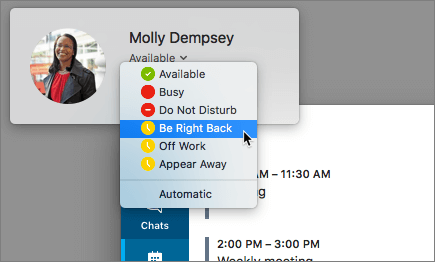
- Selezionare la foto o l'avatar e quindi selezionare la freccia del menu di stato sotto il proprio nome.
- Selezionare lo stato che si vuole visualizzare.
- Per annullare l'impostazione e lasciare che Skype for Business aggiorni automaticamente lo stato, selezionare Automatico.
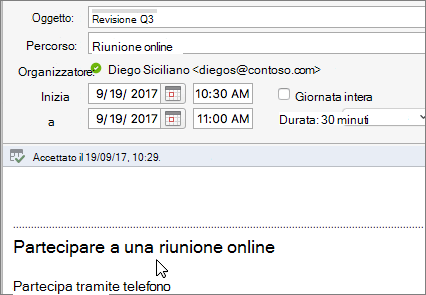
Partecipare a una riunione Skype for Business
Nel Calendario di Outlook aprire l'evento e selezionare il collegamentoPartecipa alla riunione online.
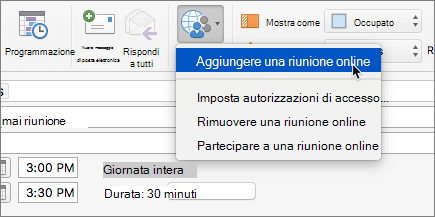
Pianificare una riunione Skype for Business
Durante la composizione di una convocazione riunione in Outlook, selezionare Organizza riunione>online Aggiungi>riunione online.