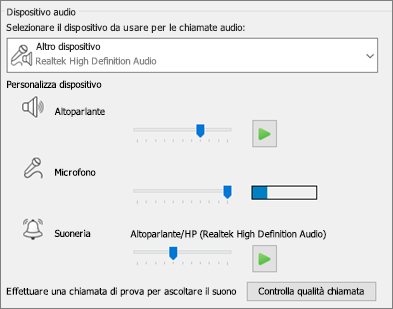
Configurare il dispositivo audio
- Da Mostra menu
 , selezionare:
Strumenti>Impostazioni del dispositivo audio. - In Dispositivo audio selezionare il dispositivo desiderato e personalizzare le impostazioni:
-
Altoparlante - Selezionare Riproduci
 e trascinare il cursore per regolare il volume.
 - Microfono: parlare per testare il volume, quindi trascinare il dispositivo di scorrimento finché l'indicatore di stato non raggiunge il centro dell'area di test.
-
Suoneria - Seleziona Riproduci e trascina il cursore per regolare il volume.
- Regolare le impostazioni audio e scegliere OK.
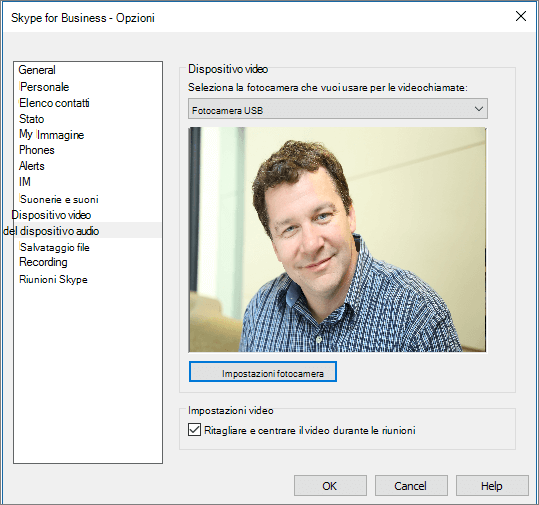
Configurare il dispositivo video
- Da Mostra menu , selezionare:
Strumenti>Impostazioni del dispositivo video. - In Dispositivo video selezionare la videocamera desiderata.
- Regolare l'angolazione per centrare l'immagine nel riquadro di anteprima.
- Selezionare Impostazioni videocamera per regolare i controlli del processore video o della videocamera.
- Selezionare Durante le riunioni ritaglia e centra il video per mettere a fuoco e fare zoom avanti sul proprio volto durante le videoconferenze.
- Scegliere OK.