

Gli agenti consentono di ottenere rapidamente informazioni personalizzate in base al progetto, il team e alle attività. Quando si è su un sito SharePoint, si può scegliere un agente, recuperare un collegamento di condivisione e condividerlo in Teams (o in qualsiasi altra app di Microsoft 365). Questi agenti consentono agli utenti di interagire con le conoscenze basate su SharePoint attraverso un semplice @mentionsaccesso rapido a riepiloghi, risposte e individuazione di file senza uscire dall'ambiente di Teams.
Nota
L'agente risponde in base alle autorizzazioni della persona che fa la domanda. Quando si condivide un agente con altri utenti, questi possono accedere solo alle origini per le quali dispongono delle autorizzazioni. Le autorizzazioni per i siti, le pagine e i file inclusi nell'agente non vengono modificate automaticamente quando l'agente viene condiviso. Pertanto, potrebbe essere necessario aggiornare le autorizzazioni di condivisione sulle risorse dell'agente per assicurarsi che gli altri possano usare completamente l'agente.
Aggiungere un agente alla chat o al canale di Teams
È possibile aggiungere un agente alla chat o al canale di Teams per consentire ai membri del team di usarlo.
Ecco come fare:
Accedere a SharePoint con il proprio account aziendale.
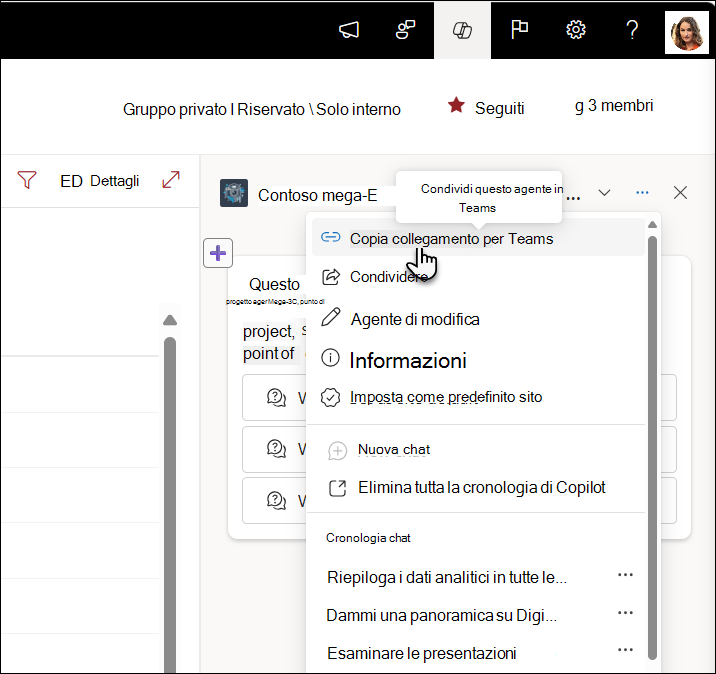
Selezionare l'icona dell'agente in alto a destra da qualsiasi sito, pagina o raccolta documenti. Se l'agente è un agente personalizzato, è possibile condividerlo.
Selezionare i puntini di sospensione (i tre puntini) e quindi Copia collegamento per Teams.
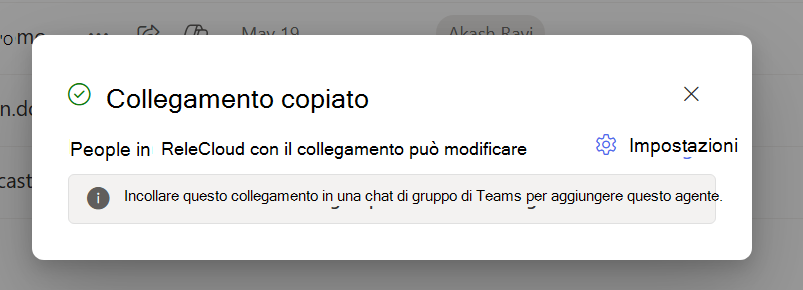
Viene visualizzata una finestra Collegamento copiato . Seleziona Impostazioni in alto a destra per regolare chi può accedere all'agente tramite questo collegamento.
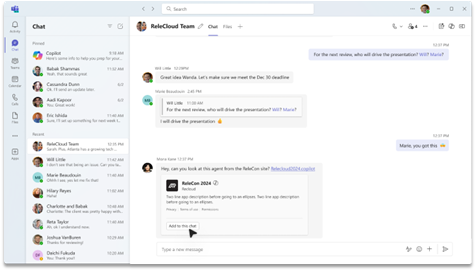
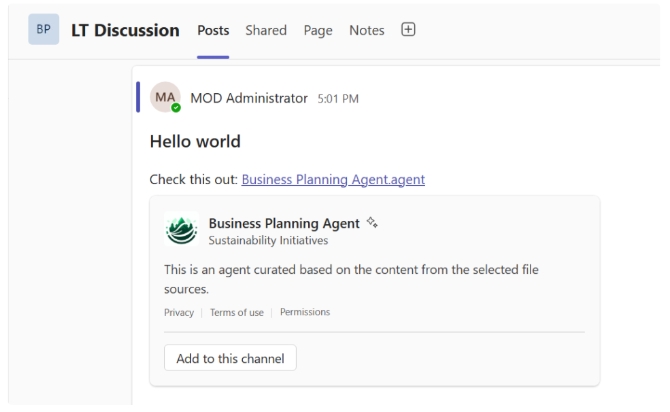
Dopo aver inviato il collegamento di condivisione in una chat di gruppo, in una chat di riunione o in un canale all'interno di Teams, verrà chiesto di aggiungere l'agente alla conversazione.
Nota
Se non selezioni Aggiungi a questa chat/canale, l'URL sarà comunque visibile ai membri del gruppo, ma gli utenti non potranno interagire con l'agente nella chat. Gli agenti si rifiuteranno di rispondere se utenti esterni/guest fanno parte della chat di gruppo o del canale.
L'agente si presenta e mostra le richieste di esempio impostate nel generatore di agenti. Ora @mention puoi l'agente di fare una query proprio come puoi fare @mention con un individuo.
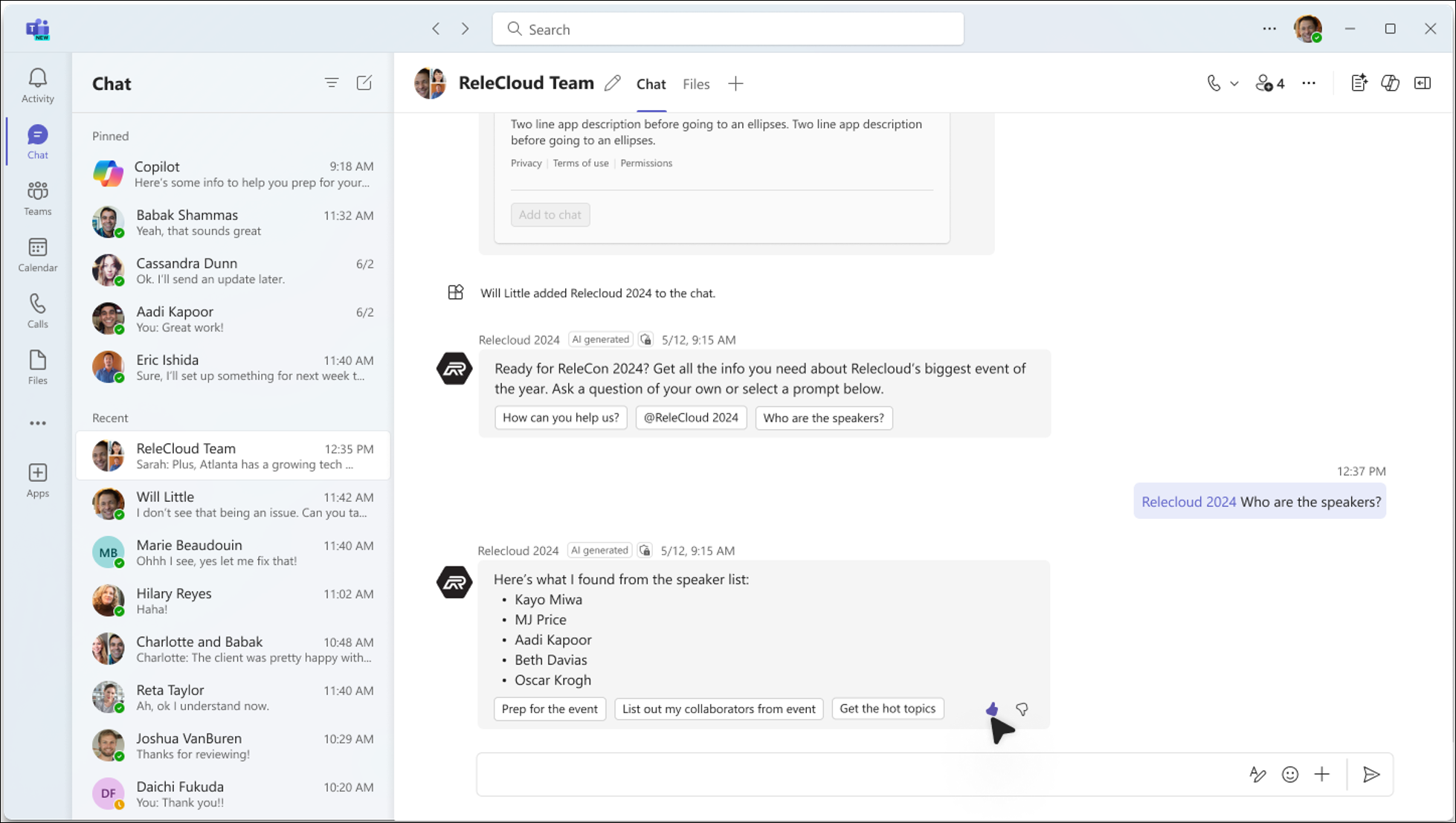
Usare questi agenti in Teams
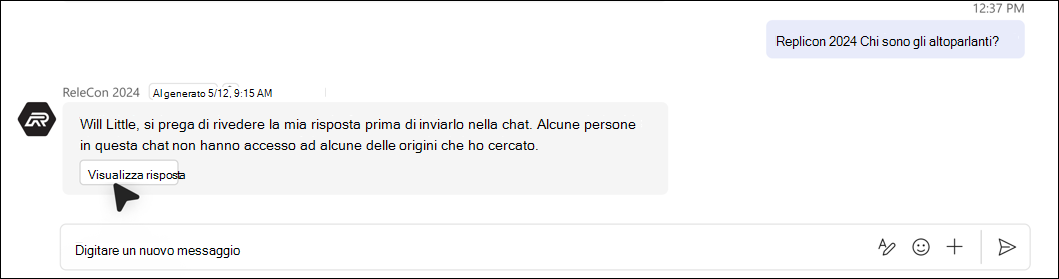
Quando un utente pone domande a un agente creato in SharePoint in Teams, l'agente verifica sempre le autorizzazioni dell'utente prima di fornire la risposta. Inoltre, se l'utente che pone la domanda ha le autorizzazioni per vedere la risposta, ma alcuni membri del gruppo di chat non hanno, l'utente vede un messaggio che spiega che la risposta non può essere aggiunta automaticamente alla chat.
Per pubblicare la risposta nella chat di Teams, l'utente deve selezionare Visualizza risposta per visualizzare in anteprima la risposta dell'agente.
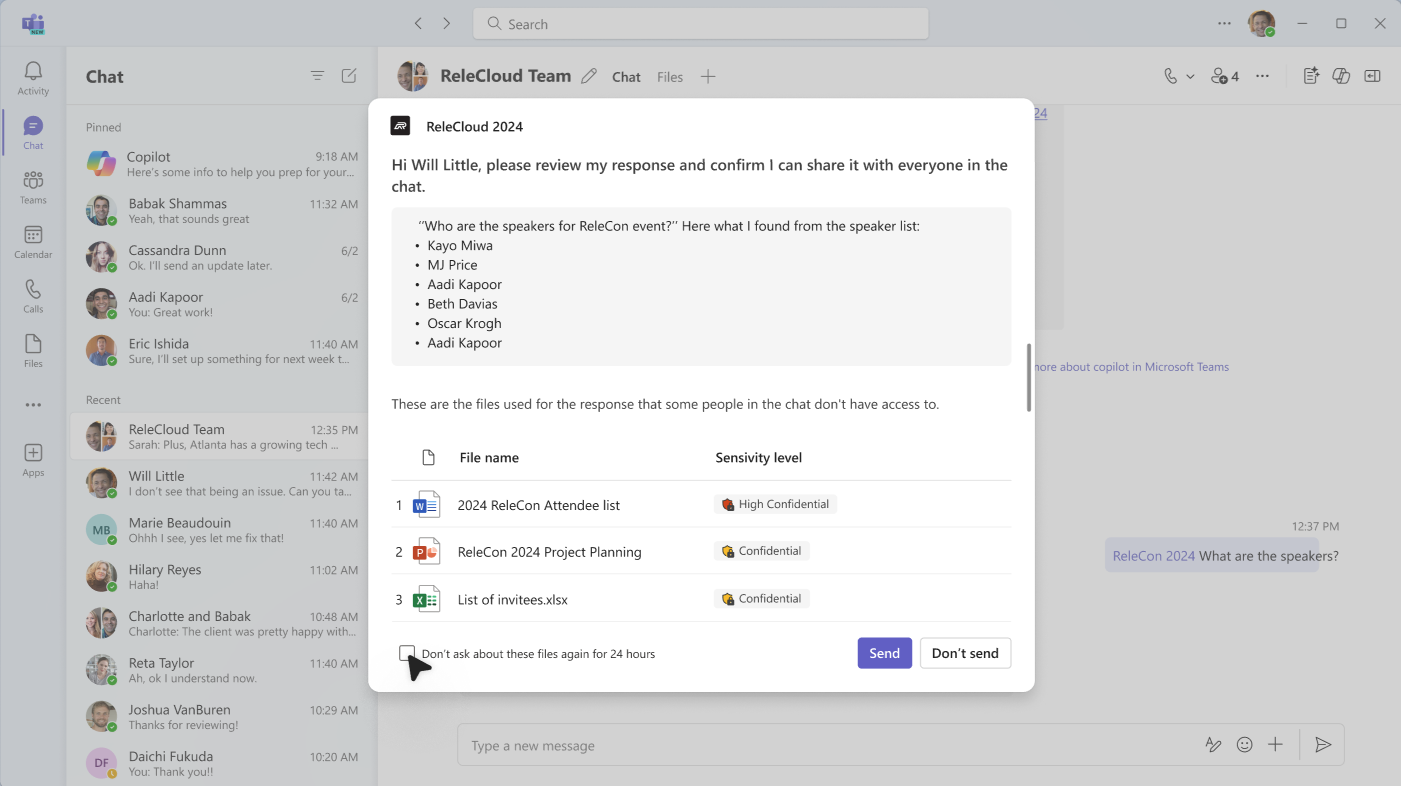
In base al contenuto della risposta e ai file utilizzati, l'utente può quindi decidere se inviare la risposta alla chat. In questo modo si garantisce che nessuna informazione riservata venga condivisa accidentalmente.
Mentre l'utente che ha posto la domanda sta rivedendo la risposta, gli altri membri della chat vedono un messaggio che indica che la risposta è in fase di revisione.
Se l'utente che ha posto la domanda decide di condividere la risposta con il gruppo. La risposta viene visualizzata e include una nota che indica chi ha chiesto, rivisto e condiviso la risposta dell'agente.
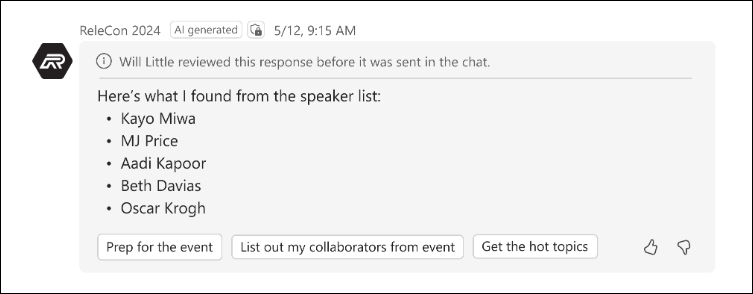
Se l'utente decide di non condividere la risposta completa, l'agente informa gli altri utenti nella chat.

Rimuovere un agente da Teams
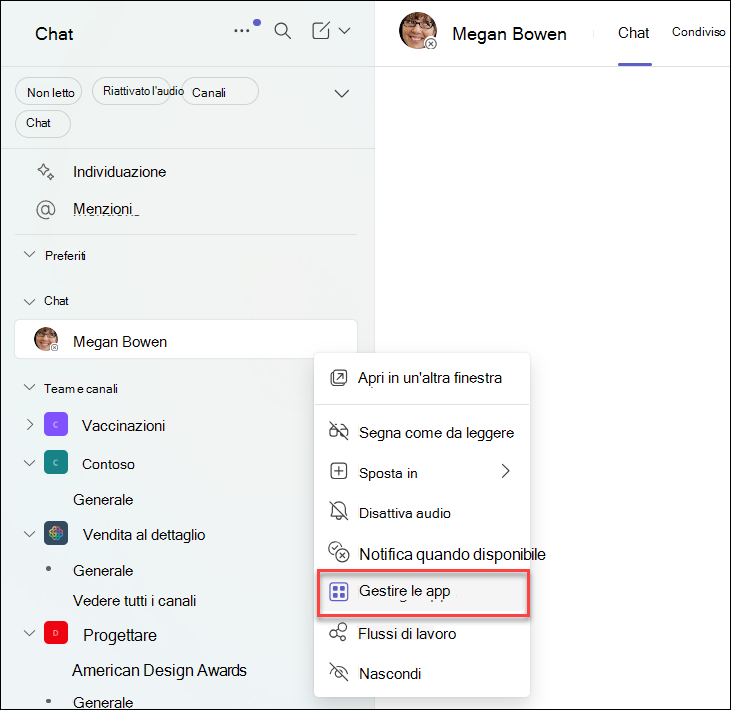
È possibile rimuovere un agente in "Gestisci app" nei puntini di sospensione del thread:
Individuare la chat che contiene l'agente dall'elenco delle chat sulla barra di sinistra del client Teams.
Selezionare i puntini di sospensione e scegliere Gestisci app.
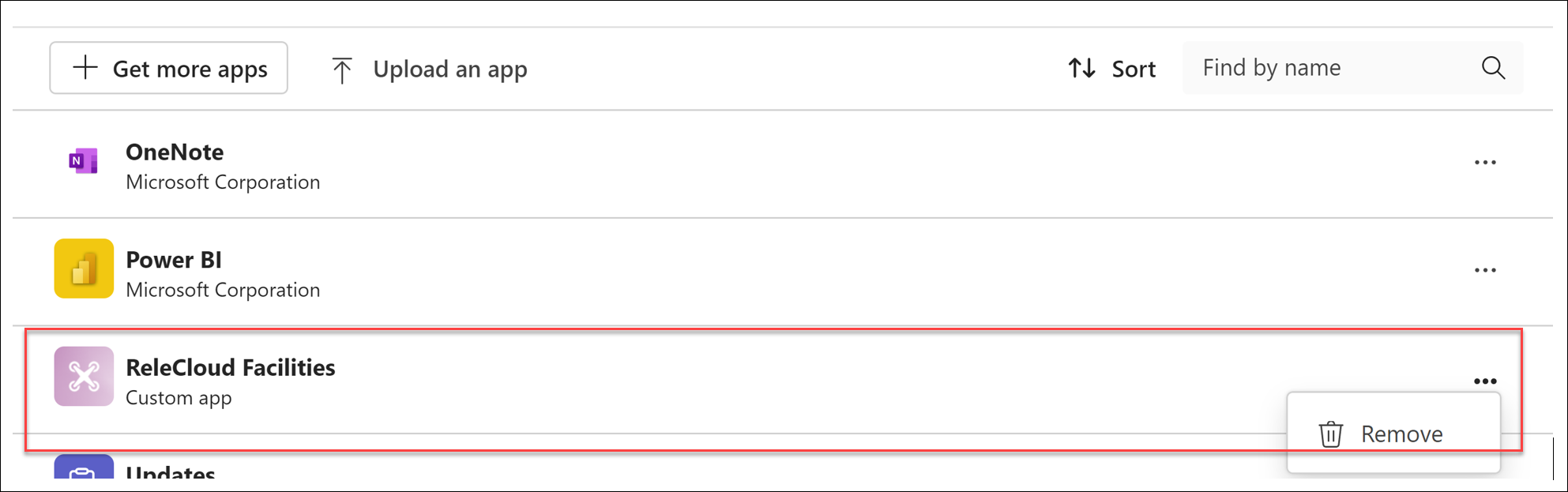
Seleziona i puntini di sospensione accanto all'agente che desideri eliminare dalla chat e seleziona Rimuovi.
Domande frequenti e gestione dei dati
Per altre informazioni sugli agenti in SharePoint, vedere Domande frequenti.
Per altre informazioni sul funzionamento di Microsoft Copilot, vedere Dati, privacy e sicurezza per Microsoft Copilot.