

Se gli elenchi o le raccolte di SharePoint sono impostati per tenere traccia delle versioni, è possibile ripristinare una versione precedente di una voce di elenco o di un file. Per informazioni su come eliminare una versione, tutte le versioni o solo le versioni secondarie di un elemento o di un file se l'elenco o la raccolta è configurato appositamente, vedere Eliminare una versione precedente di un elemento o un file in SharePoint.
Per informazioni sull'attivazione del controllo delle versioni, vedere Attivare la cronologia versioni in SharePoint. Per informazioni sul ripristino dei file di SharePoint archiviati in OneDrive, vedere Ripristinare una versione precedente di un file in OneDrive.
Ripristinare una versione precedente in SharePoint
Aprire l'elenco o la raccolta contenente l'elemento o il documento di cui si desidera visualizzare la cronologia.
Accanto all'elemento per il quale si desidera visualizzare la cronologia, selezionare ... (puntini di sospensione).
Selezionare Cronologia versioni.
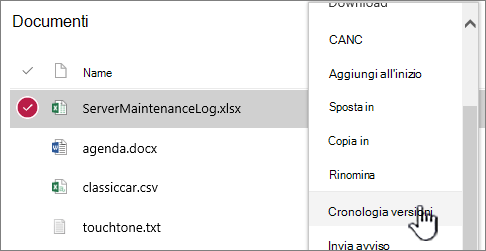
Se non vedi Cronologia versioni, seleziona Altro, quindi seleziona Cronologia versioni.
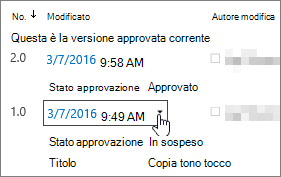
Nella finestra di dialogo Cronologia versioni passare il mouse sul collegamento della data per una versione precedente. Per visualizzare il menu, selezionare la freccia in giù.
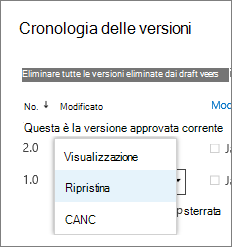
Nel menu, seleziona Ripristina.
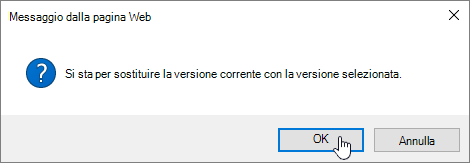
Per ripristinare la versione selezionata come versione corrente, selezionare OK.
Nota
SharePoint non rimuove la versione precedente appena ripristinata. Crea una copia e la rende l'ultima versione.
Al termine, seleziona la X nell'angolo in alto a destra della finestra Cronologia versioni per chiuderla.
Attivare la cronologia versioni in SharePoint
Cronologia versioni è attivata per impostazione predefinita in SharePoint, ma se il comando Cronologia versioni non è visualizzato, potrebbe essere disattivato. A seconda di come l'amministratore ha configurato SharePoint, potrebbe essere possibile attivare il controllo delle versioni degli elenchi o delle raccolte.
Per informazioni sulle impostazioni del controllo delle versioni di SharePoint, vedere Abilitare e configurare il controllo delle versioni per un elenco o una raccolta.
Vedere anche Funzionamento del controllo delle versioni negli elenchi e nelle raccolte.
Serve assistenza per identificare la versione in uso? Vedere Quale versione di SharePoint è in uso?