
Se gli elenchi o le raccolte di SharePoint sono impostati per tenere traccia delle versioni, è possibile eliminare una versione precedente, tutte le versioni o solo le versioni secondarie di un elemento o di un file. Per informazioni su come ripristinare una versione, vedere Ripristinare una versione precedente di un elemento o un file. Per attivare il controllo delle versioni, vedere Attivare la cronologia versioni in SharePoint.
Aggiornato il 7 febbraio 2020 grazie al feedback dei clienti.
Eliminare le versioni precedenti di elementi o file in SharePoint
Passare all'elenco o alla raccolta per cui si vuole eliminare una versione precedente.
Se il nome dell'elenco o della raccolta non viene visualizzato, nel riquadro di spostamento sinistro selezionare Contenuto del sito e quindi selezionare il nome dell'elenco o della raccolta.Fare clic con il pulsante destro del mouse sullo spazio tra il nome e la data dell'elemento o del documento e, dal menu, selezionare Cronologia versioni. Per visualizzare la cronologia versioni, potrebbe essere necessario scorrere il menu.
Se non è presente Cronologia versioni, nella finestra di dialogo selezionare ... (puntini di sospensione), quindi selezionare Cronologia versioni.
Verrà visualizzato un elenco di versioni del file.
Nella finestra di dialogo Cronologia versioni posizionare il puntatore del mouse accanto alla versione desiderata e selezionare la freccia giù sul lato destro per visualizzare un elenco di opzioni. Selezionare Elimina.
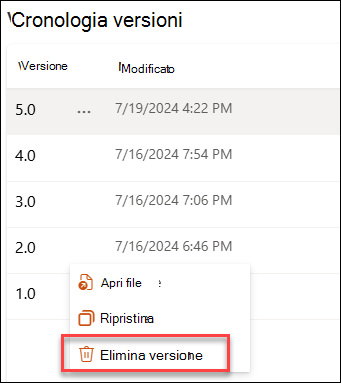
Per eliminare la versione, selezionare OK.
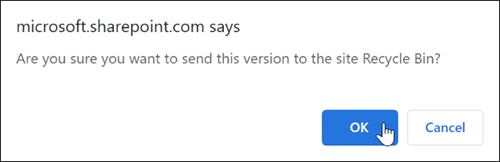
Nota
SharePoint sposta le versioni eliminate nel Cestino. Per altre informazioni, vedere Come è possibile recuperare versioni eliminate di elementi o file in SharePoint?
Eliminare tutte le versioni precedenti di elementi o file in SharePoint in Microsoft 365
Passare all'elenco o alla raccolta per cui si vuole eliminare una versione precedente.
Se il nome dell'elenco o della raccolta non viene visualizzato, selezionare Contenuto del sito o Visualizza tutto il contenuto del sito e quindi selezionare il nome dell'elenco o della raccolta.Fare clic con il pulsante destro del mouse sullo spazio tra il nome e la data dell'elemento o del documento e, dal menu, selezionare Cronologia versioni. Per visualizzare la cronologia versioni, potrebbe essere necessario scorrere il menu.
Se non vedi Cronologia versioni, nella finestra di dialogo fai clic sul pulsante ... (puntini di sospensione), quindi selezionare Cronologia versioni.Nella finestra di dialogo Cronologia versioni selezionare Elimina tutte le versioni.
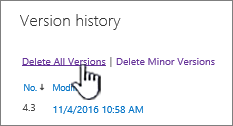
Per eliminare tutte le versioni del file o dell'elemento selezionato, selezionare OK.
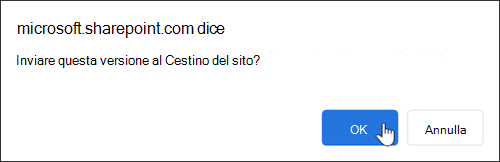
Inizio pagina
Eliminare le versioni secondarie dei file in SharePoint in Microsoft 365
Nota
SharePoint non supporta le versioni secondarie in Elenchi.
Passare all'elenco o alla raccolta per cui si vuole eliminare una versione precedente.
Se il nome della raccolta non è visualizzato, selezionare Contenuto del sito o Visualizza tutto il contenuto del sito e quindi selezionare il nome della raccolta.Fai clic con il pulsante destro del mouse sullo spazio tra il nome e la data del documento e, dal menu, seleziona Cronologia versioni. Per visualizzare la cronologia versioni, potrebbe essere necessario scorrere il menu.
Se non è presente Cronologia versioni, nella finestra di dialogo selezionare ... (puntini di sospensione), quindi selezionare Cronologia versioni.Nella finestra di dialogo Cronologia versioni selezionare Elimina versioni secondarie.
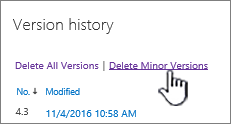
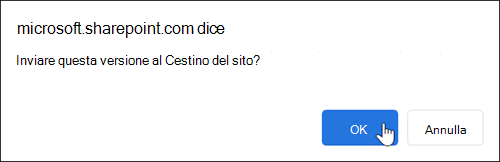
Per eliminare le versioni secondarie del file selezionato, selezionare OK.
Inizio pagina
Effetti dell'eliminazione di una versione secondaria
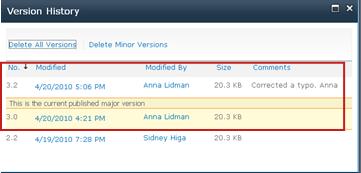
La versione secondaria e il relativo numero di versione vengono eliminati quando si elimina una versione. Gli altri numeri di versione rimangono invariati. Se, ad esempio, si dispone di un documento che include versioni secondarie 3.1 e 3.2 e si decide di eliminare la versione 3.1, nella cronologia delle versioni risultante verranno visualizzate solo le versioni secondarie 3.0 e 3.2.
Recuperare versioni eliminate di elementi o file in SharePoint
Le versioni eliminate vengono archiviate nel Cestino di SharePoint fino a 90 giorni. Per altre informazioni sul Cestino di SharePoint, vedere una delle opzioni seguenti:
- Per SharePoint in Microsoft 365 2016 o 2013, vedere Ripristinare il contenuto eliminato nel Cestino di un sito di SharePoint.
- Per SharePoint 2010, vedere Ripristinare un oggetto eliminato da un Cestino di SharePoint.
- Per SharePoint 2007, vedere Visualizzare, ripristinare o eliminare gli elementi del Cestino di un sito di SharePoint.
Eliminazioni locali Se il file è stato eliminato nel computer e non da una raccolta online, per ripristinarlo usare il Cestino di Windows. È possibile accedervi dal desktop. In caso contrario, premi il tasto WINDOWS e quindi immetti riciclo. Selezionare la cartella Cestino o Cestino.
Attivare la cronologia versioni in SharePoint
La cronologia versioni è attivata per impostazione predefinita in SharePoint, ma se il comando Cronologia versioni non è visualizzato, è possibile che la cronologia delle versioni sia disattivata. A seconda di come l'amministratore ha configurato SharePoint, potrebbe essere possibile attivare il controllo delle versioni dei documenti.
Per informazioni sulle impostazioni del controllo delle versioni di SharePoint, vedere Abilitare e configurare il controllo delle versioni per un elenco o una raccolta.
Altre informazioni sul controllo delle versioni
Per sapere se esiste un limite al numero di versioni che è possibile usare, quali sono le versioni secondarie, come funziona il controllo delle versioni con l'archiviazione e l'estrazione dei file o l'approvazione del contenuto, vedere Funzionamento del controllo delle versioni in un elenco o una raccolta?
Inizio pagina
Lasciare un commento
Questo articolo è stato utile? In caso contrario, indicare quali informazioni mancano o sono incomplete o non chiare. Se questa pagina è stata visualizzata come risultato di una ricerca ma non contiene le informazioni cercate, segnalare cosa si cercava. Indicare la versione in uso di SharePoint, del sistema operativo e del browser. Microsoft userà il feedback degli utenti per verificare le procedure e aggiornare questo articolo.