
È possibile tenere traccia e gestire le informazioni nel tempo con il controllo delle versioni in elenchi e raccolte, nonché visualizzare e recuperare le versioni precedenti dalla cronologia dell'elemento.
Se abilitata, le nuove versioni vengono aggiunte alla cronologia di un elemento dopo il salvataggio delle modifiche. Il numero di versioni archiviate e la visibilità delle versioni bozze o secondarie possono essere modificate per ogni elenco e raccolta.
Abilitare e configurare il controllo delle versioni in un elenco o una raccolta
Aprire l'elenco o la raccolta per cui si vuole abilitare il controllo delle versioni.
Selezionare Impostazioni
 , quindi selezionare Impostazioni elenco o Impostazioni raccolta.

Nella pagina Impostazioni selezionare Impostazioni controllo delle versioni.

Nella pagina delle impostazioni Versione sono disponibili le impostazioni seguenti:
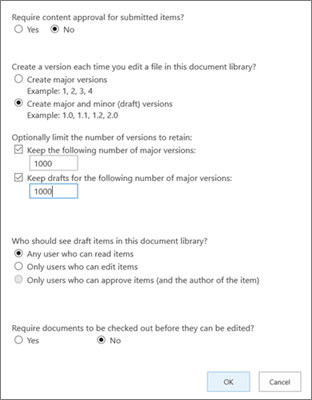
Per una raccolta documenti:
Approvazione del contenuto obbligatoria per gli elementi inviati.
Creare una versione ogni volta che si modifica un file in questa raccolta documenti usando solo le versioni principali o le versioni principali e secondarie.
Limite facoltativo del numero di versioni da conservare.
Utenti autorizzati a visualizzare elementi bozza.
Richiedere l'estrazione dei documenti prima di poterli modificare.
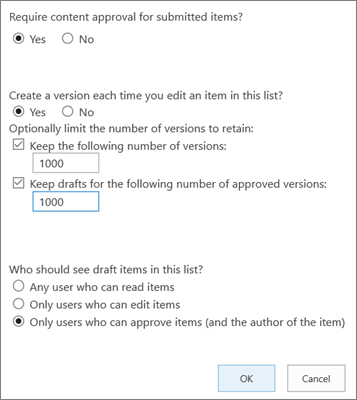
Per un elenco:
Approvazione del contenuto obbligatoria per gli elementi inviati.
Crea una versione ogni volta che si modifica un elemento nell'elenco.
Limite facoltativo del numero di versioni da conservare.
Utenti autorizzati a visualizzare elementi bozza nell'elenco.
Selezionare OK.
Per visualizzare, ripristinare o eliminare una versione precedente in un elenco o una raccolta
Aprire l'elenco o la raccolta contenente l'elemento o il documento di cui si desidera visualizzare la cronologia.
Accanto all'elemento per il quale si desidera visualizzare la cronologia, selezionare ... (puntini di sospensione).
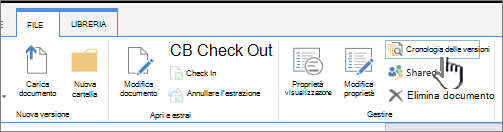
Selezionare Cronologia versioni.
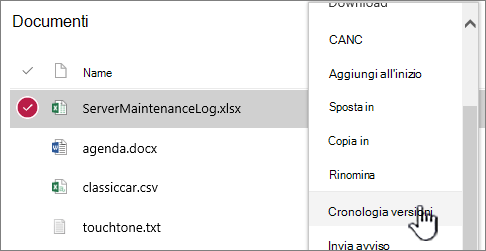
Se non vedi Cronologia versioni, seleziona Altro, quindi seleziona Cronologia versioni.
Nella finestra di dialogo Cronologia versioni passare il mouse sul collegamento della data di una versione precedente e, per visualizzare il menu, selezionare la freccia in giù.
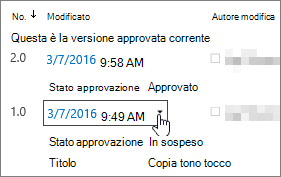
Nel menu è possibile eseguire le operazioni seguenti:
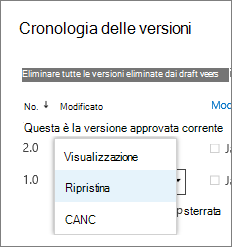
- Visualizzare il documento corrente. Viene visualizzata una finestra di dialogo in cui è possibile ripristinare o eliminare una versione precedente, oltre a visualizzare lo stato di approvazione corrente. Da questa finestra di dialogo è anche possibile modificare la versione corrente.
- Ripristinare il documento. Verrà visualizzata una finestra di dialogo che chiede se si desidera impostarlo come documento attualmente approvato. Verrà aggiunto come nuova versione.
- Eliminare il documento. Viene visualizzata una finestra di dialogo che chiede se si è certi di inviare l'elemento al Cestino.
- Rifiutare la versione corrente. Compare solo nei documenti approvati, anziché in Elimina.
Al termine, nell'angolo in alto a destra seleziona X.

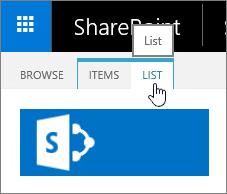


Altre impostazioni che riguardano il controllo delle versioni
È possibile configurare altre impostazioni che influiscono sul controllo delle versioni. Negli elenchi e nelle raccolte è possibile richiedere l'approvazione dei contenuti. Nelle raccolte è possibile richiedere l'estrazione dei file.
Per informazioni su queste impostazioni e altro ancora, vedere Funzionamento del controllo delle versioni in un elenco o in una raccolta?