

Riunire le risorse del team in un'unica posizione centrale in modo che i membri del team possano concentrarsi, comunicare e collaborare per completare il lavoro. Aggiungi la scheda SharePoint in Teams per incollare rapidamente qualsiasi pagina pubblicata, post di notizie o elenco da un sito di SharePoint. In Microsoft Teams è possibile aggiungere pagine, elenchi e raccolte documenti pubblicati di SharePoint come singole schede in un canale di Teams. I membri del team possono visualizzare pagine, modificare elenchi, usare i file condivisi e aggiungere commenti nelle schede Teams.
- PagineLe pagine di SharePoint consentono di condividere informazioni, notizie o idee tramite immagini, video e collegamenti.
- ElenchiGli elenchi di SharePoint sono un ottimo modo per collaborare su contenuti e dati.
- Raccolte documenti Le raccolte di documenti di SharePoint archiviano in modo sicuro i file in cui i membri del team possono trovarli su qualsiasi dispositivo.
Nota
- Alcune funzionalità vengono introdotte gradualmente nelle organizzazioni che hanno acconsentito esplicitamente a partecipare al programma di rilascio mirato. Ciò significa che questa caratteristica potrebbe non essere ancora disponibile o essere diversa da quella descritta negli articoli della Guida.
- Se l'opzione per aggiungere una scheda in Teams non è visualizzata, collaborare con il proprietario del sito del team di SharePoint per ottenere l'accesso.
Aggiungere una pagina dal sito del team come scheda in Teams
Nota
- Ogni pagina, elenco o raccolta documenti dovrà essere aggiunta come scheda una alla volta. Ripetere questa procedura per aggiungere altre schede al canale di Teams.
- Per aggiungere contenuto del sito come scheda in Teams, è necessario essere il proprietario del sito di SharePoint.
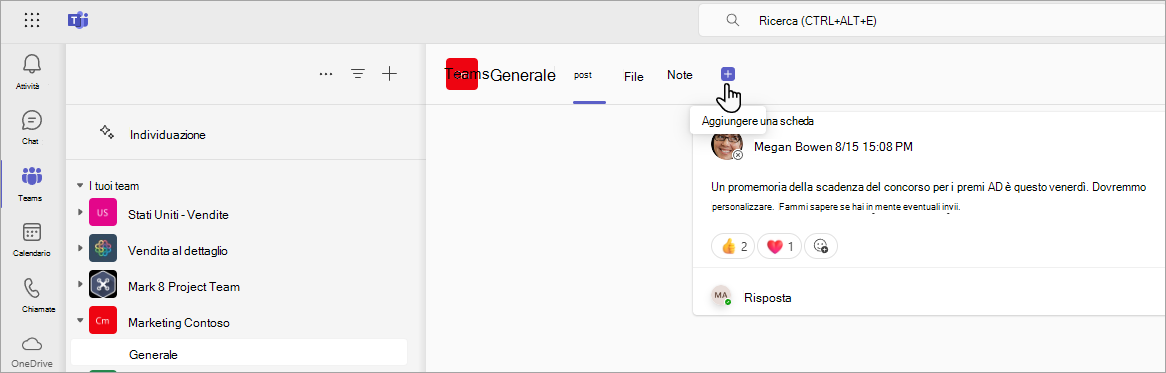
1. In Teams, seleziona la pagina del canale. A destra del nome del canale, seleziona il segno + sulla barra delle schede.
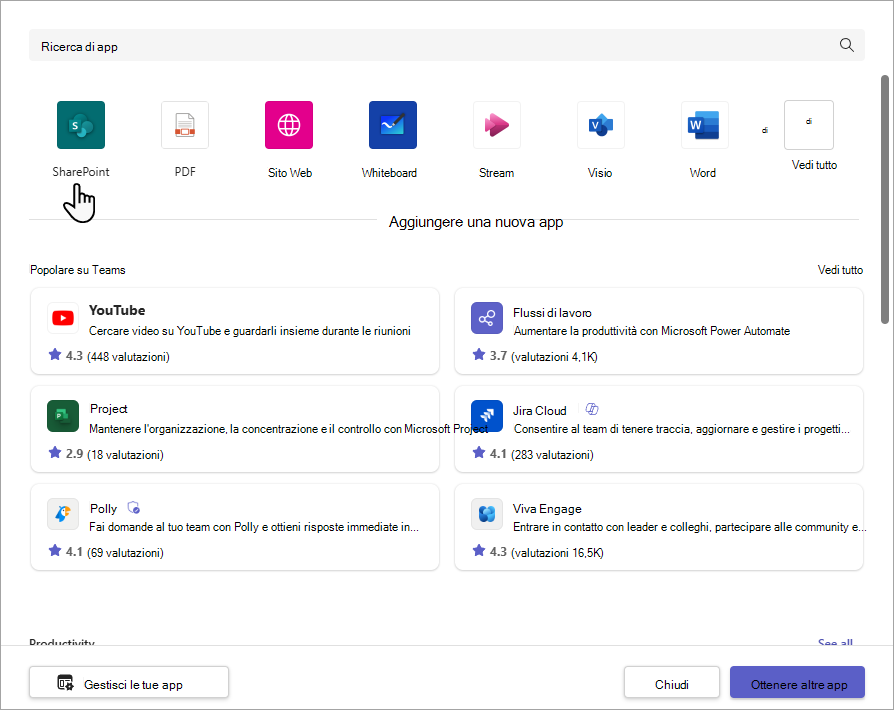
2. Selezionare SharePoint.
3. Selezionare Pagine per visualizzare un elenco delle pagine SharePoint e dei post di notizie esistenti disponibili nel sito del team. Selezionare il contenuto di SharePoint da aggiungere come scheda nel canale Teams.
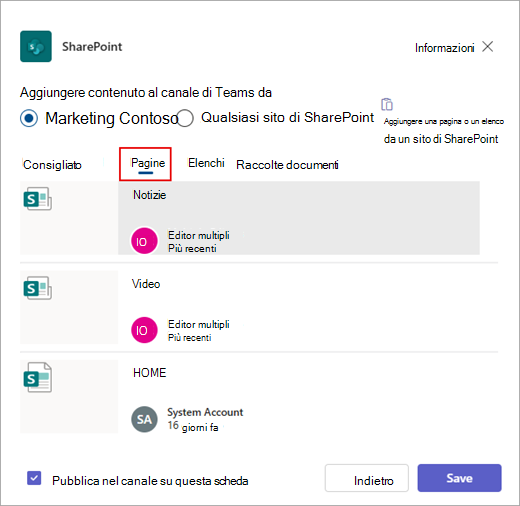
4. Selezionare la casella di controllo Pubblica nel canale informazioni su questa scheda per generare e pubblicare automaticamente un annuncio nel canale di Teams informando i colleghi che questa scheda è stata aggiunta.
5. Selezionare Salva.
Aggiungere un elenco dal sito del team come scheda in Teams
Nota
- Ogni pagina, elenco o raccolta documenti dovrà essere aggiunta come scheda una alla volta. Ripetere questa procedura per aggiungere altre schede al canale di Teams.
- Per aggiungere contenuto del sito come scheda in Teams, è necessario essere il proprietario del sito di SharePoint.
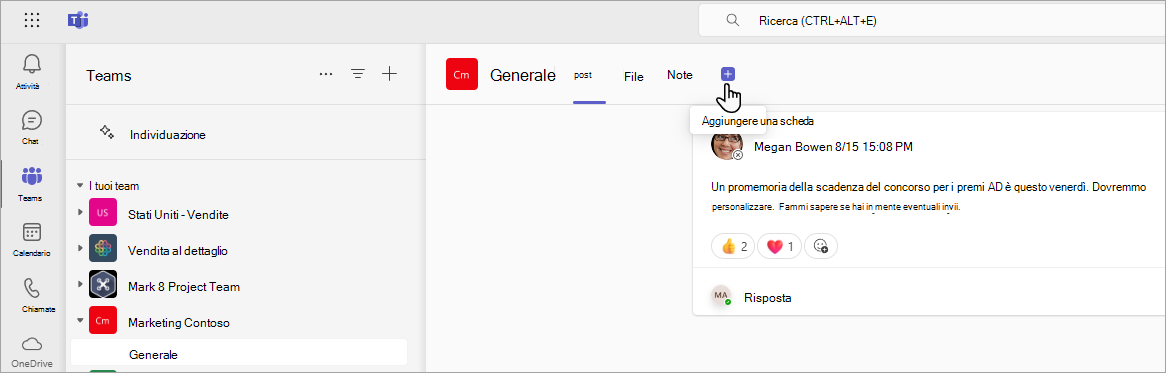
1. In Teams, seleziona la pagina del canale. A destra del nome del canale, seleziona il segno + sulla barra delle schede.
2. Selezionare SharePoint.
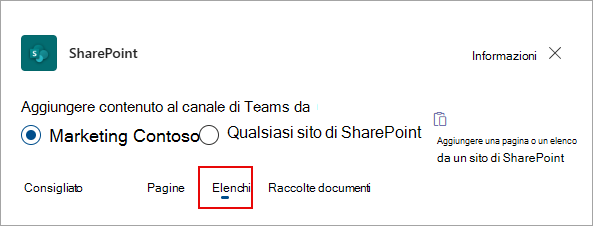
3. Selezionare Elenchi per visualizzare gli elenchi di SharePoint esistenti disponibili nel sito del team. Selezionare il contenuto di SharePoint da aggiungere come scheda nel canale Teams.
4. Selezionare la casella di controllo Pubblica nel canale informazioni su questa scheda per generare e pubblicare automaticamente un annuncio nel canale di Teams informando i colleghi che questa scheda è stata aggiunta.
5. Selezionare Salva.
Aggiungere una raccolta documenti come scheda dal sito
Nota
- Ogni pagina, elenco o raccolta documenti dovrà essere aggiunta come scheda una alla volta. Ripetere questa procedura per aggiungere altre schede al canale di Teams.
- Per aggiungere contenuto del sito come scheda in Teams, è necessario essere il proprietario del sito di SharePoint.
1. In Teams, seleziona la pagina del canale. A destra del nome del canale, seleziona il segno + sulla barra delle schede.
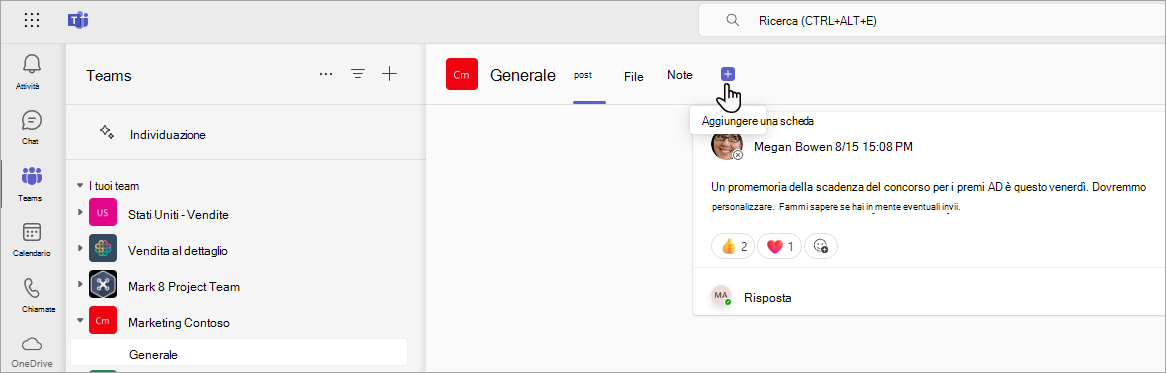
2. Selezionare SharePoint.
3. Selezionare Raccolte documenti per visualizzare le raccolte SharePoint esistenti disponibili nel sito del team. È anche possibile selezionare una raccolta documenti dalla sezione Consigliati per aggiungerla come scheda nel canale Teams.
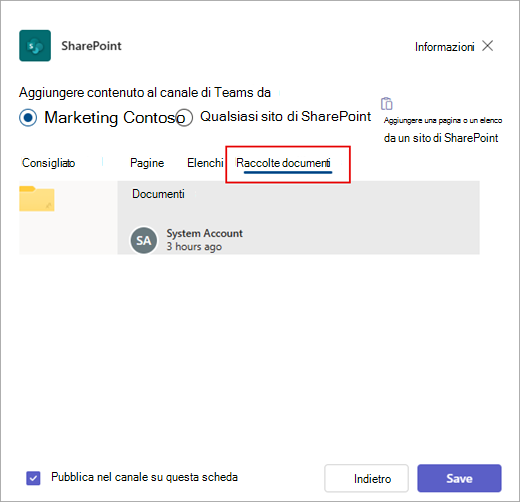
4. Selezionare la casella di controllo Pubblica nel canale informazioni su questa scheda per generare e pubblicare automaticamente un annuncio nel canale di Teams informando i colleghi che questa scheda è stata aggiunta.
5. Selezionare Salva.
Aggiungere una pagina, un elenco o una raccolta documenti da un altro sito di SharePoint
Nota
SharePoint convaliderà l'URL di SharePoint e se si ha accesso alla pagina. Le autorizzazioni della pagina stessa non cambieranno. Se gli utenti del team non dispongono dell'autorizzazione per la pagina a schede, verrà visualizzata una pagina per richiedere l'accesso.
1. In Teams, seleziona la pagina del canale. A destra del nome del canale, seleziona il segno + sulla barra delle schede.
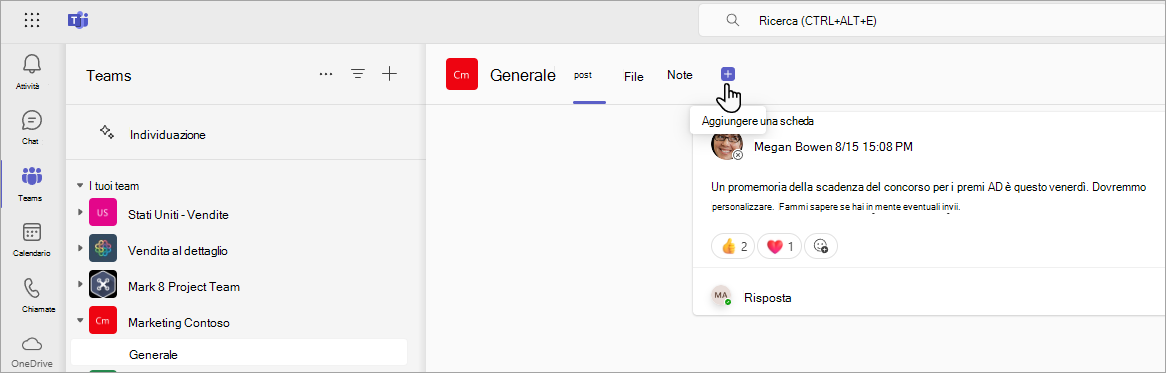
2. Selezionare SharePoint.
3. Selezionare il pulsante di opzione Qualsiasi sito di SharePoint e quindi incollare l'URL della pagina, del post di notizie o dell'elenco da aggiungere come scheda.
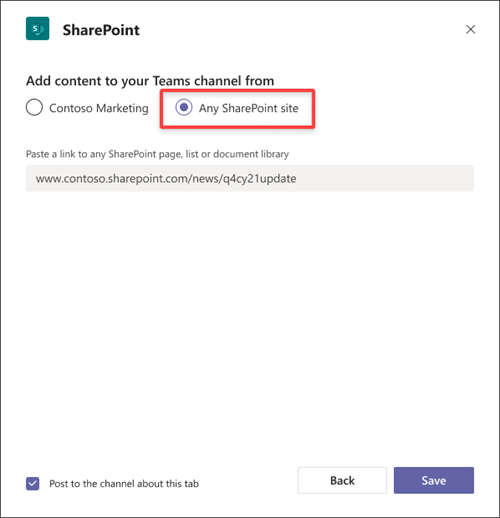
4. Selezionare la casella di controllo Pubblica nel canale informazioni su questa scheda per generare e pubblicare automaticamente un annuncio nel canale di Teams informando i colleghi che questa scheda è stata aggiunta.
5. Selezionare Salva.