Creare nuove visualizzazioni di elenchi o raccolte di Microsoft 365 per organizzare e nascondere o mostrare colonne. Una visualizzazione è la visualizzazione predefinita. Le visualizzazioni aggiuntive aggiunte sono disponibili nel menu Opzioni di visualizzazione . È possibile creare una visualizzazione per salvare le diverse selezioni di ordinamento, filtro e raggruppamento effettuate dalle intestazioni di colonna o dal riquadro dei filtri. Anche le colonne mostrate o nascoste e la larghezza delle colonne verranno salvate con la visualizzazione.
Nota
L'opzione di visualizzazione Raccolta è disponibile solo in SharePoint Online.
Nota
Gli aggiornamenti visivi per gli elenchi vengono distribuiti gradualmente in tutto il mondo, il che significa che la tua esperienza potrebbe essere diversa da quanto mostrato in questo video e descritto in questo articolo.
Selezionare una visualizzazione diversa
Nella barra dei comandi dell'elenco selezionare Opzioni > di visualizzazione Tutti i documenti.
Selezionare il nome della visualizzazione a cui si desidera passare. È possibile scegliere tra le opzioni di visualizzazione Elenco, Elenco compatto o Riquadri .

Nella modalità di visualizzazione Griglia sono disponibili le opzioni Altezza fissa e Adatta altezza automaticamente:

Quando non sei in modalità visualizzazione Griglia , vedrai diversi tipi di visualizzazione: Elenco, Elenco compatto e Riquadri. Sotto l'opzione Tutti i documenti è possibile scegliere le visualizzazioni disponibili.
È anche possibile personalizzare la visualizzazione scegliendo selezioni di ordinamento, filtro o gruppo diverse effettuate dalle intestazioni di colonna o dal riquadro dei filtri. Quando ti piace ciò che vedi, puoi salvare la nuova visualizzazione.
Suggerimento
In modalità visualizzazione Griglia , è possibile spostare le colonne in posizioni diverse per riordinarle.
Creare una visualizzazione
Nella barra dei comandi dell'elenco selezionare Opzioni > di visualizzazione Tutti i documenti.
Se Opzioni di visualizzazione non è visibile, assicurarsi di non aver modificato l'elenco o di non aver selezionato uno o più elementi. Si potrebbe anche non avere l'autorizzazione appropriata. In questo caso, contattare l'amministratore di Microsoft 365 o i proprietari del sito o dell'elenco.
Selezionare Crea nuova visualizzazione.

Importante
Se l'opzione Crea nuova visualizzazione non è visualizzata, significa che gli aggiornamenti più recenti non sono ancora stati visualizzati. Guardare il video sopra, fare riferimento alla sezione "Cambiare una visualizzazione" di questo articolo o leggere Modificare una visualizzazione di un elenco.
Viene visualizzata la finestra di dialogo Crea visualizzazione . In Nome visualizzazione immettere un nome per la visualizzazione. In Mostra come selezionare Elenco, Calendar o Raccolta per il tipo di visualizzazione che si vuole creare.

Se si seleziona Calendar, nella finestra di dialogo Crea visualizzazione vengono visualizzate altre opzioni per la creazione del calendario. Immettere una data di inizio e una data di fine nel calendario.
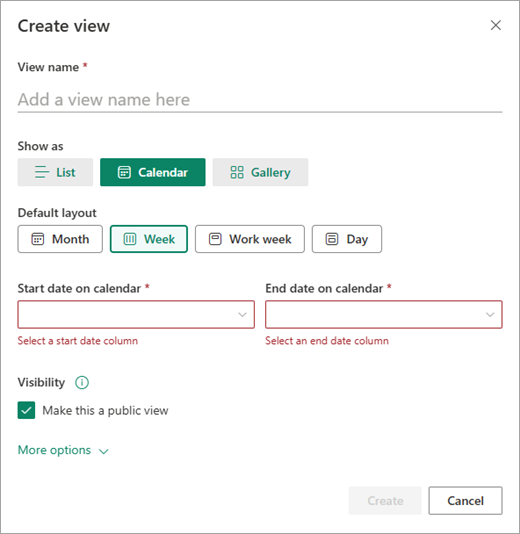
Per modificare la modalità di visualizzazione del titolo degli elementi nel calendario, selezionare Altre opzioni e quindi selezionare le opzioni desiderate negli elenchi a discesa in Titolo degli elementi nel calendario e Sottotitolo.

Al termine, seleziona Crea.
Creare una nuova visualizzazione in base a quella corrente
- Nella barra dei comandi dell'elenco selezionare Opzioni > di visualizzazione Tutti i documenti.
Se Opzioni di visualizzazione > Tutti i documenti non sono visibili, assicurarsi di non aver modificato l'elenco o di non aver selezionato uno o più elementi. Si potrebbe anche non avere l'autorizzazione appropriata. In questo caso, contattare l'amministratore di Microsoft 365 o i proprietari del sito o dell'elenco.
- Selezionare Salva visualizzazione con nome.
- Immetti il nuovo nome e seleziona Salva.
Modificare una visualizzazione
È possibile apportare alcune modifiche direttamente nella visualizzazione elenco. A questo scopo, fare clic sul nome della colonna. È possibile modificare l'ordine degli elementi, filtrarli, raggrupparli, aggiungere colonne e modificare altre impostazioni di colonna. Al termine, fare clic su Opzioni di visualizzazione e quindi su Salva visualizzazione con nome. Salvate la vista con il nome corrente o immettete un nuovo nome per creare una nuova vista.
Per altre informazioni, guardare il video precedente o vedere Modificare una visualizzazione di un elenco.
Per visualizzare altre opzioni avanzate:
- Nella barra dei comandi dell'elenco selezionare Opzioni > di visualizzazione Tutti i documenti.
Se Opzioni di visualizzazione > Tutti i documenti non sono visibili, assicurarsi di non aver modificato l'elenco o di non aver selezionato uno o più elementi. Si potrebbe anche non avere l'autorizzazione appropriata. In questo caso, contattare l'amministratore di Microsoft 365 o i proprietari del sito o dell'elenco.
- Selezionare il nome della visualizzazione che si desidera modificare.
- Selezionare di nuovo Opzioni > di visualizzazione Tutti i documenti e quindi selezionare Modifica visualizzazione corrente.
- Nella pagina Modifica visualizzazione apportare le modifiche desiderate. È possibile aggiungere o rimuovere colonne, aggiungere criteri di "ordinamento" o "filtro", configurare cartelle e altro ancora.
- Al termine delle modifiche, selezionare OK.
Modificare la visualizzazione predefinita
- Nella barra dei comandi dell'elenco selezionare Opzioni > di visualizzazione Tutti i documenti.
- Selezionare il nome della visualizzazione che si desidera impostare come predefinita.
- Selezionare di nuovo Opzioni> di visualizzazione Tutti i documenti e quindi selezionare Modifica visualizzazione corrente.
- Nella pagina Modifica visualizzazione selezionare la casella di controllo Imposta come visualizzazione predefinita e quindi scegliere OK.
Eliminare una visualizzazione
- Nella barra dei comandi dell'elenco selezionare Opzioni > di visualizzazione Tutti i documenti.
- Selezionare il nome della visualizzazione che si desidera eliminare.
- Selezionare di nuovo Opzioni > di visualizzazione Tutti i documenti e quindi selezionare Modifica visualizzazione corrente.
- Nella pagina Modifica visualizzazione selezionare Elimina e quindi selezionare OK.
Creare o modificare una visualizzazione riquadro
Nella barra dei comandi dell'elenco selezionare Opzioni di visualizzazione > Tutti i documenti, quindi selezionare Riquadri.

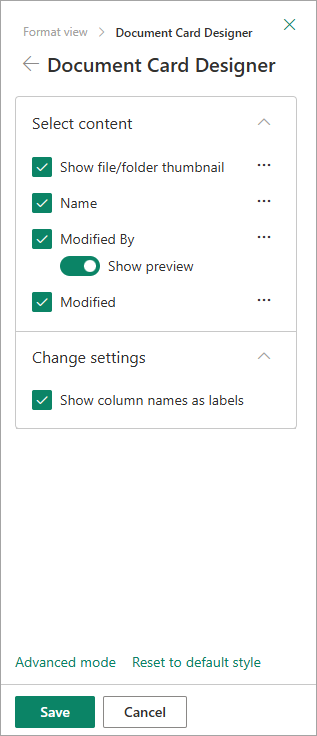
Selezionare Formato visualizzazione corrente e quindi selezionare Scheda documento Designer.

Nella finestra di Designer scheda documento è possibile modificare le informazioni da visualizzare in ogni scheda.
Creare una visualizzazione
Per creare una visualizzazione:
Passare all'elenco o alla raccolta in cui si vuole creare una visualizzazione, fare clic sulla scheda Elenco o Raccolta e quindi selezionare Crea visualizzazione.
Nota
Se Crea visualizzazione è disabilitato, non si dispone delle autorizzazioni necessarie per creare una visualizzazione. Per informazioni sulle autorizzazioni necessarie per creare visualizzazioni personali e pubbliche, vedere la sezione "Impostazioni per le visualizzazioni" di seguito.

Nella pagina Impostazioni scegliere un tipo di visualizzazione.
Nella casella Nome visualizzazione digitare il nome per la visualizzazione. Selezionare Imposta come visualizzazione predefinita se si desidera che questa sia la visualizzazione predefinita per l'elenco o la raccolta. È possibile utilizzare a questo scopo solo una visualizzazione pubblica.
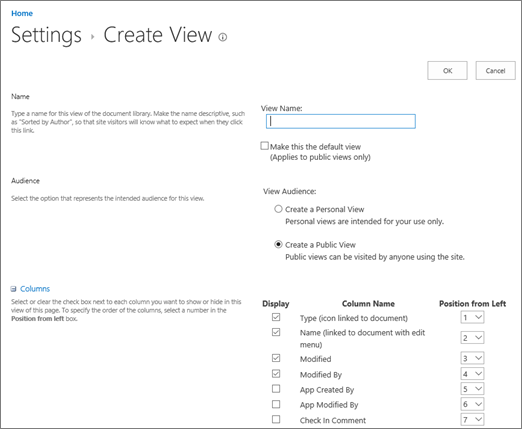
In Gruppo di destinatari visualizzazione nella sezione Gruppo di destinatari selezionare Crea visualizzazione personale o Crea visualizzazione pubblica. Creare una visualizzazione personale quando si vuole usarla in esclusiva. Creare una visualizzazione pubblica quando si vuole che sia disponibile per tutti coloro che usano l'elenco.
Nota
Se l'opzione Crea visualizzazione pubblica è disabilitata, non si hanno le autorizzazioni necessarie per creare una visualizzazione pubblica per l'elenco o la raccolta.
Nella sezione Colonne selezionare le colonne da includere nella visualizzazione e deselezionare quelle che non si desidera visualizzare. Accanto ai numeri di colonna selezionare l'ordine con cui devono essere disposte le colonne nella visualizzazione.
Configurare le altre impostazioni per la visualizzazione, ad esempio Ordina e Filtra, e selezionare OK nella parte inferiore della pagina. Per le descrizioni di tutte le impostazioni che è possibile scegliere, vedi "Impostazioni per le visualizzazioni" di seguito.
Modificare una visualizzazione
Usare la procedura seguente per modificare una visualizzazione, ad esempio per impostarla come predefinita, per aggiungere o rimuovere colonne e per modificare l'ordinamento degli elementi.
Nota
Dopo aver creato una visualizzazione, non è possibile modificare il tipo di visualizzazione (ad esempio, non è possibile passare dalla visualizzazione Standard alla visualizzazione Foglio dati o dalla visualizzazione Gantt alla visualizzazione Calendar o viceversa). Sarà necessario creare una nuova visualizzazione del tipo desiderato. Se si desidera modificare rapidamente colonne e righe in elenchi o raccolte, è tuttavia possibile modificare temporaneamente la visualizzazione Standard in visualizzazione Foglio dati usando Modifica in visualizzazione griglia. A tale scopo, passare alla scheda Elenco o Raccolta sulla barra multifunzione e selezionare Modifica in visualizzazione griglia. Al termine, la visualizzazione tornerà alla versione precedente. Si noti che non è possibile usare Modifica in visualizzazione griglia per le visualizzazioni in cui sono raggruppati elementi. Per altre informazioni sulla visualizzazione Foglio dati, vedere la sezione dedicata alla visualizzazione Foglio dati in Tipi di visualizzazione disponibili.
Passare all'elenco o alla raccolta in cui si vuole modificare una visualizzazione e fare clic sulla scheda Elenco o Raccolta.
Fare clic su Modifica visualizzazione.
Nota
Se l'opzione Modifica visualizzazione è disattivata, non si dispone delle autorizzazioni necessarie per modificare la visualizzazione corrente. È comunque possibile modificare le visualizzazioni personali. Per informazioni sulle autorizzazioni necessarie per creare visualizzazioni personali e pubbliche, vedere la sezione Impostazioni per le visualizzazioni più avanti in questo articolo.
Selezionare la visualizzazione da modificare nell'elenco a discesa Visualizzazione corrente.
Apportare le modifiche desiderate e quindi selezionare OK nella parte inferiore della pagina. Per le descrizioni di tutte le impostazioni disponibili, vedere Impostazioni per le visualizzazioni più avanti.
Nota
Le visualizzazioni dell'elenco a discesa Visualizzazione corrente sono ordinate alfabeticamente e non possono essere modificate. È comunque possibile cambiare il nome della visualizzazione in modo che la prima lettera sia nell'ordine alfabetico desiderato.
Eliminare una visualizzazione
Usare la procedura seguente per eliminare una visualizzazione.
Passare all'elenco o alla raccolta per cui si desidera eliminare una visualizzazione e selezionare la scheda Elenco o Raccolta .
Selezionare la visualizzazione da eliminare nell'elenco a discesa Visualizzazione corrente.
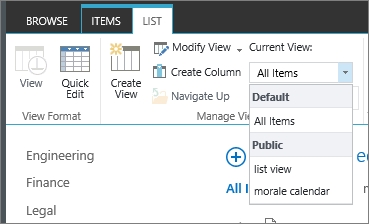
Selezionare Modifica visualizzazione.
Nota
Se l'opzione Modifica visualizzazione è disattivata, non si dispone delle autorizzazioni necessarie per modificare la visualizzazione corrente. È comunque possibile modificare le visualizzazioni personali. Per informazioni sulle autorizzazioni necessarie per creare visualizzazioni personali e pubbliche, vedere "Impostazioni per le visualizzazioni" più avanti in questo articolo.

Scorrere la pagina delle impostazioni fino alla sezione Visualizzazioni e selezionare la visualizzazione da eliminare.
Nell'area superiore della visualizzazione selezionare Elimina.

Nota
Se l'opzione Elimina non è disponibile, questa potrebbe essere la visualizzazione predefinita per un elenco o una raccolta e non può essere eliminata una visualizzazione predefinita. Non è infatti possibile eliminare una visualizzazione predefinita senza avere prima modificato un'altra visualizzazione e averla impostata come predefinita.
Quando richiesto, seleziona OK.
Tipi di visualizzazione disponibili

Nota
Dopo la creazione, non è possibile modificare il formato di una visualizzazione, ad esempio da un calendario a una visualizzazione Gantt. È comunque possibile creare altre visualizzazioni degli stessi dati per ogni nuovo formato da usare.
Ecco i tipi di visualizzazione disponibili:
Visualizzazione Standard Questa visualizzazione mostra gli elementi dell'elenco e della raccolta una riga dopo l'altra. È la visualizzazione predefinita per la maggior parte degli elenchi e delle raccolte. È possibile personalizzarla in molti modi diversi, ad esempio tramite l'aggiunta o la rimozione di colonne.

Visualizzazione Calendar Questa visualizzazione consente di visualizzare l'elenco e la raccolta in un formato simile a un calendario da parete. È possibile applicare visualizzazioni giornaliere, settimanali o mensili in questo formato. Questa visualizzazione può essere utile per visualizzare gli elementi nell'elenco o nella raccolta in ordine cronologico. Per usare questa visualizzazione, l'elenco o la raccolta deve contenere colonne con le date di inizio e le date di fine per gli elementi del calendario.

Visualizzazione Foglio dati Questa visualizzazione visualizza gli elementi di elenchi e raccolte in una griglia, simile a un foglio di calcolo. Questa visualizzazione, nota anche come modifica rapida, può essere utile se è necessario modificare molti elementi di un elenco o di una raccolta contemporaneamente. Questa visualizzazione è utile anche se si desidera esportare i dati in un foglio di calcolo o in un programma di database. Esistono alcune limitazioni alla visualizzazione Foglio dati. Ad esempio, non tutte le funzionalità di Excel sono disponibili. Se un elemento in una colonna è disattivato, questo tipo di colonna non è modificabile.

Visualizzazione Gantt Questa visualizzazione consente di visualizzare gli elementi di elenco e raccolta nelle barre che tengono traccia dello stato di avanzamento. Una visualizzazione Gantt consente di gestire i progetti. È possibile usare questa visualizzazione, ad esempio, per vedere quali attività si sovrappongono e per visualizzare l'avanzamento complessivo. Per usare questa visualizzazione, l'elenco o la raccolta deve contenere colonne con date di inizio e date di fine.

Visualizzazione Access Usare Microsoft Access per creare maschere e report basati sull'elenco o sulla raccolta. È disponibile solo se è installato Microsoft Access.

Visualizzazione personalizzata in SharePoint Designer Avviare e utilizzare l'app SharePoint Designer per creare visualizzazioni personalizzate avanzate. Richiede autorizzazioni avanzate e SharePoint Designer.

Visualizzazione esistente Se una visualizzazione esistente è quasi quella desiderata, è possibile risparmiare tempo usando una visualizzazione esistente come punto di partenza per la creazione della nuova visualizzazione. In Iniziare da una visualizzazione esistente è presente un elenco di tutte le visualizzazioni correnti. Selezionare una visualizzazione per crearne una nuova.

Impostazioni per le visualizzazioni
Per le visualizzazioni sono disponibili numerose impostazioni che consentono di individuare in modo rapido e semplice le informazioni necessarie in un elenco o in una raccolta. Di seguito sono illustrate le impostazioni per le visualizzazioni di SharePoint. Non tutte le impostazioni sono disponibili per tutti i tipi di visualizzazioni. Le impostazioni per le visualizzazioni Calendario differiscono dagli altri tipi di visualizzazioni.
In una visualizzazione possono essere presenti al massimo 5000 elementi. È possibile gestire il numero di elementi in una visualizzazione tramite le impostazioni relative ai filtri e ai limiti degli elementi. Per altre informazioni, vedere Gestire elenchi e raccolte di grandi dimensioni.
Visualizzazione predefinita Tutti gli elenchi e le raccolte hanno una visualizzazione predefinita, ossia la visualizzazione che gli utenti vedono quando accedono all'elenco o alla raccolta. È possibile modificare la visualizzazione predefinita in qualsiasi visualizzazione pubblica per l'elenco o la raccolta. Non è tuttavia possibile impostare una visualizzazione personale come predefinita. Per eliminare una visualizzazione predefinita, è prima di tutto necessario impostare un'altra visualizzazione pubblica come predefinita per l'elenco o la raccolta.
Nota
Se l'opzione Imposta come visualizzazione predefinita non è presente nelle pagine di creazione o modifica delle visualizzazioni, significa che non si hanno le autorizzazioni necessarie per creare una visualizzazione pubblica oppure che la visualizzazione è una visualizzazione personale. Per creare una visualizzazione pubblica, è necessario essere nel gruppo Designer per l'elenco o la raccolta o avere autorizzazioni equivalenti. Per altre informazioni, vedere Informazioni sui livelli di autorizzazione in SharePoint.
Gruppo di destinatari Quando si crea una visualizzazione, è possibile impostare il gruppo di destinatari in modo che sia Personale o Visualizzazione pubblica. Una visualizzazione personale è una visualizzazione che solo l'utente può visualizzare. Una visualizzazione pubblica è una visualizzazione che chiunque può vedere.
Non è possibile impostare come pubblica una visualizzazione personale o impostare come personale una visualizzazione pubblica. È possibile partire da una visualizzazione pubblica per creare visualizzazioni personali o pubbliche. È possibile partire da una visualizzazione personale solo per creare visualizzazioni personali.
Se l'opzione Crea visualizzazione è disabilitata quando si tenta di creare una visualizzazione, non si hanno le autorizzazioni necessarie per questa operazione. Se l'opzione Crea visualizzazione è disponibile, ma l'opzione Crea una visualizzazione pubblica è disabilitata, è necessario essere nel gruppo Designer o con autorizzazioni equivalenti. Con Crea una visualizzazione personale, devi essere nel gruppo di membri per l'elenco o la raccolta o avere autorizzazioni equivalenti.
Colonne Le colonne in una visualizzazione contengono le informazioni che è necessario visualizzare per gli elementi di elenco o di raccolta. Le colonne, in combinazione con altre caratteristiche delle visualizzazioni, ad esempio i filtri, possono aiutare a visualizzare solo le informazioni più importanti per il proprio lavoro. Ciò è particolarmente utile se l'elenco o la raccolta contiene molti elementi. Per altre informazioni sull'uso delle colonne per creare visualizzazioni personalizzate, vedere Creare una colonna in un elenco o in una raccolta.
Colonne di Gantt Selezionare le colonne che verranno visualizzate nella visualizzazione Gantt. Il titolo è un campo di testo obbligatorio. I campi Data inizio e Scadenza sono campi data obbligatori. Quando si seleziona una colonna, ad esempio Titolo, se nell'elenco a discesa non compare alcuna opzione sarà necessario creare la colonna per supportare la visualizzazione.
Ordina Impostare l'ordine in cui gli elementi vengono visualizzati nella visualizzazione. Sono disponibili due criteri. Ad esempio, è possibile visualizzare gli elementi di un elenco attività ordinandoli per priorità e quindi per data.
Filtro Configurare una visualizzazione per visualizzare un subset degli elementi di un elenco o di una raccolta filtrandoli con le informazioni nelle colonne dell'elenco o della raccolta. Ad esempio, è possibile visualizzare i documenti di una raccolta relativi a un progetto specifico.
Suggerimento
È possibile usare alcune funzioni come filtri, ad esempio [Oggi] per visualizzare gli elementi la cui data corrisponde a quella odierna oppure [Utente] per visualizzare gli elementi per l'utente della visualizzazione. È anche possibile combinare equazioni semplici con le funzioni. Ad esempio, per visualizzare gli elementi creati negli ultimi sette giorni, filtrare in base alla colonna Data creazione, impostare l'operatore su è minore di e impostare il valore su [Oggi]-7 (senza spazi). Per altre informazioni, vedere Esempi di formule comuni negli elenchi.
Visualizzazione tabulare Fornisce caselle di controllo per ogni elemento, in modo che gli utenti possano selezionare più elementi di elenchi o raccolte per eseguire operazioni in blocco. Ciò consente di ridurre notevolmente i tempi se è necessario modificare molti elementi di un elenco o di una raccolta. Ad esempio, un utente può selezionare ed estrarre più documenti.
Raggruppa per Raggruppare gli elementi di elenco e di raccolta in base alle informazioni nelle colonne. Ad esempio, è possibile raggruppare gli elementi di un elenco attività in base alla priorità e quindi alla percentuale di completamento.
Totali Visualizza calcoli di riepilogo per le colonne nella visualizzazione, ad esempio: conteggio, media, massimo, minimo. Se ad esempio si imposta la colonna del titolo su Conteggio in una raccolta documenti, viene visualizzato il numero di documenti nella visualizzazione e nei relativi gruppi. Le colonne disponibili per i totali e le impostazioni disponibili per ogni colonna variano in base al tipo di colonna, ad esempio numero, e al tipo di elenco o di raccolta per cui viene creata la visualizzazione.
Stile Determina il layout per la visualizzazione, ad esempio newsletter. Non tutti gli stili sono disponibili per tutti i tipi di visualizzazione.
-
Tabella semplice Visualizza gli elementi in righe.
-
In scatola Visualizza gli elementi nell'elenco usando un layout simile a un biglietto da visita. Questo stile è disponibile solo per gli elenchi.

-
In scatola, senza etichette Simile allo stile riquadro, ma le etichette delle colonne non sono presenti nella visualizzazione. Questo stile è disponibile solo per gli elenchi.
-
Predefinita La visualizzazione predefinita varia in base al tipo e alla configurazione dell'elenco o della raccolta..
-
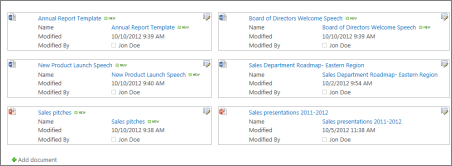
Dettagli del documento Visualizza i file in una raccolta con un layout simile a quello dei biglietti da visita. Questo stile è disponibile per la maggior parte delle raccolte, ma non per gli elenchi.
-
Newsletter Visualizza gli elementi in righe separate da linee.

-
Newsletter, senza righe Visualizza gli elementi in righe con sfumature di colore diverse, senza linee di separazione.

-
Riquadro di anteprima Visualizza il nome degli elementi sul lato sinistro della pagina. Se si posiziona il puntatore sul nome di un elemento, nella parte destra della pagina verranno visualizzate le colonne selezionate per la visualizzazione.

-
Ombreggiato Visualizza gli elementi in righe con sfumature di colore diverse.

Cartelle Selezionare Mostra elementi nelle cartelle per visualizzare le cartelle di elenchi o raccolte nella visualizzazione con gli elementi. Selezionare Mostra tutti gli elementi senza cartelle per visualizzare solo gli elementi di un elenco o di una raccolta nella visualizzazione, definita anche visualizzazione non strutturata. È inoltre possibile selezionare se la visualizzazione che si sta creando è applicabile a tutte le cartelle, solo alla cartella di primo livello o alle cartelle con un tipo di contenuto specifico.
Limite articoli È possibile specificare il numero di elementi visualizzati contemporaneamente (batch) in ogni visualizzazione o il numero totale di elementi che verranno visualizzati nella visualizzazione. Più grande è il blocco di elementi in una visualizzazione, maggiore sarà il tempo necessario per il download nel browser.
Dispositivi mobili È possibile specificare che questa visualizzazione sia per i dispositivi mobili, sia la visualizzazione per dispositivi mobili predefinita per i dispositivi mobili e il numero di elementi da visualizzare nella web part visualizzazione elenco per questa visualizzazione. Questa opzione non è disponibile per tutti gli elenchi e le raccolte. È necessario che la visualizzazione sia pubblica.


