

Nel riquadro informazioni di una raccolta documenti di SharePoint è possibile visualizzare tutte le proprietà di un file, una cartella o un collegamento. In base alle autorizzazioni concesse dall'amministratore, è possibile visualizzare o modificare il nome del file, che per impostazione predefinita è il nome del file caricato in origine e il titolo che è possibile rendere più descrittivo. È anche possibile visualizzare un'immagine di anteprima del contenuto dell'elemento.
Nota
Il numero di proprietà disponibili per visualizzare e modificare un file, una cartella o un collegamento può variare in base alle proprietà assegnate dal proprietario dell'elemento o dall'amministratore. Alcune proprietà possono essere obbligatorie.
Per visualizzare informazioni su un elemento di una raccolta documenti
Passare alla raccolta documenti contenente il file, la cartella o il collegamento di cui visualizzare informazioni.
Se la raccolta è visualizzata nella vista elenco, fare clic sull'icona a sinistra del file, della cartella o del collegamento per selezionarla. Se è attiva la visualizzazione anteprima, fare clic sull'angolo in alto a destra dell'immagine del file, della cartella o del collegamento per selezionarlo.
Nell'angolo in alto a destra della pagina della raccolta documenti fare clic sul
 per aprire il riquadro informazioni e visualizzare le informazioni relative all'elemento.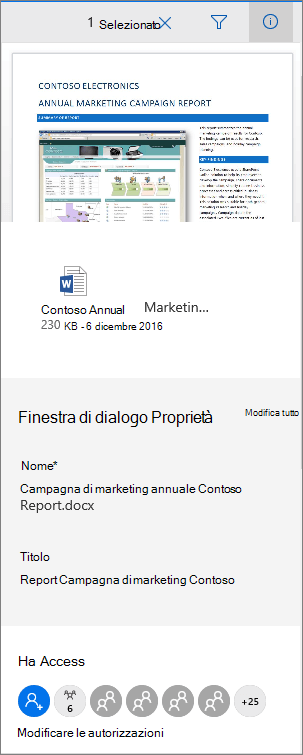
SharePoint in Microsoft 365
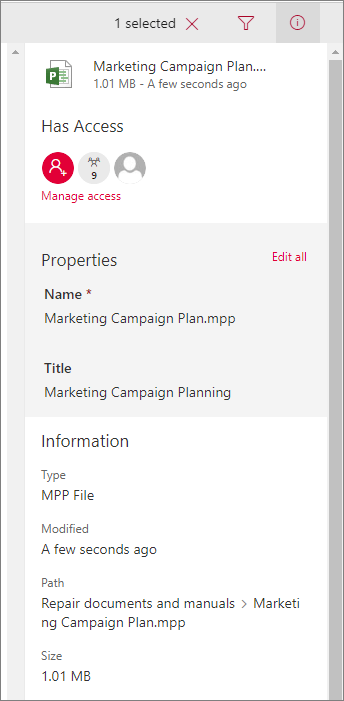
SharePoint Server 2019
La schermata visualizzata è diversa da quella dell'immagine? L'amministratore potrebbe avere impostato l'esperienza classica di SharePoint nella raccolta documenti. Per visualizzare le informazioni su un elemento nell'esperienza classica, fai clic con il pulsante destro del mouse sull'elemento e seleziona Dettagli.
Per modificare le informazioni su un elemento di una raccolta documenti
Passare alla raccolta documenti contenente il file, la cartella o il collegamento di cui modificare le informazioni.
Fare clic sull'icona a sinistra del file, della cartella o del collegamento per selezionarlo. Se è attiva la visualizzazione anteprima, fare clic sull'angolo in alto a destra del file, della cartella o del collegamento per selezionarlo.
Nell'angolo in alto a destra della pagina della raccolta documenti fare clic su
per aprire il riquadro delle informazioni.Fare clic sul valore della proprietà che si desidera modificare sotto il nome della proprietà, digitare il nuovo valore e quindi premere INVIO sulla tastiera. La modifica verrà salvata automaticamente. Per modificare più proprietà alla volta, fare clic su Modifica tutto, modificare le proprietà da modificare e quindi selezionare Salva.
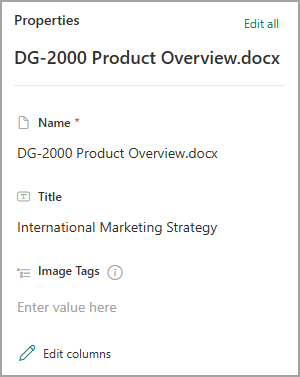
Nota
La schermata visualizzata è diversa da quella dell'immagine? L'amministratore potrebbe avere impostato l'esperienza classica di SharePoint nella raccolta documenti. Per modificare le informazioni su un elemento nell'esperienza classica, fai clic con il pulsante destro del mouse sull'elemento, seleziona Altro e quindi seleziona Modifica proprietà.
Argomenti correlati
- Per scegliere colonne, ordinare e filtrare gli elementi e salvare una visualizzazione personalizzata, vedere Creare una visualizzazione personalizzata di una raccolta documenti.
- Per informazioni su come effettuare l'archiviazione e l'archiviazione dei file, vedere Estrarre o archiviare i file in una raccolta documenti.
Lasciare un commento
Questo articolo è stato utile? In fondo alla pagina è possibile indicare se le informazioni sono state o meno di aiuto. Se non è stato utile, specificare quali informazioni mancano o sono incomplete. Il feedback degli utenti verrà usato per verificare i fatti, aggiungere informazioni e aggiornare l'articolo.