
Se si usa SharePoint Online, è possibile creare pagine moderne seguendo le istruzioni in Aggiungere una pagina a un sito. Se si usano versioni precedenti o SharePoint o se si usa l'esperienza classica di SharePoint Online, è possibile creare pagine web part seguendo queste indicazioni. È anche possibile creare pagine web part usando Microsoft SharePoint Designer 2010.
Per creare, modificare o eliminare una pagina è necessario avere almeno le autorizzazioni ottenute quando si è aggiunti al gruppo di SharePoint Designer per il sito.
Per saperne di più
Creare una pagina web part classica
Nota
La procedura per la creazione di una pagina può variare in base a fattori quali il tipo di sito e le autorizzazioni di cui si dispone per il sito.
- Nel sito in cui si vuole creare la pagina, accedere a Contenuto del sito. Puoi trovarlo nel riquadro di spostamento sinistro o nelle Impostazioni
 .
. - Passare alla raccolta Pagine del sito e fare clic su +Nuovo
- Digita il nome della nuova pagina e fai clic su Crea. La pagina verrà creata e aperta per la modifica nel browser.
Inizio pagina
Modificare una pagina
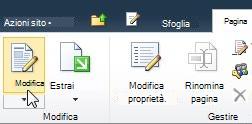
Nella pagina fare clic sulla scheda Pagina sulla barra multifunzione e quindi su Modifica. Questo passaggio non è necessario se si desidera modificare una pagina appena creata, in quanto è già aperta per essere modificata.
Nota
Se il comando Modifica è disabilitato, è possibile che non si disponga delle autorizzazioni necessarie per modificare la pagina. Contattare l'amministratore.
Per configurare le colonne, la barra laterale, l'intestazione e il piè di pagina per una pagina, fare clic su Layout testo sulla barra multifunzione e selezionare l'opzione desiderata, ad esempio Due colonne con intestazione. È possibile modificare il layout del testo in un secondo momento ripetendo questo passaggio.
Digitare il testo della pagina.
Per applicare uno stile al testo di una pagina, selezionare il testo, fare clic sulla scheda Formato testo, su Stili e quindi selezionare lo stile che si desidera applicare, ad esempio Evidenziato. Ripetere il passaggio con altro testo a cui si desidera applicare stili.
È possibile utilizzare una procedura simile per altre opzioni di modifica delle pagine, quali la scelta di tipi e dimensioni del carattere per il testo, la formattazione di elenchi, la configurazione di paragrafi e il controllo ortografico. Molte delle scelte rapide da tastiera di Word 2010 note, ad esempio CTRL+I per applicare il corsivo ai caratteri, sono le stesse.
Per aggiungere oggetti a una pagina, nella barra multifunzione fare clic sulla scheda Inserisci e utilizzare i comandi per aggiungere tabelle, elementi multimediali, collegamenti e Web part alla pagina. Altre informazioni sull'uso di web part nelle pagine classiche.
Al termine della modifica della pagina, fare clic su Salva nella scheda Pagina.
Inizio pagina
Eliminare una pagina
- In una pagina fare clic sulla scheda Pagina e quindi su Elimina pagina.
- Quando richiesto, fare clic su OK.
La pagina verrà spostata nel Cestino per l'eliminazione. Se la pagina è stata eliminata accidentalmente, è possibile ripristinarla.