
I proprietari e gli amministratori del sito di SharePoint possono eliminare facilmente le pagine moderne da un sito di SharePoint.
Nota
- Alcune funzionalità vengono introdotte gradualmente nelle organizzazioni che hanno acconsentito esplicitamente a partecipare al programma Targeted Release. Ciò significa che questa caratteristica potrebbe non essere ancora disponibile o essere diversa da quella descritta negli articoli della Guida.
- Per eliminare le pagine è necessario essere il proprietario del sito o l'amministratore di SharePoint. Se si è proprietari di un sito ma non si riesce a eliminare una pagina, è possibile che l'amministratore abbia disattivato la possibilità di eseguire questa operazione.
Eliminare la pagina
Esistono due modi per eliminare una pagina:
- Eliminare la pagina nella pagina stessa
- Eliminare la pagina dalla raccolta pagine del sito
Eliminare la pagina su se stessa
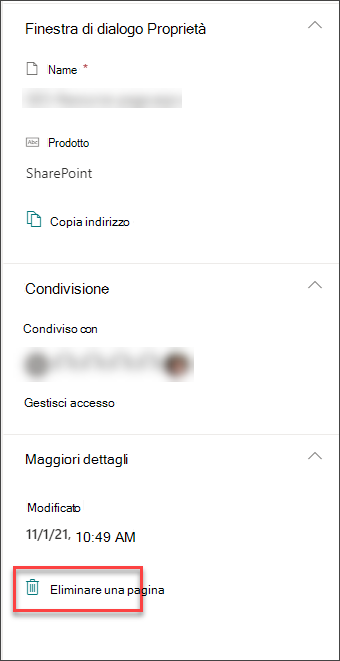
Puoi eliminare la tua pagina nel riquadro dei dettagli della pagina sulla pagina stessa.
- Verificare che la pagina sia in modalità di modifica selezionando Modifica nella parte superiore destra della pagina.
- Nella barra dei comandi selezionare il
 Dettagli pagina.
 - Seleziona Elimina pagina.
- Confermare o annullare l'eliminazione nella casella di conferma visualizzata selezionando Elimina o Annulla.
Eliminare una pagina dalla raccolta Pagine del sito
È anche possibile eliminare la pagina tramite la raccolta pagine del sito di SharePoint in Contenuto del sito.
Passare al sito di SharePoint in cui si trova la pagina.
Seleziona il contenuto del sito da Impostazioni
in alto a destra. Selezionare quindi Pagine del sito.
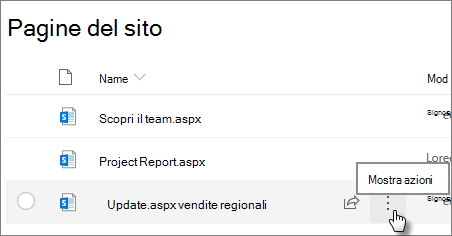
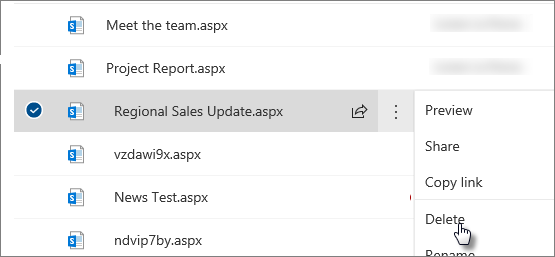
Selezionare la pagina e quindi selezionare i puntini di sospensione (...) a destra della pagina selezionata.
Selezionare Elimina.
Nota
L'eliminazione di una pagina comporta anche la rimozione di qualsiasi spostamento nel sito (ad esempio il riquadro di spostamento laterale del sito). Tuttavia, non rimuoverà automaticamente eventuali altri collegamenti diretti alla pagina (come un collegamento incorporato in un'altra parte del sito) - questi devono essere rimossi manualmente.
Se è necessario ripristinare la pagina dopo averla eliminata, è possibile ripristinarla dal Cestino.
Nota
L'eliminazione e il successivo ripristino di una pagina del sito non influiscono sulla cronologia delle versioni. Se elimini e poi ripristini una pagina, puoi comunque accedere alla relativa cronologia delle versioni.
Per altre informazioni sulla gestione delle pagine moderne di SharePoint, vedere Gestione e ciclo di vita di una pagina moderna di SharePoint.