Le pagine moderne di SharePoint offrono molte delle stesse funzionalità offerte dalle pagine dei siti di pubblicazione classici. Una volta creata, una pagina moderna di SharePoint può essere modificata, salvata, pubblicata e condivisa. Una pagina può anche essere eliminata o ripristinata a una versione diversa. Puoi anche configurare un flusso di approvazione dei contenuti.
Nota
Alcune funzionalità vengono introdotte gradualmente nelle organizzazioni che hanno acconsentito esplicitamente a partecipare al programma Targeted Release. Ciò significa che questa caratteristica potrebbe non essere ancora disponibile o essere diversa da quella descritta negli articoli della Guida.
Contenuto dell'articolo
- Ciclo di vita della pagina
- Ciclo di vita della pagina con approvazione del contenuto
- Chi può modificare una pagina?
- Ricerca di pagine
- Ripristinare una versione precedente
- Archiviazione delle pagine in entrata e in uscita dalla raccolta Pagine
- Annullare la pubblicazione di una pagina
- Pubblicazione dalla raccolta Pagine
Ciclo di vita della pagina
 Il ciclo di vita di una pagina inizia con la sua creazione. Quando crei una pagina per la prima volta, si trova in uno stato di bozza "locale", ovvero nessun altro può ancora visualizzarla.
 Salva come bozza Quando si salva e si chiude questa pagina, viene archiviata come versione secondaria e diventa una bozza "condivisa". Ciò significa che chiunque disponga di autorizzazioni di modifica (o proprietari del sito) ora può vederlo e modificarlo.
Nota
Se invece viene visualizzato Salva e chiudi , è perché la creazione condivisa è abilitata per l'organizzazione. Altre informazioni sono disponibili qui.
 Modifica Per modificare la pagina, fare clic sul pulsante Modifica e la pagina è ora estratta. Finché la pagina è aperta per la modifica o estratta, nessun altro può modificarla. La pagina viene "bloccata" finché le modifiche non vengono salvate o eliminate oppure finché la pagina non viene pubblicata. Un'eccezione è che se la pagina non ha attività per 5 minuti, la sessione di modifica scadrà e la pagina verrà "sbloccata".
 Ignorare le modifiche Quando si eliminano le modifiche, la pagina torna allo stato precedente. Equivale a "Annulla completamento della transazione".
Nota
Se questa opzione non è disponibile, è perché la creazione condivisa è abilitata per l'organizzazione. Altre informazioni sono disponibili qui.
 Quando una pagina viene pubblicata facendo clic sul pulsante Pubblica, viene archiviata come versione "principale" e diventa "live", il che significa che chiunque possa visualizzare il sito può visualizzare la pagina.
 Ripubblica Quando una pagina pubblicata in precedenza viene modificata, il pulsante Ripubblica archivia la pagina come la successiva versione "principale" e le modifiche vengono "pubblicate", ovvero chiunque possa visualizzare il sito può visualizzare la nuova versione modificata.
Nota
Il pulsante Ripubblica è disponibile solo quando si usa SharePoint in Microsoft 365. Questo pulsante non è disponibile in SharePoint Server Subscription Edition o SharePoint Server 2019.
Ciclo di vita della pagina con approvazione del contenuto
Il ciclo di vita di una pagina con l'approvazione del contenuto attivata è leggermente diverso, in quanto una pagina deve essere approvata da qualcuno prima di poter essere pubblicata. I responsabili approvazione devono essere proprietari del sito o persone con controllo completo o autorizzazioni di modifica per il sito.
Di seguito sono riportate le fasi aggiuntive per la pubblicazione delle pagine quando l'approvazione del contenuto è attivata utilizzando Flow. Non sono inclusi i passaggi per i flussi di approvazione che richiedono più approvatori o per flussi di approvazione personalizzati.
 Invia per approvazione Quando la pagina è pronta per essere pubblicata, l'autore della pagina la invia per l'approvazione.
In attesa di approvazione Finché una pagina non viene approvata, rimane in sospeso.
 Le persone designate come approvatori riceveranno una notifica e vedranno un pulsante Rivedi approvazioni in cui potranno esaminare la pagina. Gli approvatori non possono modificare il contenuto; possono solo approvare o rifiutare o accontentare. Possono inviare commenti insieme alla notifica ricevuta dall'autore della pagina.
Pubblicato Quando una pagina viene approvata, viene pubblicata e archiviata come versione "principale" e diventa "live", il che significa che chiunque possa visualizzare il sito può visualizzare la pagina.
Il modo consigliato per usare l'approvazione del contenuto per le pagine moderne è usare Microsoft Flow. Per informazioni su come eseguire questa operazione, vedi Configurare l'approvazione della pagina .
Se si vuole usare il metodo classico per richiedere l'approvazione in una raccolta, vedere Richiedere l'approvazione di elementi di un elenco o una raccolta di siti.
Chi può modificare una pagina?
Chiunque a cui sono state concesse autorizzazioni di modifica può modificare una pagina. In un sito del team, l'aggiunta di un utente al gruppo del sito del team prevede autorizzazioni di modifica predefinite. In un sito di comunicazione solo i proprietari del sito e quelli a cui sono state concesse autorizzazioni di modifica possono modificare.
Nota
A partire da luglio 2024, la funzionalità di creazione condivisa inizierà a essere distribuita alle organizzazioni. Se abilitato per l'organizzazione, è possibile selezionare Modifica in una pagina per iniziare a modificarla. Anche altri autori possono modificare la stessa pagina contemporaneamente. Se qualcuno dimentica di salvare, chiudere o pubblicare, la pagina verrà salvata e chiusa automaticamente dopo 5 minuti di inattività.
Se la funzionalità di creazione condivisa non è ancora disponibile per l'organizzazione, quando si fa clic su Modifica in una pagina, questa viene estratta, quindi nessun altro può modificarla a meno che non si salvi e si chiuda la pagina, non si ignorino le modifiche o non si pubblichi la pagina. Ognuna di queste azioni consente di archiviare nuovamente la pagina. Non è possibile modificare contemporaneamente la stessa pagina. Se una persona ha una pagina aperta per la modifica e un'altra persona tenta di modificare la pagina, viene visualizzato un messaggio che indica che la pagina è stata modificata da qualcun altro. È possibile chiedere alla persona che ha la pagina aperta per la modifica di "rilasciare" la pagina salvando e chiudendo, ignorando le modifiche o pubblicandole. Un'eccezione è che se la pagina non ha attività per 5 minuti, la sessione di modifica scadrà automaticamente e la pagina verrà "sbloccata". Il proprietario di un sito dispone di un'opzione aggiuntiva per ignorare l'estrazione della persona che modifica la pagina.
Ricerca di pagine
Le pagine sono memorizzate nella libreria Pagine, a cui è possibile accedere facendo clic su Pagine nella navigazione. Se l'opzione Pagine non è visualizzata nella navigazione, è possibile passare al pulsante Impostazioni sito Web  , quindi a Contenuto del sito e cercare Pagine del sito.
Ripristinare una versione precedente
- Accedere alla Pagina che si vuole ripristinare.
- Fai clic su Dettagli pagina nella barra dei comandi. Trovare altri dettagli e fare clic su Cronologia versioni.
- Nel riquadro Cronologia versioni posizionare il puntatore del mouse accanto alla versione desiderata e fare clic sui puntini di sospensione per visualizzare l'elenco delle opzioni.
Fare clic su Ripristina.
Nota
SharePoint non rimuove la versione precedente appena ripristinata, ma crea una copia e la imposta come versione più recente.
Annullare la pubblicazione di una pagina
Se non vuoi più che la tua pagina venga visualizzata da altri utenti, puoi annullarne la pubblicazione:
- Accedere alla raccolta Pagine per il sito.
- Selezionare la pagina della quale si vuole annullare la pubblicazione.
- Fare clic sull'ellisse (...), quindi su Altro.
- Fare clic su Annulla pubblicazione.
L'annullamento della pubblicazione riporta la pagina allo stato di bozza in modo che non possa essere visualizzata. Tuttavia, la pagina verrà comunque visualizzata nei risultati della ricerca. Se non si vuole che ciò accada, è anche necessario rimuovere le autorizzazioni dalla pagina:
- Accedere alla raccolta Pagine per il sito.
- Fare clic sull'ellisse (...), quindi su Altro.
- Scegliere Proprietà.
- In alto, fai clic su Condiviso con, quindi su Interrompi condivisione.
Pubblicazione dalla raccolta Pagine
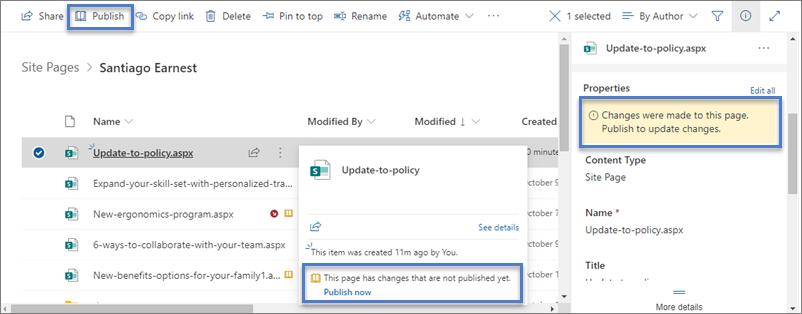
Oltre a poter pubblicare, pubblicare e ripubblicare dalla pagina stessa, è possibile selezionare una pagina o un post di notizie e pubblicare direttamente dalla barra dei comandi della raccolta pagine e dalla scheda file che viene visualizzata quando si passa il mouse su un file. Inoltre, vedrai un messaggio nel riquadro dei dettagli della pagina e un'icona gialla a libro aperto accanto al nome del file che indica se una pagina è stata aggiornata (con modifiche al contenuto o alle proprietà) e deve essere pubblicata.