
Quando si aggiunge una pagina moderna a un sito, si aggiungono e personalizzano web part, che sono i blocchi predefiniti della pagina.
Questo articolo descrive la Web part Contenuto evidenziato.
Usare questa web part per visualizzare dinamicamente il contenuto (documenti, pagine, notizie, video, immagini e così via) di una raccolta documenti, un sito, un set di siti, una raccolta siti o tutti i siti. Per impostazione predefinita, questa Web part mostra i documenti più recenti. Se nel sito non sono presenti documenti, file o pagine , è necessario prima crearli o caricarli.
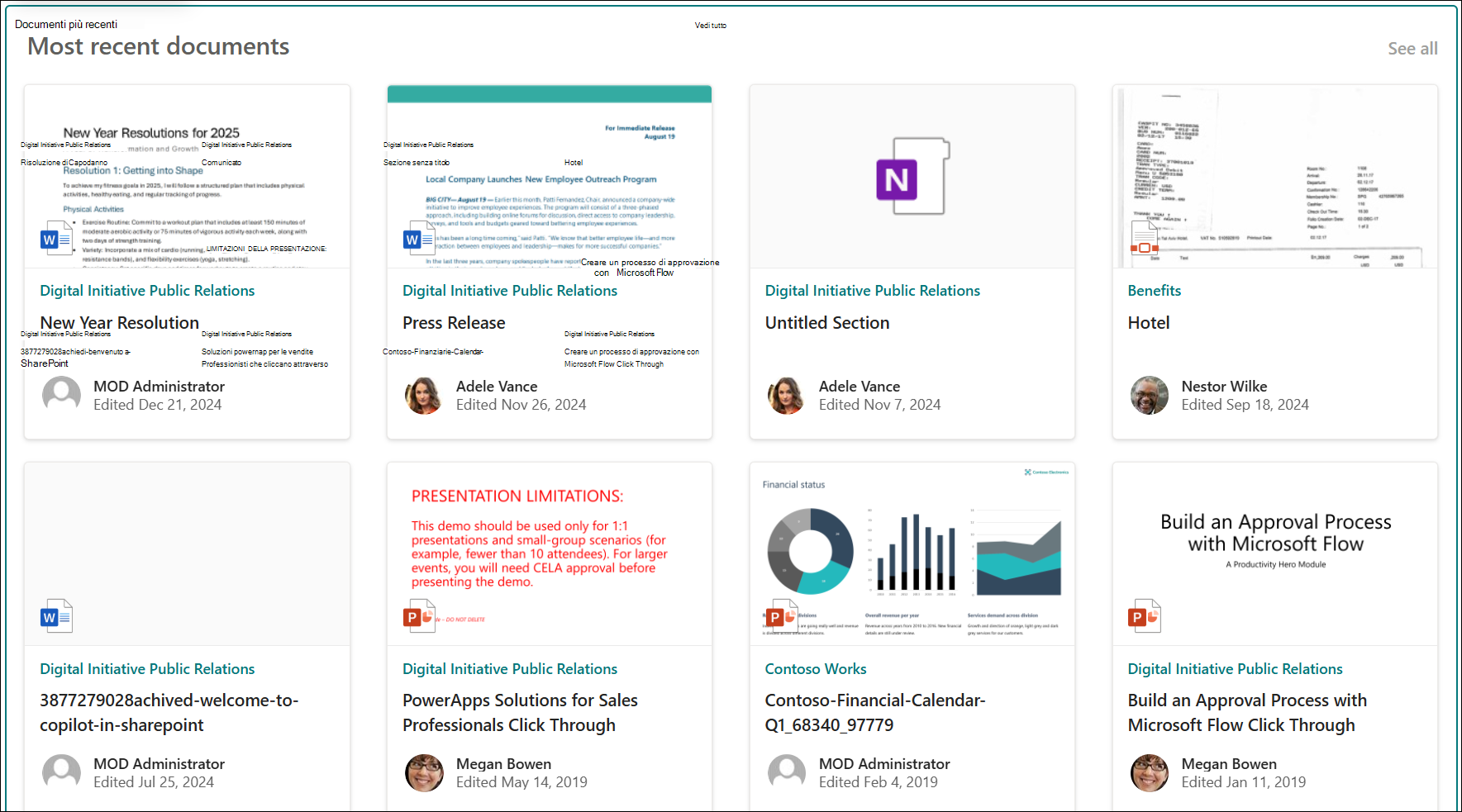
Aggiungere la web part Contenuto evidenziato a una pagina
Targeting gruppo di destinatari
Come funziona?
Aggiungi la web part Contenuto evidenziato: Iniziare con l'aggiunta della web part alla pagina.
Scegli il contenuto: Scegliere il percorso di origine, ad esempio un sito o una raccolta documenti, e il tipo di contenuto da visualizzare, ad esempio documenti, pagine, notizie, video, immagini e così via.
Filtrare, ordinare e eseguire query: Impostare filtri per limitare il contenuto da visualizzare (ad esempio i documenti modificati dall'utente corrente) e un ordinamento. Se si ha familiarità con i linguaggi di query, è anche possibile creare una query personalizzata.
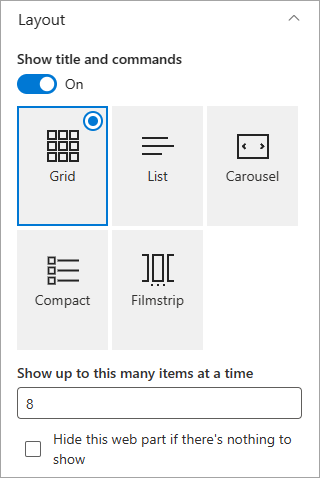
Selezionare un layout: Scegli tra i layout Schede, Elenco, Carosello, Compatto o Provino.
Nota
È possibile restituire un massimo di 200 pezzi.
Aggiungere la web part Contenuto evidenziato a una pagina
- Se non sei già in modalità di modifica, seleziona Modifica nella parte superiore destra della pagina. Trovare la casella degli strumenti (
 ) sulla destra.
 - Selezionare Vedi tutte le web part, quindi selezionare o trascinare Contenuto evidenziato dall'elenco delle web part.
Dopo aver inserito la Web part nella pagina, è possibile modificare il titolo sovrascrivendo quello predefinito Documenti più recenti. - Selezionare Modifica proprietà (
 ) e selezionare le opzioni.
Scegli il contenuto
Dopo aver aggiunto la web part e visualizzato il riquadro delle proprietà della web part, eseguire le operazioni seguenti:
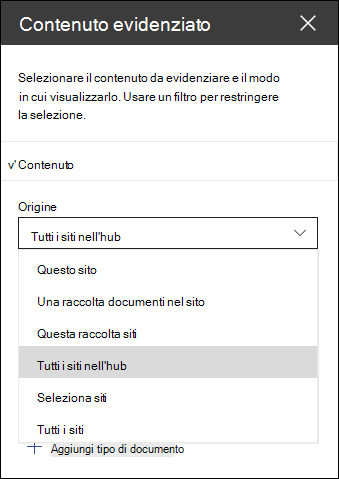
Nell'elenco a discesa Origine selezionare la posizione da cui si vuole visualizzare il contenuto: Questo sito, Una raccolta documenti nel sito, Questa raccolta siti, La raccolta pagine nel sito, Seleziona siti o Tutti i siti. (Questo sito è selezionato per impostazione predefinita). Se il sito è connesso a un sito hub, è anche possibile selezionare Tutti i siti nell'hub.
Quando selezioni Siti selezionati, puoi cercare il sito da aggiungere oppure selezionare uno o più siti dai siti frequenti o dai siti recenti. È possibile selezionare fino a 30 siti.
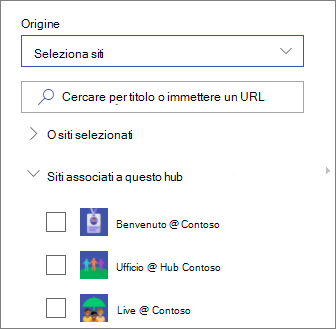
Nota
- L'opzione Seleziona siti non è disponibile in Server SharePoint, U.S. Government GCC High e DoD e Microsoft 365 gestito da 21Vianet.
- Per SharePoint Server 2019, le opzioni disponibili sono Questo sito, Una raccolta documenti nel sito, Questa raccolta siti e Tutti i siti.
- Se si prevede di usare più filtri, vedere come funzionano insieme nella sezione Uso di più filtri di seguito.
Nell'elenco a discesa Tipo selezionare il tipo di contenuto da visualizzare. Il tipo di contenuto disponibile dipenderà dalla tua fonte.
Se vuoi mostrare altri tipi di contenuto, seleziona + Aggiungi tipo di contenuto.
Filtra e ordina
Dopo aver selezionato l'origine e il tipo di contenuto, è possibile impostare le opzioni di filtro e ordinamento per restringere e organizzare il contenuto.
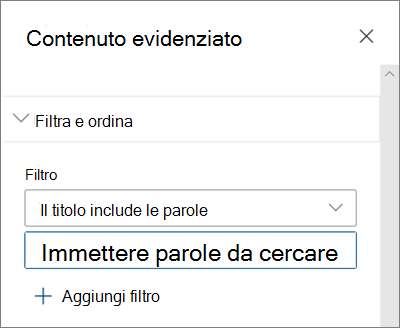
Nell'elenco a discesa Filtro , selezionare in base a cosa filtrare e quindi immettere i dettagli specifici per il filtro. I filtri disponibili dipendono dal tipo di contenuto.
- Il titolo include le parole Immettere le parole da cercare per i titoli da trovare.
- Il contenuto include le parole Immettere le parole da cercare per il contenuto da trovare.
- Aggiunti di recente Immettere il periodo di tempo trascorso dall'aggiunta di un elemento, ad esempio Oggi, Ieri, All'inizio di questa settimana e così via.
- Modificato di recente Immettere il periodo di tempo trascorso dalla modifica di un elemento, ad esempio Oggi, Ieri, All'inizio di questa settimana e così via.
- Creato da Immettere un nome utente se si sceglie Utente selezionato. In caso contrario, usare Utente corrente, che filtrerà gli elementi creati da chiunque stesse visualizzando la pagina in quel momento.
- Autore modifica Immettere un nome utente se si sceglie Utente selezionato. In caso contrario, usare Utente corrente, che filtrerà gli elementi creati da chiunque stesse visualizzando la pagina in quel momento.
-
Proprietà gestita Questa opzione è disponibile per tutte le opzioni di origine tranne la raccolta documenti. Le proprietà gestite possono essere incorporate o personalizzate, ma devono essere ricercabili. Immettere una parola per restringere l'elenco delle proprietà ricercabili, selezionare una proprietà dall'elenco a discesa e immettere i criteri.
Per informazioni generali sulle proprietà gestite, vedere Gestire lo schema di ricerca in SharePoint. Per un elenco delle proprietà disponibili, vedere Panoramica delle proprietà sottoposte a ricerca per indicizzazione e gestite in Server SharePoint.
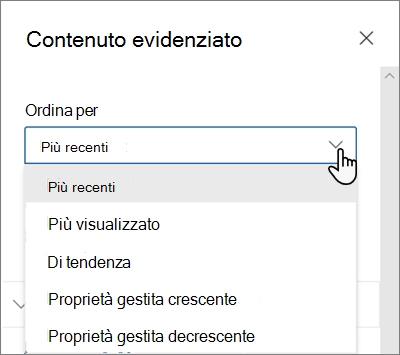
Nell'elenco a discesa Ordina per scegliere l'opzione desiderata. Il valore predefinito è Più recenti.
- Più recenti
- I più visti: Mostra gli elementi più visualizzati nella selezione dell'origine (ad esempio, se sono stati selezionati più siti come origine).
- Tendenza: Mostra gli elementi di tendenza intorno a un utente. Gli elementi visualizzati si basano sull'attività della rete di persone più vicina dell'utente e includono file archiviati in OneDrive e SharePoint. Gli approfondimenti di tendenza aiutano l'utente a scoprire contenuti potenzialmente utili a cui ha accesso ma che l'utente non ha mai visualizzato prima. Per altre informazioni, vedere Informazioni dettagliate su Office Graph.
- Proprietà gestita crescente
- Proprietà gestita discendente
Utilizzo di più filtri
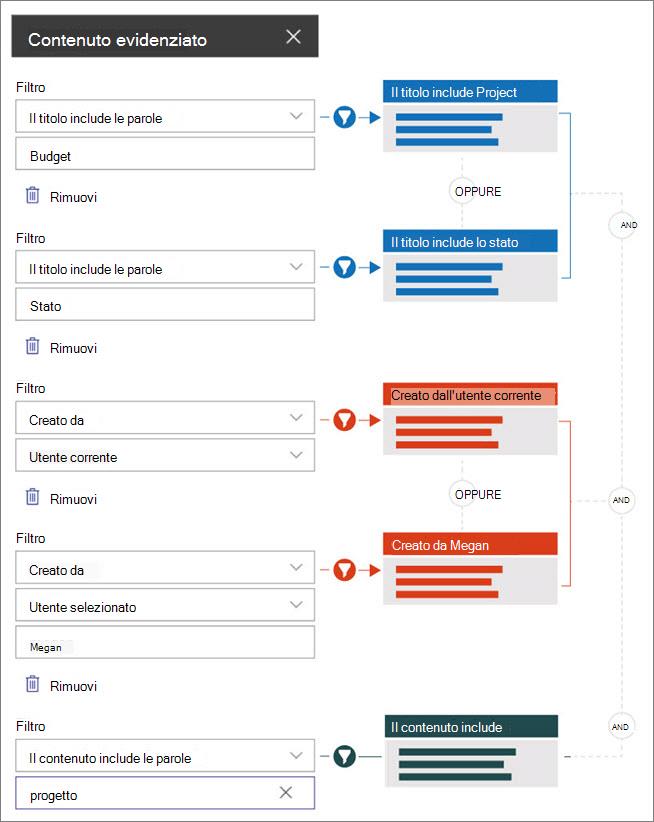
L'uso di più filtri è un ottimo modo per limitare i risultati dei contenuti. Quando si usano più filtri, i risultati si baseranno sulle operazioni OR per i filtri dello stesso tipo e sulle operazioni AND per i filtri di tipi diversi.
- Esempio di utilizzo dello stesso tipo di filtro:Se si selezionano due filtri: Titolo include la parola >>Progetto e Titolo include la parola >>Stato, il risultato saranno tutti i file con Titoli contenenti la parola Stato o Progetto.
Se invece si selezionano filtri di tipi diversi, i risultati si baseranno sulle operazioni AND.
- Esempio di utilizzo di due diversi tipi di filtro:Se selezioni due filtri: Titolo include le parole>> Stato e Creato da >>megan, otterrai solo i file che hanno Stato nel titolo e che sono anch'essi creati da megan.
Quando si selezionano più filtri di tipi diversi, i risultati si basano su operazioni OR raggruppate per tutti i filtri dello stesso tipo e operazioni AND per i filtri di tipi diversi, come illustrato di seguito:
Query personalizzata
Se si ha familiarità con l'uso dei linguaggi di query, è possibile usare stringhe di query Keyword Query Language (KQL) o CAML (Collaborative Application Markup Language) per personalizzare ulteriormente la ricerca.
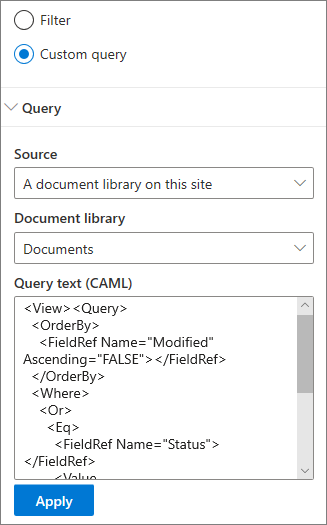
Selezionare Query personalizzata.
Selezionare l'origine degli elementi da visualizzare. L'origine determinerà la lingua di query da usare e le opzioni dell'interfaccia utente visualizzate:
Questo sito, Questa raccolta siti e Siti selezionati usano stringhe di query KQL. Per altre informazioni su KQL, vedere la guida di riferimento alla sintassi di Keyword Query Language (KQL).
Una raccolta documenti in questo sito e La raccolta di pagine in questo sito utilizzano stringhe di query CAML. Per altre informazioni su CAML, vedere lo schema di query per CAML.Nota
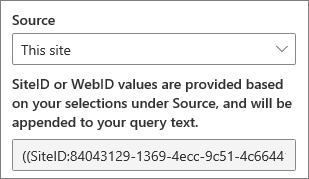
Quando si seleziona un'origine del sito, viene visualizzato un ID sito e/o un ID Web che viene automaticamente aggiunto alla stringa di query.
Dopo aver immesso la stringa di query, selezionare Applica.
Query personalizzata per visualizzare le registrazioni delle riunioni di Microsoft Teams
Se l'organizzazione ha abilitato il salvataggio delle registrazioni delle riunioni di Teams in OneDrive e SharePoint , è possibile usare una query personalizzata nella web part Contenuto evidenziato per visualizzare solo le registrazioni delle riunioni.
- Seguire i passaggi precedenti per una query personalizzata.
- Nel testo della query immettere: ProgID:Media AND ProgID:Meeting
- Dopo aver immesso la stringa di query, selezionare Applica.
Targeting gruppo di destinatari
Usando la selezione di gruppi target, è possibile evidenziare il contenuto a gruppi specifici di persone. Questa operazione è utile quando si desidera presentare informazioni pertinenti per un particolare gruppo di persone. Ad esempio, è possibile assegnare file relativi a un progetto specifico ai membri del team e agli stakeholder del progetto.
Per usare la selezione di gruppi di destinatari, è necessario prima abilitare la selezione di gruppi di destinatari per la raccolta che contiene gli elementi per la selezione di gruppi di destinatari, selezionare il gruppo di destinatari e quindi abilitare la selezione di gruppi di destinatari nella web part Contenuto evidenziato.
Nota
Se hai selezionato un gruppo di destinatari creato o modificato di recente, potrebbe essere necessario del tempo prima che il targeting venga applicato a tale gruppo.
Abilitare il targeting di gruppi di destinatari in una raccolta
- Nella home page del sito selezionare Contenuto del sito.
- Passare il puntatore del mouse su Documenti, selezionare i puntini di sospensione (...) e quindi selezionare Impostazioni.
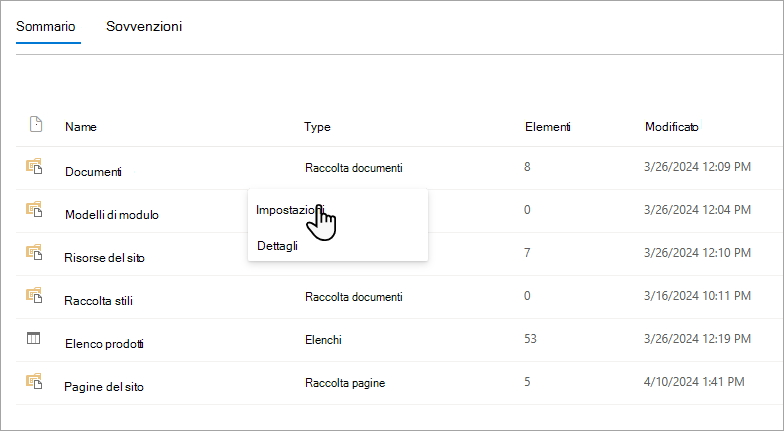
- Seleziona le impostazioni di targeting dei gruppi di destinatari dall'elenco delle impostazioni.
- Seleziona la casella di controllo Abilita targeting gruppo di destinatari e quindi seleziona OK.
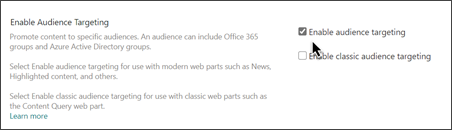
- Tornare alla raccolta selezionando Documenti (o il nome della raccolta in uso) dal menu sul lato sinistro della pagina. Se non vedi la raccolta sul lato sinistro della pagina, vai a Impostazioni in alto a destra, quindi seleziona Contenuto del sito dove dovrebbe essere possibile trovare la tua libreria.
- Per ogni file che si vuole assegnare a gruppi di destinatari specifici, selezionare i puntini di sospensione (...) dalla barra degli strumenti di SharePoint.
- Nel riquadro delle proprietà, selezionare Modifica tutto.
- Immetti fino a 50 gruppi di destinatari nella sezione Gruppo di destinatari . Quindi selezionare Salva.
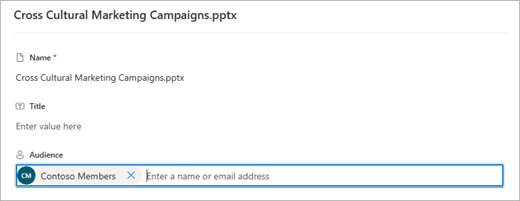
I gruppi di destinatari verranno quindi visualizzati nella raccolta documenti.
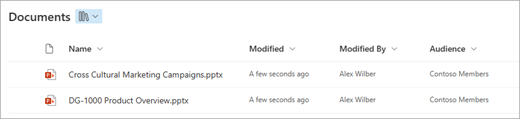
Abilitare il targeting di gruppi di destinatari nella web part
- Se la pagina non è già in modalità di modifica, selezionare Modifica nella parte superiore destra della pagina e quindi selezionare la web part Contenuto evidenziato.
- Selezionare Modifica proprietà ( ).
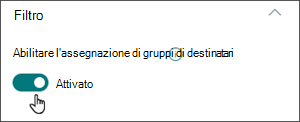
- Nella sezione Filtro attivare Abilita targeting gruppo di destinatari.
Memorizzazione nella cache dei risultati della ricerca
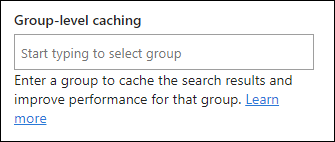
È consigliabile abilitare la memorizzazione nella cache a livello di gruppo delle richieste di ricerca nelle web part Eventi o Contenuto evidenziato, in particolare per le home page più diffuse o nelle pagine di categorie che rappresentano punti di partenza per lo spostamento in pagine più dettagliate. Dopo l'abilitazione, la web part cercherà nella cache i risultati della ricerca esistenti che corrispondono alla query e ai gruppi di sicurezza. Se non trova risultati della ricerca nella cache, cercherà nell'indice di ricerca.
Passare alla pagina del sito che contiene una web part Contenuto evidenziato.
Selezionare Modifica per modificare la pagina del sito.
Selezionare la web part Contenuto evidenziato e quindi selezionare Modifica proprietà (
).Nel riquadro delle impostazioni web part scorrere fino all'impostazione di memorizzazione nella cache a livello di gruppo .
Specificare i gruppi di sicurezza immettendo un nome o un indirizzo e-mail per il gruppo. I risultati della ricerca verranno memorizzati nella cache per tutti gli utenti che appartengono agli stessi gruppi di sicurezza e miglioreranno le prestazioni della pagina.
Ripubblicare la pagina del sito di SharePoint.
Scegliere il layout
Scegliere Schede, Elenco, Carosello, Compatta o Provino, quindi immettere il numero di elementi da visualizzare e se visualizzare o meno la web part quando non vengono trovati elementi.
Nota
Se si ha familiarità con le versioni precedenti di SharePoint, Contenuto evidenziato è la versione più recente e semplificata della web part Ricerca contenuto.