
A una pagina classica di SharePoint è possibile aggiungere elementi multimediali, ad esempio video, audio o immagine. Il file multimediale può provenire dal computer, da SharePoint o da un'altra posizione, ad esempio una condivisione file. Puoi incorporare un video da un sito Web di condivisione video come YouTube, Vimeo o Hulu.
Avviso
Se carichi un file audio nel file . WAV, è possibile che venga visualizzato un messaggio non corretto per la maggior parte dei browser. Il messaggio indica che la web part Lettore multimediale non è in grado di riprodurre file in questo formato. Questo non è corretto per tutti i browser supportati tranne Chrome. Ignorare il messaggio e continuare a caricare il file.
Importante
Per seguire questa procedura, è necessario avere l'autorizzazione per modificare le pagine.
Inserire un video in una pagina classica di SharePoint, 2016 o 2013
Passare alla pagina in cui si vogliono aggiungere i file multimediali.
Selezionare la scheda Pagina, quindi sulla barra multifunzione fare clic su Modifica.
Fare clic all'interno di un'area modificabile della pagina.
Scegliere la scheda Inserisci e quindi fare clic su Video e audio nel gruppo Elementi multimediali della barra multifunzione.
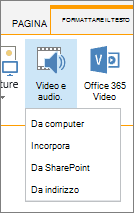
Verranno visualizzate le opzioni seguenti:
- Dal computer
- Incorpora
- Da SharePoint
- Da indirizzo
Per informazioni su come inserire elementi multimediali con una di queste opzioni, fare clic su uno dei collegamenti seguenti.
Caricare un file dal computer in uso
Per caricare un file dal computer in uso, procedere come segue.
- Fare clic su Da computer.
- Passare al percorso del file desiderato, selezionarlo e e quindi fare clic su Apri.
- Specificare una raccolta di destinazione in cui memorizzare il file.
Si consiglia di specificare una raccolta di risorse come destinazione. Una libreria di risorse è progettata appositamente per i contenuti multimediali e include automaticamente funzionalità come l'anteprima delle immagini e le anteprime per i video. Queste funzionalità facilitano l'uso dei file multimediali.
Per informazioni su come configurare una libreria di risorse per i file multimediali, vedere Impostare una libreria di risorse per archiviare file immagine, audio o video. - Fare clic su OK.
Incorporare un video da un sito Web di condivisione video
Per incorporare un video da un sito Web di condivisione video come YouTube, Vimeo, Hulu o siti simili, segui questi passaggi di base.
Nel sito Video eseguire questa operazione:
- Visualizza il video che vuoi usare.
- Trova e fai clic su Condividi per il video.
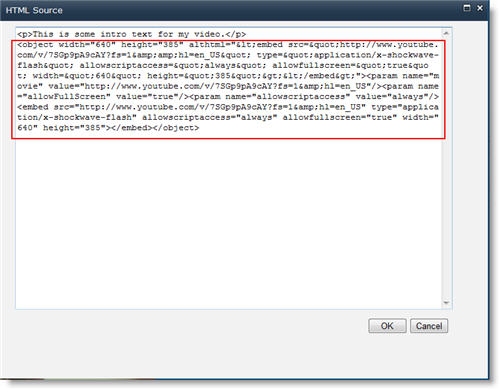
- A seconda del sito, potrebbe essere necessario fare clic su un collegamento Incorpora oppure potrebbe trovarsi proprio lì. Fare clic sul codice di incorporamento e premere CTRL+C per copiarlo oppure fare clic con il pulsante destro del mouse e scegliere Copia dal menu di scelta rapida.
Nota
Per motivi di sicurezza, SharePoint supporta solo l'incorporamento di codice con un <tag iframe> .
Nel sito di SharePoint eseguire questa operazione:
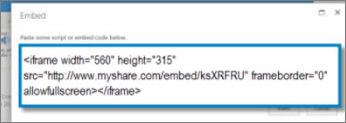
Fare clic su Incorpora.
Quindi, incollare il codice di incorporamento nella finestra di dialogo.
Suggerimento
In genere, è facile ottenere il codice di incorporamento per un video dai siti di condivisione video più diffusi. Basta cercare un'opzione di incorporamento o condivisione e seguire le istruzioni visualizzate per visualizzare il codice di incorporamento. Quando viene visualizzato il codice di incorporamento, copiarlo e incollarlo come illustrato nell'immagine precedente.
Fare clic su Inserisci.
Aggiungere un video da un sito di SharePoint
Per aggiungere un video da una posizione in un sito di SharePoint, seguire questa procedura.
- Fare clic su Da SharePoint. Verrà aperta la selezione risorse, in cui è possibile cercare la cartella o la libreria desiderata.
- Passare a un percorso nel sito, ad esempio una raccolta risorse, in cui vengono salvati i file video e audio.
- Selezionare il file desiderato e fare clic su Inserisci.
Aggiungere un video da un'altra posizione
Per aggiungere un video da un'altra posizione sul Web, seguire questa procedura.
- Fare clic su Da indirizzo.
- Digitare l'URL del file da usare e quindi fare clic su OK. L'URL deve puntare direttamente a un file video. Ad esempio: http://contoso.com/VideoFile.wmv.
Modificare le proprietà multimediali e la web part Media
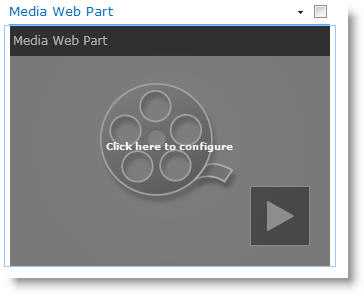
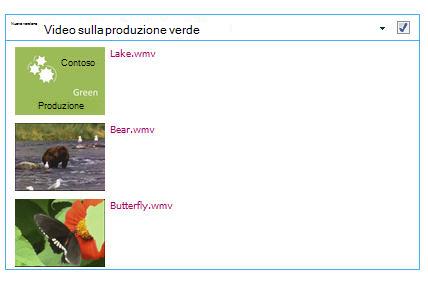
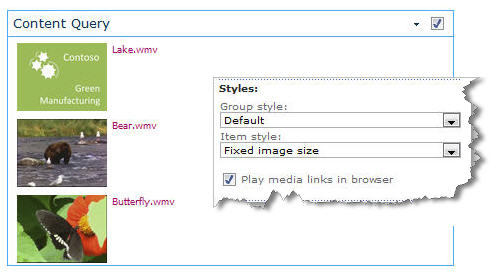
Quando si aggiungono video o audio a una pagina, SharePoint inserisce una web part per i file multimediali. Dopo aver aggiunto i file multimediali, è possibile personalizzare la web part. Ad esempio, è possibile cambiarne le dimensioni o la posizione, modificare il titolo o aggiungere un logo del catalogo.
Ogni volta che si aggiunge un video in una pagina, assicurarsi di includere sottotitoli e descrizioni audio del contenuto. I sottotitoli consentono agli utenti non udenti di conoscere il contenuto e offrono assistenza a utenti che guardano il video senza conoscerne la lingua in cui è realizzato.
Per modificare la web part Elementi multimediali in una pagina, seguire questa procedura:
- Passare alla pagina che contiene il video.
- Selezionare la scheda Pagina e quindi fare clic su Modifica.
- Quando il video appare sulla pagina, fare clic in un punto qualsiasi dell'immagine video per aprire la scheda Elementi multimediali e la relativa barra multifunzione.
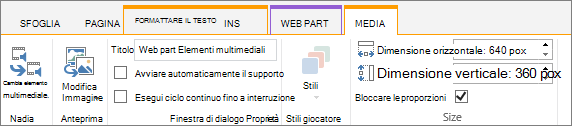
- Nel gruppo Anteprima della barra multifunzione selezionare Cambia immagine e selezionare il file di immagine da visualizzare come anteprima per il file audio o video. Se non si aggiorna l'immagine di anteprima, viene visualizzata l'immagine predefinita per il tipo di file.
- Nel gruppo Proprietà è possibile immettere o modificare il titolo visualizzato. È anche possibile specificare se si vuole che il file venga riprodotto automaticamente quando la pagina viene caricata o se deve essere riprodotto a ciclo continuo fino all'arresto.
- Nel gruppo Stili lettore sulla barra multifunzione posizionare il puntatore del mouse su Stili e selezionare lo stile che si preferisce per il musicista.
- Nel gruppo Dimensioni della barra multifunzione puoi anche scegliere di specificare le modifiche da apportare alle dimensioni orizzontali e verticali del giocatore.
- Per modificare la web part Media, passare il mouse sul titolo multimediale e quindi fare clic sulla freccia visualizzata per aprire il menu web part Media.
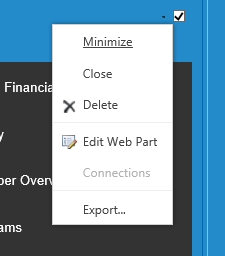
- Scegliere Modifica web part per aprire la finestra di modifica sul lato dello schermo.
- Nel riquadro di modifica della web part scegliere le proprietà da modificare. Dopo aver apportato le modifiche, fare clic su Applica.
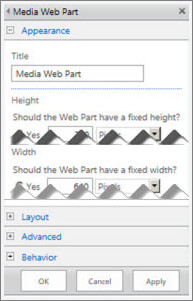
- Fare clic su OK per chiudere la finestra di modifica e tornare alla pagina.
- Al termine delle modifiche alla pagina, selezionare la scheda Pagina e fare clic su Salva. Se la pagina era stata estratta, verrà visualizzato un messaggio insieme a un collegamento che consente di archiviarla.
Incorpora un file audio nella tua pagina con una trascrizione
Ecco come posizionare una barra di controllo molto più piccola e sottile in una pagina Web. Questa barra di controllo è adatta per file audio, come i podcast, in cui la Web part File multimediale completa sarebbe troppo grande.
Caricare il file audio e i file della trascrizione nella cartella Risorse del sito.
- Per aprire il menu Impostazioni , nell'angolo in alto a destra, seleziona Impostazioni .
- Selezionare il collegamento Contenuto del sito.
- Passare alla cartella Risorse del sito.
- Trascina il file audio e la trascrizione nella cartella.
- Ottenere gli URL per i file. Per aprire il menu delle azioni eseguibili sul file, selezionare i puntini di sospensione accanto al nome del file. Copiare e incollare il collegamento dal menu delle azioni a un altro file. Questo collegamento sarà necessario più avanti nel codice di incorporamento audio.
Per aprire la barra multifunzione Modifica e passare alla modalità Modifica, nella pagina in cui si vuole visualizzare il video selezionare il collegamento Modifica.
Spostare lo stato attivo nel punto in cui si vuole inserire il video.
Per aprire la finestra di dialogo Incorpora, nella scheda Inserisci aprire il gruppo Video e audio e selezionare Incorpora.
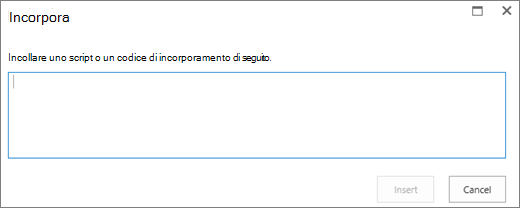
Incollare il codice di incorporamento nel campo, inserendo l'URL del file audio dopo "src =" e tra virgolette.
<audio src="your-audio-file-URL-here.mp3"controls="controls"></audio>
Questo codice posiziona la barra di controllo multimediale sulla pagina. La barra consente agli utenti di avviare e arrestare la riproduzione.Suggerimento
Se il codice di incorporamento non è formattato correttamente o punta a un percorso file non esistente, il pulsante Inserisci non sarà attivo.
Al termine, selezionare Inserisci per inserire il controllo audio nella pagina. Il controllo audio incorporato è simile al seguente:
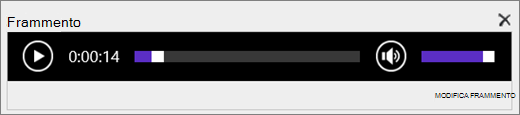
Spostare lo stato attivo alla fine del frammento del controllo audio e premere INVIO per passare alla riga successiva.
Inserire un collegamento al file della trascrizione audio.
Per aprire la finestra di dialogo Selezione risorsa, nella scheda Inserisci selezionare Collegamento e Da SharePoint.
Selezionare il file della trascrizione audio e scegliere Inserisci. Verrà inserito un collegamento ipertestuale il cui testo corrisponde al nome del file.
Spostare lo stato attivo sul collegamento, subito prima l'ultimo carattere del nome file. Premere BACKSPACE lentamente per rimuovere tutti i caratteri del nome file ad eccezione del primo e dell'ultimo.
Suggerimento
In questo modo il collegamento rimarrà integro e il cursore rimarrà esattamente nel punto in cui deve trovarsi per consentire la modifica del testo del collegamento.
Digitare il testo desiderato per il collegamento. Per una trascrizione audio, ad esempio, digitare Visualizzare la trascrizione audio.
Eliminare i caratteri rimanenti del nome file.
Al termine, per salvare tutte le modifiche apportate, nella parte superiore della pagina fare clic su Salva.
Video Microsoft 365 o Video Microsoft Stream
Se si usa SharePoint classico, è possibile aggiungere Office 365 Video o Microsoft Stream alla pagina. Vedere Incorporare un video da Microsoft 365 Video o Usare la web part Stream.
Aggiungere un'immagine con testo alternativo
Ogni utente che usa foto, immagini, ClipArt o audio è tenuto a rispettarne il copyright.
Per aprire la barra multifunzione Modifica e passare alla modalità Modifica, nella pagina da modificare selezionare il collegamento Modifica.
Spostare lo stato attivo nel punto in cui si vuole inserire l'immagine.
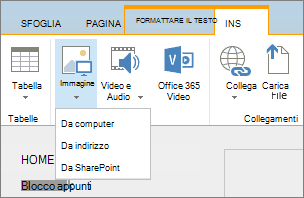
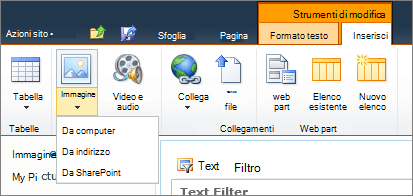
Per aprire la finestra di dialogo Carica immagine, nella scheda Inserisci aprire il gruppo Immagine e selezionare Da computer.
Suggerimento
Per inserire un'immagine da Internet incollando l'URL di un'immagine, selezionare Da indirizzo. Per inserire un'immagine dal sito di SharePoint, selezionare Da SharePoint.
Scegliere il file, selezionare una cartella di destinazione nel sito di SharePoint (la scelta predefinita è la cartella Risorse del sito ) e includere eventuali note sulla diversa versione dell'immagine.
Per inserire l'immagine e attivare la scheda Immagine , selezionare OK.

Suggerimento
La scheda Immagine è visibile solo quando è selezionata un'immagine.
Passare alla casella Testo alternativo nella scheda Immagine e immettere il testo alternativo per l'immagine.
Al termine fare clic su Salva.
Suggerimenti per l'accessibilità
- Il testo alternativo deve essere breve ma descrittivo.
- Un testo alternativo valido deve illustrare l'importanza dell'immagine all'ascoltatore.
Per ulteriori informazioni sul testo alternativo, inclusi esempi e collegamenti a ulteriori informazioni, visitare la pagina WebAIM Alternative Text .

Formati video supportati
La web part Media usa video HTML5 e supporta i formati video .asf, .avi, .mpg, .mp3, .mp4, .ogg, .ogv, .webm, .wma e .wmv.
La web part Silverlight media classica supporta .asf, .mp3, .mp4, .wma e .wmv.
Nota: Anche se tutti i formati precedenti sono supportati, non tutti sono accessibili per impostazione predefinita (ad esempio, .wmv). Utilizza il formato .mp4 per la soluzione più accessibile.