
Nota
Questo articolo si applica solo ai siti di pubblicazione classici in SharePoint. Se si usa SharePoint per Microsoft 365 e si creano pagine moderne, vedere Creare e usare pagine moderne in un sito di SharePoint.
Le pagine di pubblicazione di SharePoint offrono pulsanti e strumenti familiari per la creazione di pagine Web semplici. Le pagine sono basate su layout di pagina, ovvero modelli che determinano l'aspetto di una pagina e la posizione del contenuto. Poiché i modelli definiscono il layout di base, gli autori possono concentrarsi sulla creazione e la formattazione del testo, l'inserimento di elementi grafici e altri elementi e la pubblicazione delle pagine finite.
Breve presentazione della barra multifunzione
Se si è lavorato con siti del team o raccolte documenti, probabilmente la barra multifunzione è già stata usata. I siti di pubblicazione includono però alcuni pulsanti e caratteristiche univoci che consentono di creare e pubblicare pagine del sito. Vediamo come.
Nota
Le opzioni disponibili dipendono dalle caratteristiche abilitate e dalla configurazione dei layout di pagina e dei tipi di contenuto. Se le opzioni da usare sono disattivate sulla barra multifunzione, rivolgersi all'amministratore del sito.
Dashboard di esempio

Usare la scheda Pagina per modificare o salvare una pagina, archiviare e estrarre una pagina, visualizzare la cronologia della pagina, visualizzarla in anteprima, impostare le proprietà SEO (solo siti Web pubblici), modificare il layout di pagina e altro ancora. Le modifiche vengono apportate in tempo reale, quindi non è necessario attendere che abbiano effetto.
Scheda Pubblica
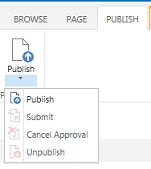
Usare la scheda Pubblica per pubblicare la pagina nei server di produzione (operazione nota anche come pubblicazione della pagina) o inviarla per l'approvazione quando è stato configurato un flusso di lavoro di pubblicazione per il sito. È anche possibile annullare la pubblicazione di una pagina, ad esempio quando il contenuto non è aggiornato o non è più necessario, oppure annullare il flusso di lavoro approvazione. È possibile annullare il flusso di lavoro quando si scopre che sono necessarie altre modifiche prima della pubblicazione di una pagina.
Non tutti i siti usano un flusso di lavoro approvazione. I flussi di lavoro sono molto utili quando un sito include più parti interessate o deve essere esaminato con attenzione prima della pubblicazione di qualsiasi contenuto. Il flusso di lavoro automatizza il routing delle pagine per l'approvazione e garantisce che nessun contenuto venga pubblicato fino a quando non vengono ricevute tutte le approvazioni. Gli amministratori del sito configurano il flusso di lavoro durante il provisioning del sito di pubblicazione o della raccolta siti. Per altre informazioni sui flussi di lavoro di pubblicazione, vedere Usare un flusso di lavoro approvazione pubblicazione.
Scheda Formato testo

I pulsanti della scheda Formato testo dovrebbero essere familiari se si usano applicazioni di Office come Microsoft Word o PowerPoint. Questi pulsanti consentono di controllare le dimensioni e gli stili dei caratteri, inserire elenchi puntati o numerati, tagliare e incollare, controllare l'ortografia e così via.
Scheda Inserisci
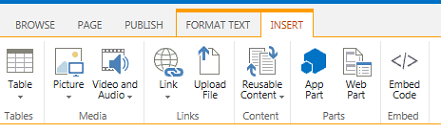
Usare la scheda Inserisci per inserire tabelle, immagini, file audio, video, collegamenti ipertestuali e così via. È anche possibile inserire app part e web part da questa scheda. Le app part sono piccole applicazioni Web che eseguono attività specifiche. Ad esempio, è possibile aggiungere un'app Access che consente di estrarre i dati da un database di Access nelle pagine del sito.
Le web part sono controlli preconfigurati che consentono di aggiungere funzionalità a una pagina Web. Si supponga ad esempio di scrivere il testo di benvenuto per la home page del sito. Si vuole includere un sommario con collegamento ipertestuale per mostrare agli utenti sia il contenuto del sito disponibile che la struttura del sito. È possibile eseguire questa operazione facilmente inserendo la web part Sommario nella pagina. Una volta inserito, il sommario viene strutturato automaticamente in base alla gerarchia del sito e tutti i collegamenti ipertestuali vengono inseriti automaticamente.
Gli amministratori del sito o altre persone con le autorizzazioni appropriate possono creare app personalizzate che soddisfano le esigenze specifiche del team o dell'organizzazione. Per altre informazioni, vedere Risorse di supporto per lo sviluppo di app per Office e SharePoint.
Creare una pagina di pubblicazione
Una volta creato un sito di pubblicazione, è facile creare nuove pagine. Per creare pagine del sito, tuttavia, è necessario far parte del gruppo di proprietari o membri del sito. Se non si è già membri di uno di questi gruppi o non si è sicuri dell'appartenenza, rivolgersi all'amministratore del sito.
- Passare al sito di pubblicazione in cui si vuole creare una pagina.
-
Fare clic
 >Aggiungere una pagina.
 - Nella finestra di dialogo Aggiungi pagina digitare un nome per la pagina. Questo nome viene visualizzato nella parte superiore della nuova pagina, nella barra di avvio veloce e nella barra del titolo della finestra del browser.
- Fare clic su Crea. La nuova pagina si apre in modalità di modifica con un avviso nella parte superiore che indica che la pagina è stata estratta.
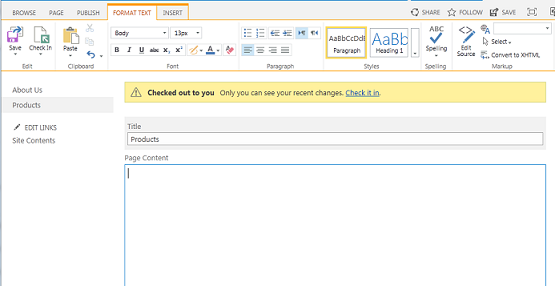
Se la pagina viene estratta, nessun altro utente può visualizzare le modifiche o apportare modifiche personalizzate. Dopo l'archiviazione della pagina, gli altri utenti dell'organizzazione possono estrarla e modificarla, ma i visitatori del sito non possono ancora vederla. La pagina non è visibile ai visitatori del sito finché non viene pubblicata.
Modificare una pagina di pubblicazione
- Passare alla pagina di pubblicazione da modificare.
- Nella scheda Pagina fare clic su Modifica.
- Apportare le modifiche e quindi fare clic su Salva. Le modifiche non saranno visibili agli altri utenti dell'organizzazione finché non le si archivia.
Estrarre una pagina di pubblicazione
Quando si crea o si modifica una pagina di pubblicazione, la pagina viene automaticamente estratta. È possibile estrarlo manualmente seguendo questa procedura.
- Passare alla pagina di pubblicazione che si vuole estrarre.
- Nella scheda Pagina fare clic su Estrai.
Inizio pagina
Archiviare una pagina di pubblicazione
- Passare alla pagina di pubblicazione da archiviare.
- Nella scheda Pagina fare clic su Check In.
- Digitare i commenti rilevanti per il check-in. Questi elementi saranno visibili nella cronologia delle pagine.
- Fare clic su Continua.
Pubblicare o annullare la pubblicazione di una pagina
Passare alla pagina che si vuole pubblicare.
Nella scheda Pubblicazione fare clic su:
- Invia per accodare la pagina per l'approvazione da parte di uno o più stakeholder del sito. Si noti che questo pulsante non verrà abilitato a meno che non sia stato configurato un flusso di lavoro di pubblicazione dall'amministratore del sito.
- Pubblicare se si è pronti a pubblicare la pagina immediatamente e si hanno le autorizzazioni per farlo. Si noti che questo pulsante potrebbe non essere visualizzato nella pagina se il flusso di lavoro di pubblicazione è configurato per richiedere l'approvazione del contenuto prima che possa essere pubblicato.
Per annullare la pubblicazione della pagina:
- Passare alla pagina che si vuole annullare la pubblicazione.
-
Fare clic>Mostra barra multifunzione.
- Nella scheda Pubblica fare clic su Annulla pubblicazione.
Eliminare una pagina di pubblicazione
- Passare alla pagina da eliminare.
- Nella scheda Gestisci fare clic su Elimina pagina.
- Fare clic su OK per confermare. La pagina verrà inserita nel Cestino.
Ripristinare una pagina eliminata dal Cestino
-
Fare clic>Contenuto del sito.
- Nel riquadro di spostamento sinistro del sito di SharePoint scegliere Cestino.
- Selezionare l'elemento da ripristinare.
- Fare clic su Ripristina selezione.
- Fare clic su OK per confermare.