
Quando si aggiunge una pagina moderna a un sito, si aggiungono e personalizzano web part, che sono i blocchi predefiniti della pagina. Questo articolo descrive la web part Calendario di gruppo.
La web part Calendario di gruppo consente di inserire un calendario di gruppo di Microsoft 365 direttamente nella pagina in modo che sia facilmente visibile ai lettori.
Nota
Poiché i gruppi sono disponibili solo per i siti del team, questa web part funziona solo nei siti del team. È necessario aver già creato un calendario di gruppo che è possibile scegliere di usare per la web part.
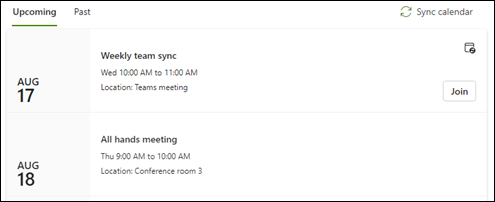
Nota
La web part Calendario di gruppo non è disponibile in SharePoint Server 2019, Office 365 gestito da 21Vianet, Microsoft 365 Germany o Microsoft 365 GCC High. Se si usa una di queste versioni e viene visualizzata la web part Calendario di gruppo, significa che nella pagina ne è presente una, ma non funzionerà correttamente. È possibile rimuoverlo manualmente dalla pagina.
Aggiungere un calendario di gruppo a un sito del team esistente
Se non sei già in modalità di modifica, seleziona Modifica nella parte superiore destra della pagina. Trovare la casella degli strumenti (
 ) sulla destra.
Selezionare Vedi tutte le web part, quindi selezionare o trascinare il calendario di gruppo nell'elenco delle web part.
Selezionare Modifica proprietà (
 ) nella parte superiore sinistra della web part.
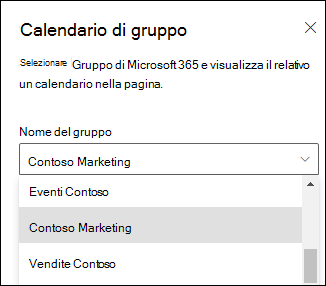
Nel riquadro delle proprietà Calendario di gruppo, selezionare un gruppo di Microsoft 365 dall'elenco a discesa per visualizzare il calendario di quel gruppo.
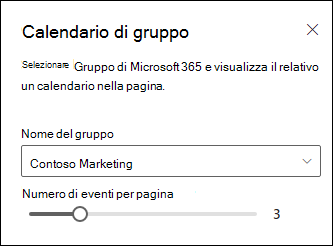
Usare il dispositivo di scorrimento per indicare il numero di eventi (fino a 10) da visualizzare nella pagina.
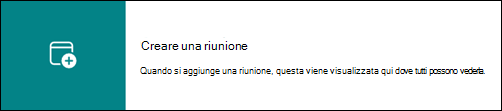
Se non ci sono riunioni imminenti nel calendario di gruppo del team, selezionare Crea una riunione per aprire la visualizzazione Calendario in Outlook sul Web.
Nota
La web part Calendar può mostrare solo gli eventi pianificati per un massimo di 6 mesi.
Altre risorse
Creare e usare pagine moderne in un sito di SharePoint
Uso di web part nelle pagine di SharePoint
Usare un calendario di gruppo in Outlook per pianificare e modificare gli eventi