
Quando si aggiunge una pagina moderna a un sito, si aggiungono e personalizzano web part, che sono i blocchi predefiniti della pagina. Questo articolo descrive la web part Raccolta immagini.
Nota
Alcune funzionalità vengono introdotte gradualmente nelle organizzazioni che hanno acconsentito esplicitamente a partecipare al programma Targeted Release. Ciò significa che questa caratteristica potrebbe non essere ancora disponibile o essere diversa da quella descritta negli articoli della Guida.
Usare la web part Raccolta immagini per condividere raccolte di immagini in una pagina. Selezionare le immagini con la selezione file o trascinarle nella web part.
Aggiungere la web part Raccolta immagini
Se non si è già in modalità di modifica, fare clic su Modifica nella parte superiore destra della pagina. Trovare la casella degli strumenti (
 ) sulla destra.
Selezionare Vedi tutte le web part, quindi selezionare Raccolta immagini nell'elenco delle web part.
Fare clic su Aggiungi un titolo per immettere un titolo per la raccolta immagini.
Fare clic su Modifica proprietà (
 ) per specificare il layout.
Con il layout Riquadri è possibile scegliere le proporzioni (1:1,16:9 o 4:3) e trascinare le immagini all'interno della web part per riordinarle.
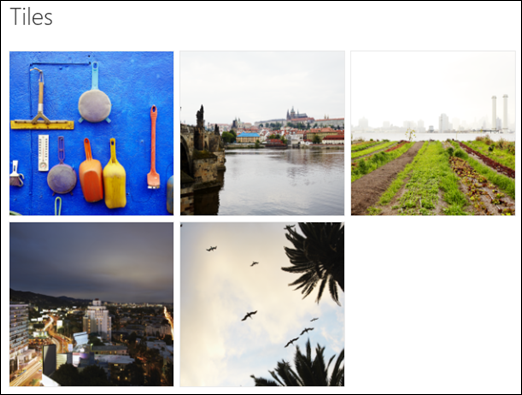
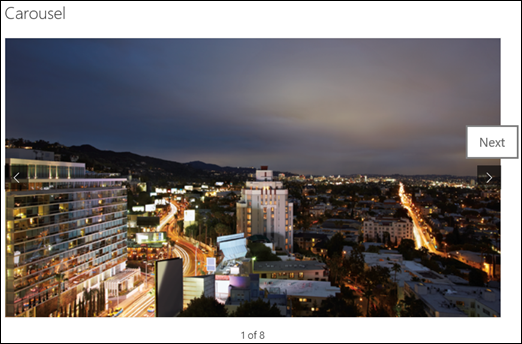
Con il layout Carosello , gli utenti possono scorrere le immagini premendo le frecce su entrambi i lati. Non è possibile riordinare le immagini in questo layout.
Nota
Se hai acconsentito esplicitamente al programma Targeted Release e hai abilitato Content Network Delivery (CDN) nella tua raccolta, puoi anche impostare se scorrere automaticamente le immagini e la velocità con cui scorrere. Questa funzionalità sarà disponibile a livello generale in un secondo momento.
Con SharePoint in Microsoft 365 o SharePoint Server Subscription Edition utilizzando il layout Mattoni, è possibile mostrare diverse immagini di varie dimensioni, automaticamente "sovrapposte" in un motivo simile a quello di un muro di mattoni.

Selezionare singole immagini
Trascinare le immagini nella web part o fare clic su + Aggiungi.
Scegliere un'immagine recente o un'immagine da una delle opzioni seguenti:
Immagini di archivio fornite da Microsoft
Una ricerca sul Web
Un sito
Computer in uso
Un collegamento
Se l'organizzazione ha specificato un set di immagini approvate, sarà possibile scegliere tra tale set in La tua organizzazione.

Nota
- La ricerca Web usa immagini Bing che usano la licenza Creative Common. L'utente è responsabile della revisione delle licenze di un'immagine prima di inserirla nella pagina.
- Le immagini di archivio sono disponibili solo in SharePoint Online.
- Se sei un Amministrazione di SharePoint e vuoi sapere come creare una raccolta di risorse per la tua organizzazione, consulta Creare una raccolta di risorse dell'organizzazione.
- Se si è un amministratore di SharePoint, è consigliabile abilitare una rete per la distribuzione di contenuti (CDN) per migliorare le prestazioni per l'acquisizione di immagini. Ulteriori informazioni sulle reti CDN.
Fai clic su Apri per aggiungere le immagini selezionate.
Per ogni immagine è possibile includere un titolo, una descrizione e un testo alternativo facendo clic sul pulsante di modifica (
) presente in ogni immagine.Per aggiungere altre immagini, trascina le immagini nella pagina o fai clic su + Aggiungi per selezionarne altre.
Suggerimento
Per altre informazioni sulle dimensioni delle immagini nei diversi layout, vedere Ridimensionamento e ridimensionamento delle immagini nelle pagine moderne di SharePoint.