
Quando si aggiunge una pagina moderna a un sito, si aggiungono e personalizzano web part, che sono i blocchi predefiniti della pagina.
Hai un libro che vuoi consigliare o promuovere sulla tua pagina? Puoi condividere facilmente un'anteprima di un libro Kindle utilizzando la web part Anteprima istantanea Kindle. Per usare questa web part, è necessario ottenere il codice di incorporamento del libro di cui si vuole visualizzare l'anteprima. Per informazioni su come farlo, consulta il sito di anteprima istantanea di Kindle.
Nota
- Alcune funzionalità vengono introdotte gradualmente nelle organizzazioni che hanno acconsentito esplicitamente a partecipare al programma Targeted Release. Ciò significa che questa caratteristica potrebbe non essere ancora disponibile o essere diversa da quella descritta negli articoli della Guida.
- Se questa web part non è presente nella casella degli strumenti della web part, è possibile che l'amministratore l'abbia disabilitata.
- La web part Anteprima immediata Kindle non è disponibile in SharePoint Server 2019.
Aggiungi la web part Anteprima istantanea Kindle
Se non si è già in modalità di modifica, fare clic su Modifica nella parte superiore destra della pagina. Trovare la casella degli strumenti (
 ) sulla destra.
Seleziona Vedi tutte le web part, quindi seleziona o trascina l'anteprima istantanea di Kindle dall'elenco delle web part.
Fare clic su Aggiungi anteprima.
Fare clic su Modifica proprietà (
 ), quindi immettere il codice di incorporamento. Puoi trovare il codice di incorporamento seguendo le istruzioni sul sito di anteprima istantanea di Kindle.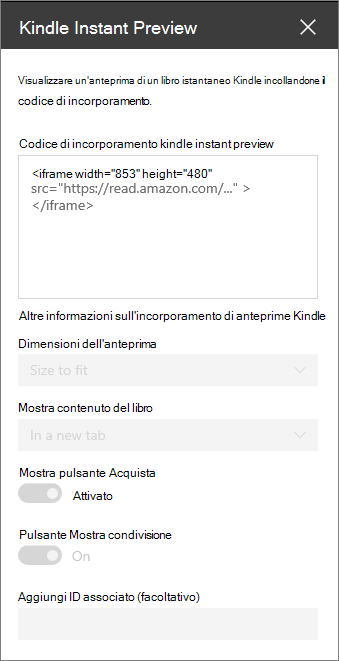
Impostare le opzioni desiderate:
- Dimensioni dell'anteprima
- Mostrare il contenuto del libro (sul posto o in una nuova scheda)
- Mostra il pulsante Acquista
- Mostra il pulsante Condividi
- Associate ID (facoltativo): aggiungilo se fai parte del programma di affiliazione Amazon.
Nota
Gli amministratori che hanno familiarità con SharePoint PowerShell possono nascondere questa web part dalla casella degli strumenti web part usando il comando Set-SPOTenant [-DisabledWebPartIds <Guid>]. Per altre informazioni, vedi la documentazione di riferimento di PowerShell per Set-SPOTenant .