
Quando si aggiunge una pagina moderna a un sito, si aggiungono e personalizzano web part, che sono i blocchi predefiniti della pagina. Questo articolo descrive la web part Planner.
Nota
- Alcune funzionalità vengono introdotte gradualmente nelle organizzazioni che hanno acconsentito esplicitamente a partecipare al programma Targeted Release. Ciò significa che questa caratteristica potrebbe non essere ancora disponibile o essere diversa da quella descritta negli articoli della Guida.
- La web part Planner è disponibile solo nei siti del team connessi al gruppo.
- La web part Planner non è disponibile in SharePoint Server 2019.
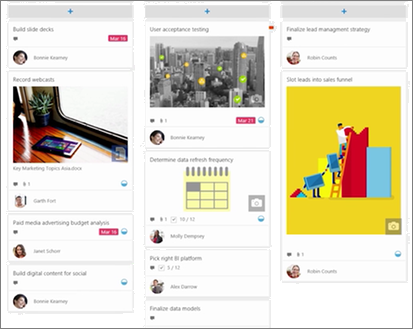
Microsoft Planner è un servizio di Microsoft 365 che consente di creare bacheche e aggiungere attività e assegnazioni del team. Nella scheda Planner è possibile ordinare le attività in colonne (o contenitori). I contenitori possono indicare fasi di sviluppo, giorni della settimana, sprint e altro ancora. Puoi spostare le attività sulla bacheca semplicemente trascinandole, quindi se completi un'attività o vuoi semplicemente dare priorità e rimescolare le cose, puoi farlo facilmente. Le schede Planner sono utili anche per la comunicazione, poiché indicano dove ti trovi tu e il resto del tuo team rispetto al completamento delle attività. Inoltre, puoi passare alla visualizzazione grafici per visualizzare i progressi del tuo team. Per altre informazioni sulla creazione di piani, la creazione di team, l'assegnazione di attività, l'aggiornamento visivo dello stato e altro ancora, vedere la Guida di Planner.
Con la web part Planner, è possibile visualizzare la lavagna o i grafici e usare il piano direttamente nella pagina di SharePoint.
Aggiungere la web part Planner
Passare alla pagina in cui si vuole aggiungere la web part Planner.
Se non si è già in modalità di modifica, fare clic su Modifica nella parte superiore destra della pagina. Trovare la casella degli strumenti (
 ) sulla destra.
Selezionare Vedi tutte le web part, quindi selezionare o trascinare Planner nell'elenco delle web part.
Se si desidera creare un nuovo piano, immettere un nuovo nome per il piano in Piano, quindi fare clic su Crea.
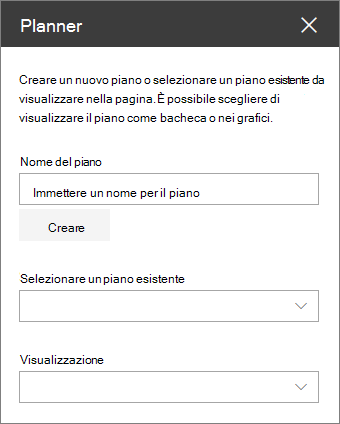
Se vuoi visualizzare un piano esistente, seleziona il piano che vuoi usare nella casella sotto Seleziona un piano esistente.
In Visualizzazione, seleziona se mostrare il piano nelle bacheche o tenere traccia dei progressi visivamente nei grafici.