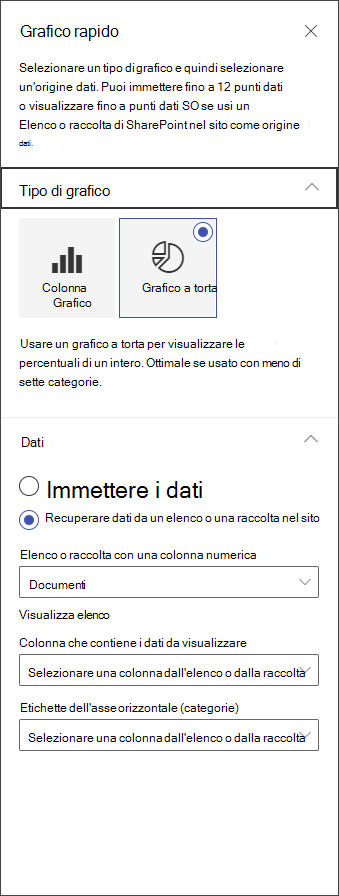
Quando si aggiunge una pagina moderna a un sito, si aggiungono e personalizzano web part, che sono i blocchi predefiniti della pagina. Questo articolo descrive la web part Grafico rapido.
Nota
Alcune funzionalità vengono introdotte gradualmente nelle organizzazioni che hanno acconsentito esplicitamente a partecipare al programma Targeted Release. Ciò significa che questa caratteristica potrebbe non essere ancora disponibile o essere diversa da quella descritta negli articoli della Guida.
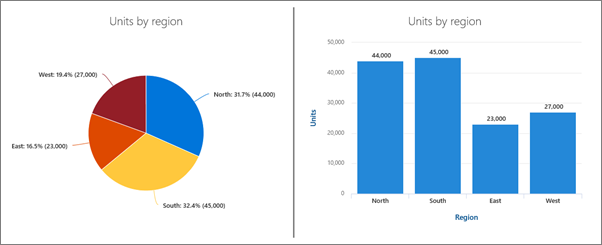 Usare la web part Grafico rapido per aggiungere grafici semplici e di base alla pagina. Immettere i punti dati o recuperare dati da un elenco o da una raccolta, aggiungere etichette, selezionare il tipo di grafico (a colonne o a torta) e pubblicare.
Aggiungere la web part Grafico rapido
Se non sei già in modalità di modifica, seleziona Modifica nella parte superiore destra della pagina. Trovare la casella degli strumenti (
 ) sulla destra.
Selezionare Visualizza tutte le web part, quindi selezionare o trascinare Grafico veloce nell'elenco delle web part.
Per aggiungere un titolo, selezionare nel grafico. Verrà visualizzata un'opzione per assegnare un nome al grafico.
Selezionare Modifica proprietà (
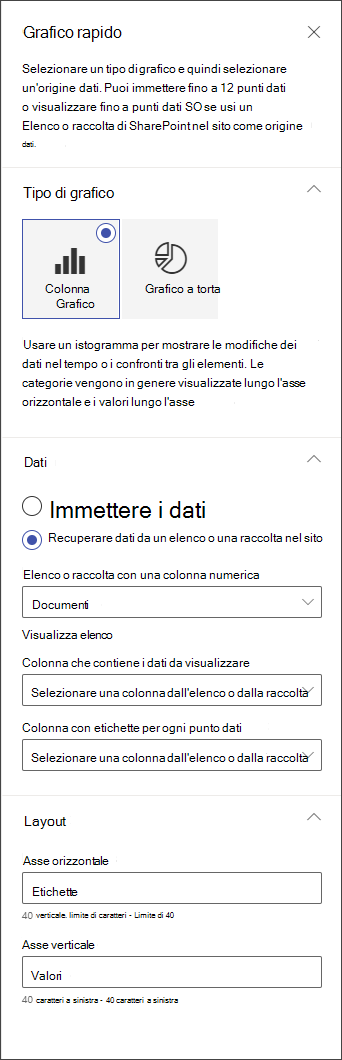
 ) per configurare le impostazioni del grafico rapido. Nelle proprietà a destra scegliere un tipo di grafico.
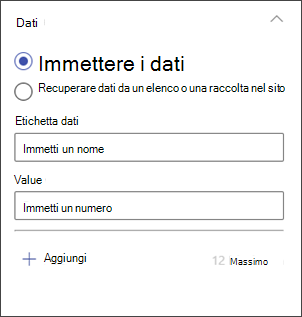
Nella sezione Dati scegliere se immettere i dati manualmente o recuperarli da un elenco o da una raccolta di SharePoint esistente.
Immettere i dati manualmente: selezionare l'opzione Inserisci dati , quindi aggiungere un'etichetta e un valore numerico per ogni punto dati. Selezionare + Aggiungi per creare altri punti dati, fino a un massimo di 12 punti dati.
Ottenere dati da un elenco o una raccolta di SharePoint: selezionare l'opzione Ottieni dati da un elenco o una raccolta di SharePoint in questo sito e quindi selezionare l'elenco o la raccolta.Formattare il grafico assegnando origini dati dall'elenco o dalla raccolta. Nella sezione Colonna con dati da visualizzare , le informazioni in questa sezione devono essere un valore numerico per il corretto funzionamento del grafico rapido.
Nota
L'opzione Recupera dati da un elenco o da una raccolta di SharePoint in questo sito non è disponibile in SharePoint Server 2019.
Se si sta creando un istogramma, in Layout è possibile aggiungere facoltativamente etichette per l'asse orizzontale (x) e l'asse verticale (y) per gli istogrammi.