
Quando si aggiunge una pagina moderna a un sito, si aggiungono e personalizzano web part, che sono i blocchi predefiniti della pagina. Questo articolo descrive la web part Collegamenti rapidi.
Nota
Alcune funzionalità vengono introdotte gradualmente nelle organizzazioni che hanno acconsentito esplicitamente a partecipare al programma Targeted Release. Ciò significa che questa caratteristica potrebbe non essere ancora disponibile o essere diversa da quella descritta negli articoli della Guida.
Con i collegamenti rapidi, è possibile "aggiungere" elementi alla pagina per un facile accesso.
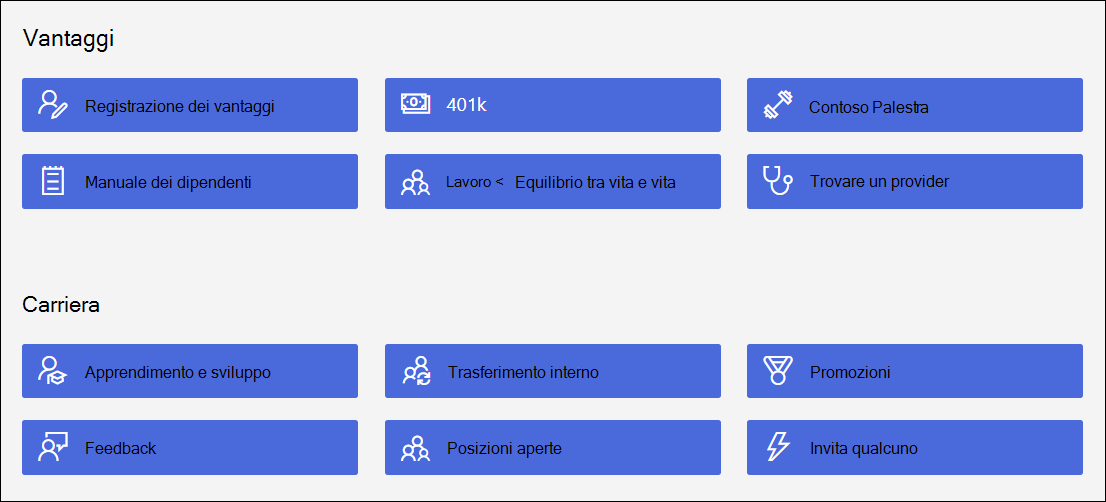
Per saperne di più
- Aggiungere la web part Collegamenti rapidi
- Aggiungere collegamenti
- Modificare i collegamenti
- Targeting gruppo di destinatari
Aggiungere la web part Collegamenti rapidi
Se la modifica di modifica non è ancora attivata per la pagina, selezionare Modifica nell’angolo in alto a destra. Individuare
 a destra.
Selezionare Vedi tutte le web part, quindi selezionare o trascinare i collegamenti rapidi nell'elenco delle web part.
Digitare il titolo dei collegamenti rapidi per aggiungere un titolo personalizzato.
Selezionare le opzioni di layout sopra i collegamenti rapidi per selezionare il layout.
Selezionare Modifica proprietà
 per accedere ad altre opzioni per il layout selezionato. Ogni layout ha opzioni diverse. Ad esempio, è possibile scegliere Mostra immagine nel layout per il layout Compatto e Mostra descrizioni per i layout Elenco e Pulsante .
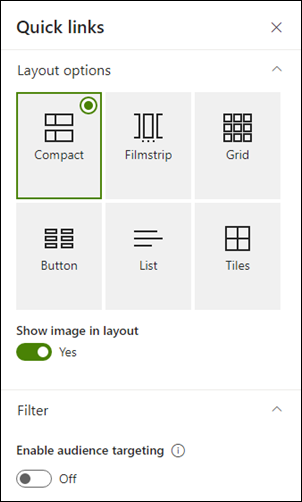
Ecco un confronto dell'aspetto di ognuno dei layout:
Compatta
Il layout compatto è progettato per mostrare icone a 48 x 48 pixel.
Demo di Office
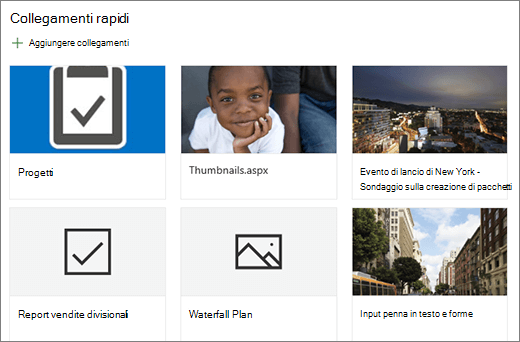
Il layout Provino è progettato per mostrare immagini da 212 a 286 pixel di larghezza, con proporzioni 9/16 dove l'altezza è 9 e la larghezza è 16.
Griglia
Solo SharePoint
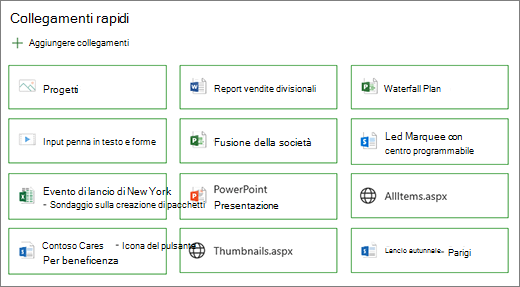
Pulsante
Solo SharePoint
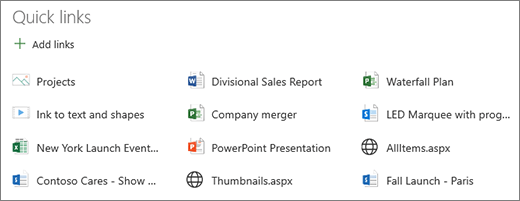
Elenco
Solo SharePoint
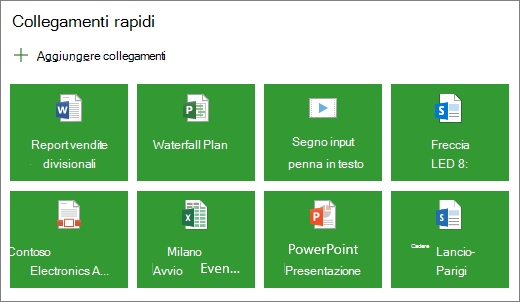
Riquadri
Solo SharePoint
Aggiungere collegamenti
Selezionare + Aggiungi collegamenti.
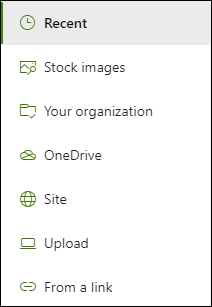
Scegliere un file recente o ottenere un file o un'immagine da una delle posizioni seguenti:
Immagini di archivio fornite da Microsoft
Un sito
Account di OneDrive personale
Computer in uso
Un collegamento
Se l'organizzazione ha specificato un set di immagini approvate, sarà possibile scegliere tra tale set in La tua organizzazione.
Nota
- La ricerca Web usa immagini Bing che usano la licenza Creative Common. L'utente è responsabile della revisione delle licenze di un'immagine prima di inserirla nella pagina.
- Se sei un amministratore di SharePoint e vuoi sapere come creare una libreria di risorse per la tua organizzazione, consulta Creare una libreria di risorse dell'organizzazione.
- Se si è un amministratore di SharePoint, è consigliabile abilitare una rete per la distribuzione di contenuti (CDN) per migliorare le prestazioni per l'acquisizione di immagini. Ulteriori informazioni sulle reti CDN.
Selezionare l'immagine, la pagina o il documento e selezionare Inserisci.
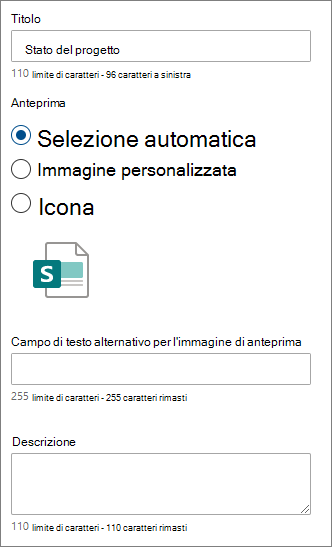
Nella casella degli strumenti sulla destra sono disponibili le opzioni per ogni collegamento. Le opzioni dipendono dalle impostazioni scelte per il layout. Ad esempio, se si sceglie Mostra descrizioni per un layout elenco, è possibile aggiungere una descrizione per il singolo collegamento. Altri tipi di opzioni per i singoli collegamenti, a seconda delle opzioni di layout, includono la modifica dell'immagine, la formattazione delle icone, l'aggiunta di descrizioni e l'aggiunta di testo alternativo.
Modificare i collegamenti
Se la modifica di modifica non è ancora attivata per la pagina, selezionare Modifica nell’angolo in alto a destra.
Passare il puntatore del mouse sull'elemento da modificare, quindi selezionare
nella parte inferiore dell'elemento da modificare.
Verrà aperta la casella degli strumenti per l'elemento, in cui sono disponibili le opzioni per il collegamento. Le opzioni dipendono dalle impostazioni scelte per il layout. Ad esempio, se si sceglie Mostra descrizioni per un layout elenco, è possibile aggiungere una descrizione per il singolo collegamento. Altri tipi di opzioni per i singoli collegamenti, a seconda delle opzioni di layout, includono la modifica dell'immagine, la formattazione delle icone, l'aggiunta di descrizioni e l'aggiunta di testo alternativo.
Per rimuovere i collegamenti, selezionare l'icona del cestino
 per l'elemento.
Per riordinare i collegamenti, trascinare gli elementi in nuove posizioni usando l'icona
 Puoi anche riordinare i collegamenti usando i tasti Ctrl + Sinistra o Ctrl + freccia Destra.
Nota
Non è possibile riordinare i collegamenti nel layout dell'area Provino.
Targeting gruppo di destinatari
Usando la selezione del target gruppo di destinatari, è possibile alzare di livello collegamenti a gruppi specifici di persone. Questa operazione è utile quando si desidera presentare informazioni particolarmente rilevanti per un particolare gruppo di persone. Ad esempio, è possibile indirizzare collegamenti con informazioni specifiche sul progetto ai membri del team e agli stakeholder del progetto. Per utilizzare la selezione del target gruppo di destinatari, è necessario prima abilitare l'assegnazione del gruppo di destinatari nel riquadro delle proprietà della web part e quindi modificare ogni collegamento rapido per specificare il gruppo di destinatari da assegnare.
Nota
Se hai selezionato un gruppo di destinatari creato o modificato di recente, potrebbe essere necessario del tempo prima che venga applicata l'assegnazione a tale gruppo.
Abilitare il targeting per gruppo di destinatari
- Se la pagina non è già in modalità di modifica, selezionare Modifica nella parte superiore destra della pagina e selezionare la web part Collegamenti rapidi.
- Selezionare l'icona Modifica proprietà .
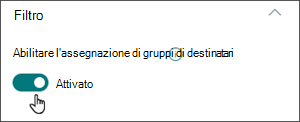
- Nella sezione Filtro far scorrere l'interruttore per Abilita targeting gruppo di destinatari su Attivato.
Imposta i destinatari target per ogni collegamento
- Se la pagina non è già in modalità di modifica, selezionare Modifica nella parte superiore destra della pagina e selezionare la web part Collegamenti rapidi.
- Passare il puntatore del mouse sul collegamento da modificare, quindi selezionare nella parte inferiore dell'elemento da modificare.
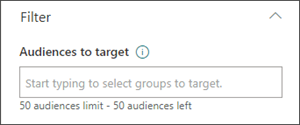
- In Gruppi di destinatari da selezionare, digitare o cercare il gruppo o i gruppi desiderati.
Nella pagina, mentre sei in modalità di modifica, puoi vedere quali collegamenti hanno gruppi di destinatari selezionati cercando l'icona  del gruppo di destinatari accanto al collegamento.
Dopo la pubblicazione della pagina, la selezione del target gruppo di destinatari avrà effetto.