
Quando si aggiunge una pagina moderna a un sito, si aggiungono e personalizzano web part, che sono i blocchi predefiniti della pagina.
Questo articolo è incentrato sulla web part Siti.
Nota
- Alcune funzionalità vengono introdotte gradualmente nelle organizzazioni che hanno acconsentito esplicitamente a partecipare al programma Targeted Release. Ciò significa che questa caratteristica potrebbe non essere ancora disponibile o essere diversa da quella descritta negli articoli della Guida.
- La web part Siti non è disponibile in SharePoint Server 2019.
La web part Siti consente di visualizzare automaticamente i siti associati a un sito hub (quando un sito hub è in uso) o i siti recenti di un utente corrente (che sono gli stessi visualizzati nella home page di SharePoint dell'utente). Se si desidera mostrare siti specifici, è possibile selezionarli invece di mostrarli automaticamente.
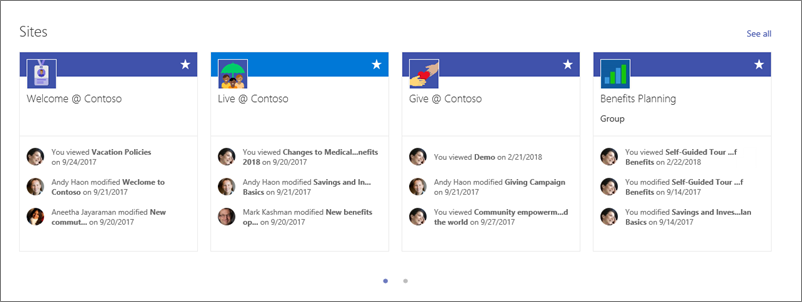 Quando i siti vengono visualizzati nella web part, ognuno includerà il nome del sito, un collegamento al sito e le attività più recenti del sito. Gli aggiornamenti e le visualizzazioni recenti degli utenti sono esempi dell'attività del sito.
Aggiungere la web part Siti a una pagina
- Passare alla pagina in cui si vuole aggiungere la web part.
- Se non si è già in modalità di modifica, fare clic su Modifica nella parte superiore destra della pagina. Trovare la casella degli strumenti (
 ) sulla destra.
 - Selezionare Vedi tutte le web part, quindi selezionare o trascinare i siti nell'elenco delle web part.
Quando si usa un sito hub, la web part mostrerà automaticamente i siti associati al sito hub di cui fa parte la pagina. In caso contrario, è possibile selezionare siti specifici o i siti frequenti dell'utente corrente.
Scegliere i siti da visualizzare
Fare clic su Modifica proprietà (
 ) nella parte superiore sinistra della web part per aprire il riquadro delle proprietà dei siti .
Eseguire una delle operazioni seguenti:
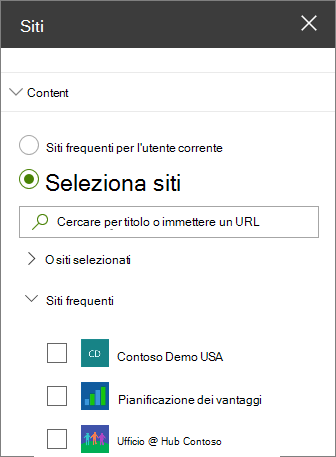
- Per selezionare siti specifici da visualizzare, fare clic su Seleziona siti e quindi cercare il sito che si desidera aggiungere oppure selezionare uno o più siti da Siti associati all'hub, Siti frequenti o Siti recenti. Seleziona quindi le caselle di controllo per i siti da visualizzare.
- Per visualizzare automaticamente i siti, fare clic su Tutti i siti nell'hub (solo quando si usa un sito hub) o su Siti frequenti per l'utente corrente (che visualizza gli stessi siti di quelli nella home page di SharePoint dell'utente).
Cambiare il layout
- Se non si è già in modalità di modifica, fare clic su Modifica nella parte superiore destra della pagina.
- Fare clic su Modifica proprietà ( ) per aprire il riquadro delle proprietà dei siti .
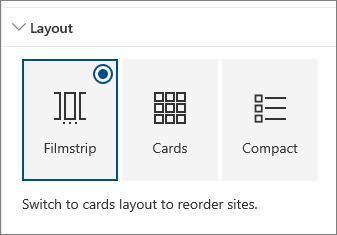
- In Layout selezionare Provino, Schede o Compatto. Si noti che è possibile riordinare i siti solo nel layout Schede.
Riordinare i siti
- Se non si è già in modalità di modifica, fare clic su Modifica nella parte superiore destra della pagina.
- Fare clic su Modifica proprietà ( ) per aprire il riquadro delle proprietà dei siti .
- In Layout selezionare Schede. È possibile riordinare gli elementi solo nel layout Schede.
- Nella web part della pagina trascinare i siti nell'ordine desiderato.