

L'analisi della pagina ti consente di visualizzare informazioni su come gli utenti interagiscono con la tua pagina o il tuo post di notizie su tutti i canali di distribuzione in cui sono stati condivisi, come Outlook, SharePoint, Teams e Engage.
Se sei proprietario della pagina o membro del sito in cui risiede la pagina, puoi visualizzare le analisi per la tua pagina o il tuo post di notizie selezionando Analisi nella parte superiore della pagina.
I visitatori del sito possono visualizzare le analisi selezionando Visualizzazioni nella parte inferiore della pagina.
Contenuto del report sull'utilizzo
La pagina di analisi fornisce grafici e diagrammi con dati sull'utilizzo e il coinvolgimento nel post di notizie pubblicato. È possibile visualizzare il numero di persone che hanno visualizzato le notizie, il numero di volte in cui il contenuto del post di notizie è stato visualizzato, il tempo medio dedicato alla lettura delle notizie per utente, il traffico della pagina per ora, le reazioni emoji ricevute dal contenuto, la frequenza con cui il contenuto viene promosso e la percentuale di clic. È possibile filtrare il report in base a diversi periodi di tempo di 24 ore, 7 giorni, 30 giorni, 90 giorni, 365 giorni, 12 mesi e durata delle notizie. È anche possibile visualizzare l'utilizzo suddiviso per canali di distribuzione a cui è stato amplificato il post di notizie, tra cui Outlook, SharePoint, Teams e Engage. Se desideri utilizzare i dati di analisi per creare dashboard o presentazioni personalizzate, puoi anche esportare i dati in un foglio Excel o in un file PowerPoint.
Nota
È necessaria una licenza per Famiglia di prodotti Microsoft Viva o Viva Communications and Communities per visualizzare le tendenze orarie (24 ore), i dati giornalieri per 365 giorni e metriche come Reazioni, Promozioni e Spettatori unici che hanno fatto clic su un collegamento, nonché analisi degli utilizzi in base ai canali di distribuzione come Outlook, SharePoint, Teams e Engage, nonché per esportare i dati in Excel e PowerPoint. Si noti che i dati di utilizzo degli utenti guest e anonimi non sono attualmente inclusi, nemmeno con queste licenze. Per maggiori dettagli, vedere Piani e prezzi di Microsoft Viva.
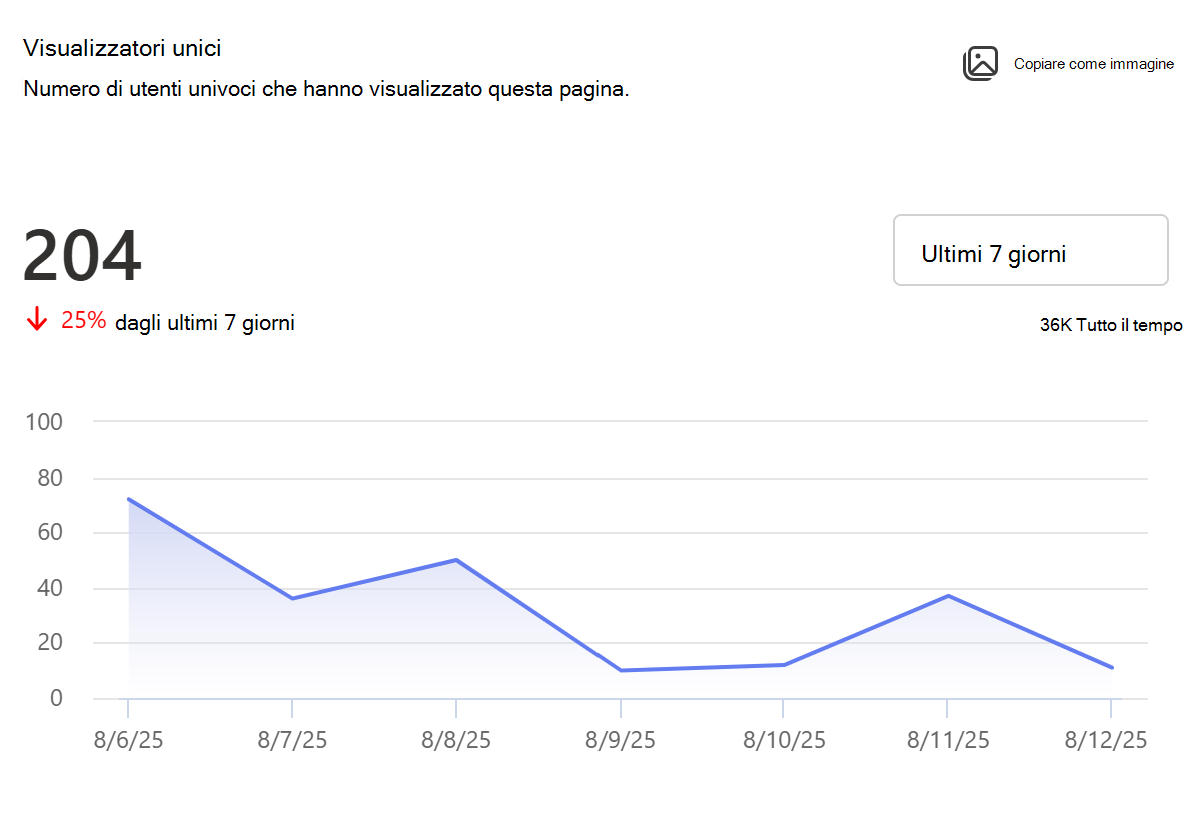
Visualizzatori unici
Mostra il numero totale di singoli visitatori del post di notizie, indipendentemente dalla frequenza con cui lo hanno visitato.
Puoi visualizzare la tendenza di visualizzatori unici per ora o giorno o mese di calendario per l'intervallo di tempo selezionato. Passare il mouse sulla linea di tendenza per visualizzare i dati relativi a un giorno, un'ora o un mese specifico. Insieme alla tendenza, la scheda mostra anche il numero aggregato di visualizzatori unici per il periodo di tempo selezionato sui canali di distribuzione tra cui Outlook, SharePoint, Teams e Engage. È possibile selezionare un intervallo di tempo diverso usando il menu a discesa. L'interruttore Visualizza suddivisione canale consente di visualizzare le tendenze per ogni canale di distribuzione ed è possibile scegliere di abilitare o disabilitare la visualizzazione di canali specifici nella legenda.
Tasso visualizzazioni gruppo di destinatari:
È possibile visualizzare il numero totale di visitatori univoci della pagina nel corso della sua durata, insieme alla percentuale di utenti che hanno visto le notizie rispetto al gruppo di destinatari totale con cui sono state condivise. Il numero di spettatori unici e il tasso di visualizzazione del pubblico sono disponibili in generale in tutti i canali di distribuzione e anche per ogni canale di distribuzione per aiutarti a valutare il coinvolgimento degli utenti per ogni canale di distribuzione.
Il gruppo di destinatari totale viene calcolato sommando i membri di tutti i gruppi che hanno il diritto di visualizzare il post di notizie. Il numero di utenti viene determinato aggiungendo gli utenti di Microsoft Entra ID con autorizzazioni al post di notizie pubblicato. Se un utente è presente in più gruppi, viene conteggiato una sola volta. Se le notizie vengono condivise su più canali, gli utenti comuni tra i canali vengono conteggiati una sola volta. Se un post di notizie viene condiviso con l'intera organizzazione, le dimensioni del gruppo di destinatari non vengono calcolate in questo caso.
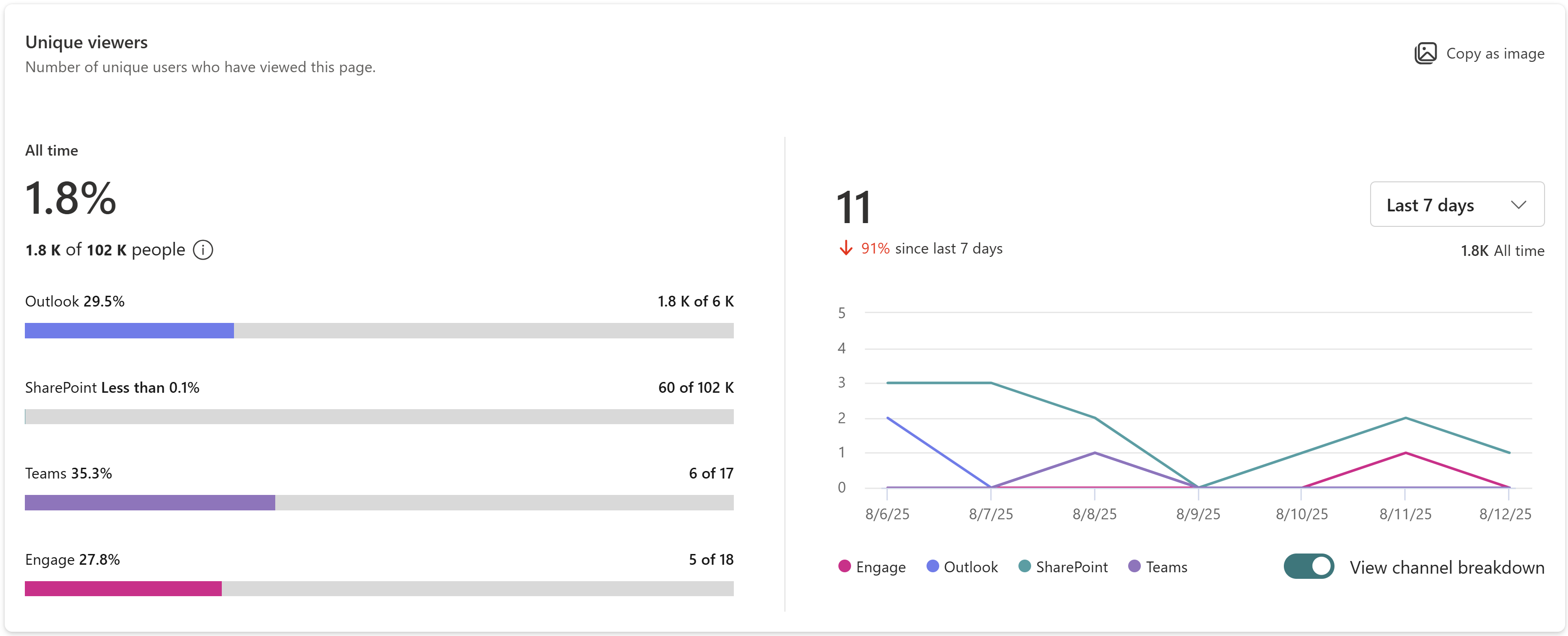
Nell'esempio seguente, nel corso della durata del post di notizie, 1,8K utenti hanno visualizzato questo post di notizie rispetto alla dimensione del pubblico di 102K con cui è stata condivisa la notizia, indicando un tasso di visualizzazione del pubblico dell'1,8%. Si può anche notare che negli ultimi 7 giorni 11 utenti unici hanno visualizzato il contenuto sui canali di distribuzione, con una diminuzione del 91% del traffico rispetto al precedente periodo di 7 giorni.
Nota
Il tasso di visualizzazioni del gruppo di destinatari è disponibile solo per i post di notizie creati dopo settembre 2025
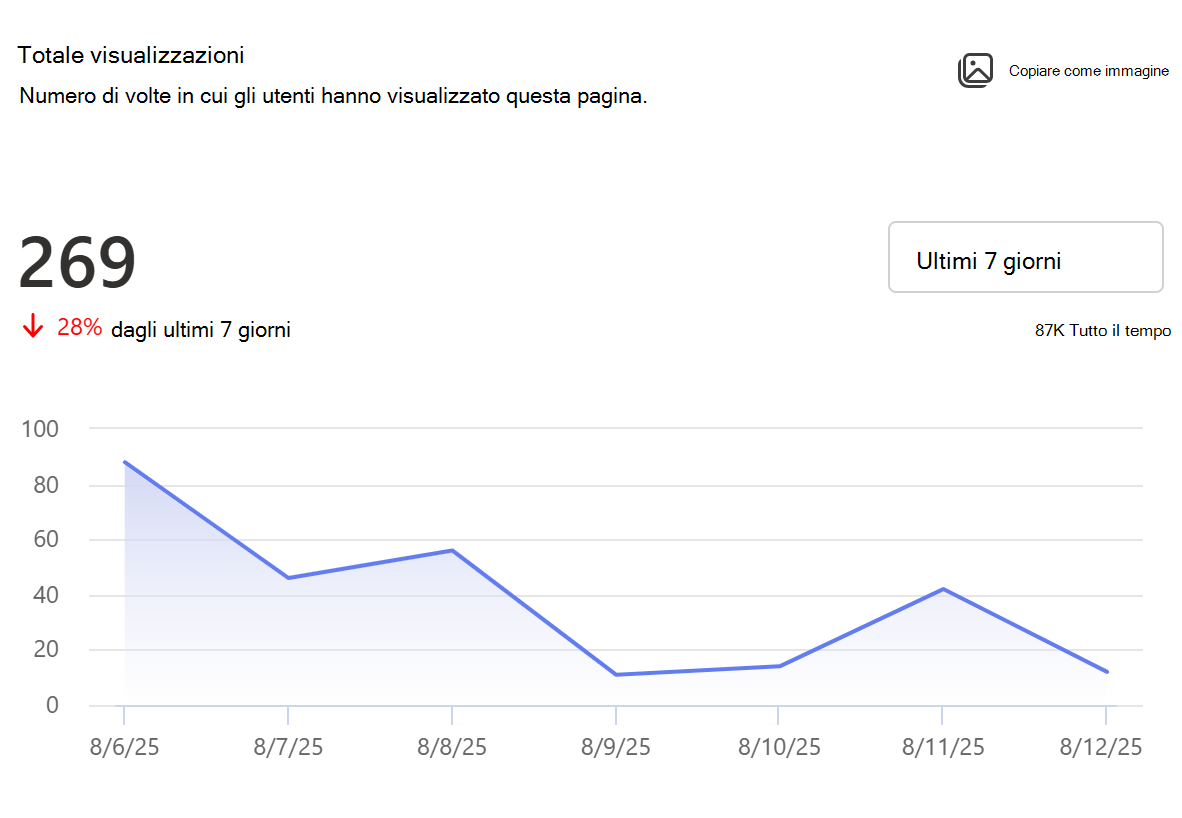
Visualizzazioni totali
Mostra il numero totale di visualizzazioni di pagina per il post di notizie.
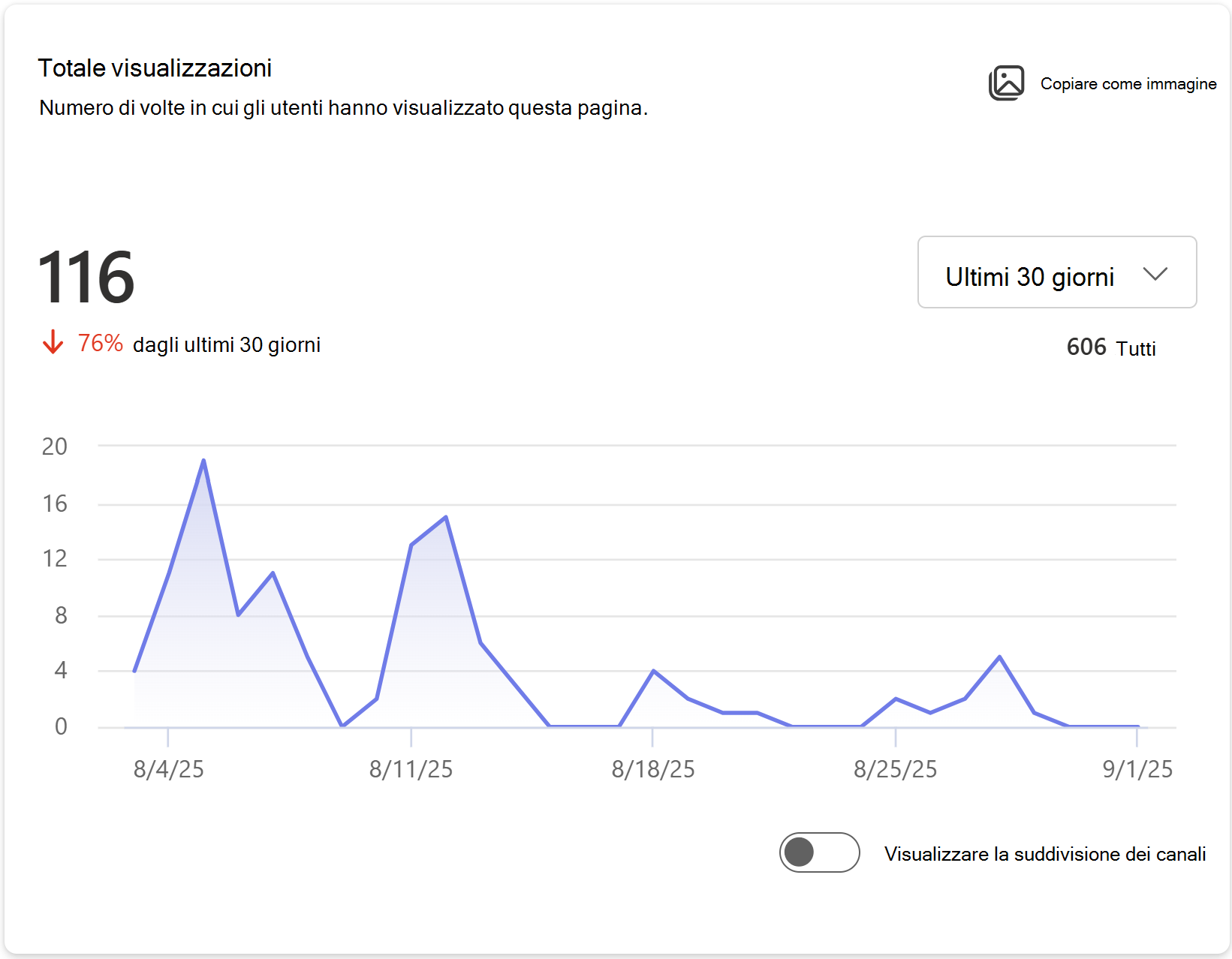
È possibile visualizzare la tendenza delle visualizzazioni di pagina nel periodo di tempo scelto. L'algoritmo utilizzato per calcolare le visualizzazioni totali è progettato per filtrare le operazioni ripetitive e continue dello stesso utente sullo stesso elemento, ad esempio quando un utente aggiorna ripetutamente la pagina. Insieme alla tendenza, puoi anche visualizzare il numero totale di visualizzazioni del periodo di tempo selezionato sui canali di distribuzione Outlook, SharePoint, Teams e Engage. È anche possibile visualizzare le visualizzazioni totali di questa pagina sui vari canali di distribuzione. Proprio come la scheda Visualizzatori univoci, puoi passare il mouse sulla linea di tendenza per visualizzare i dati temporali, selezionare un intervallo di tempo diverso, attivare o disattivare per visualizzare la suddivisione dei canali.
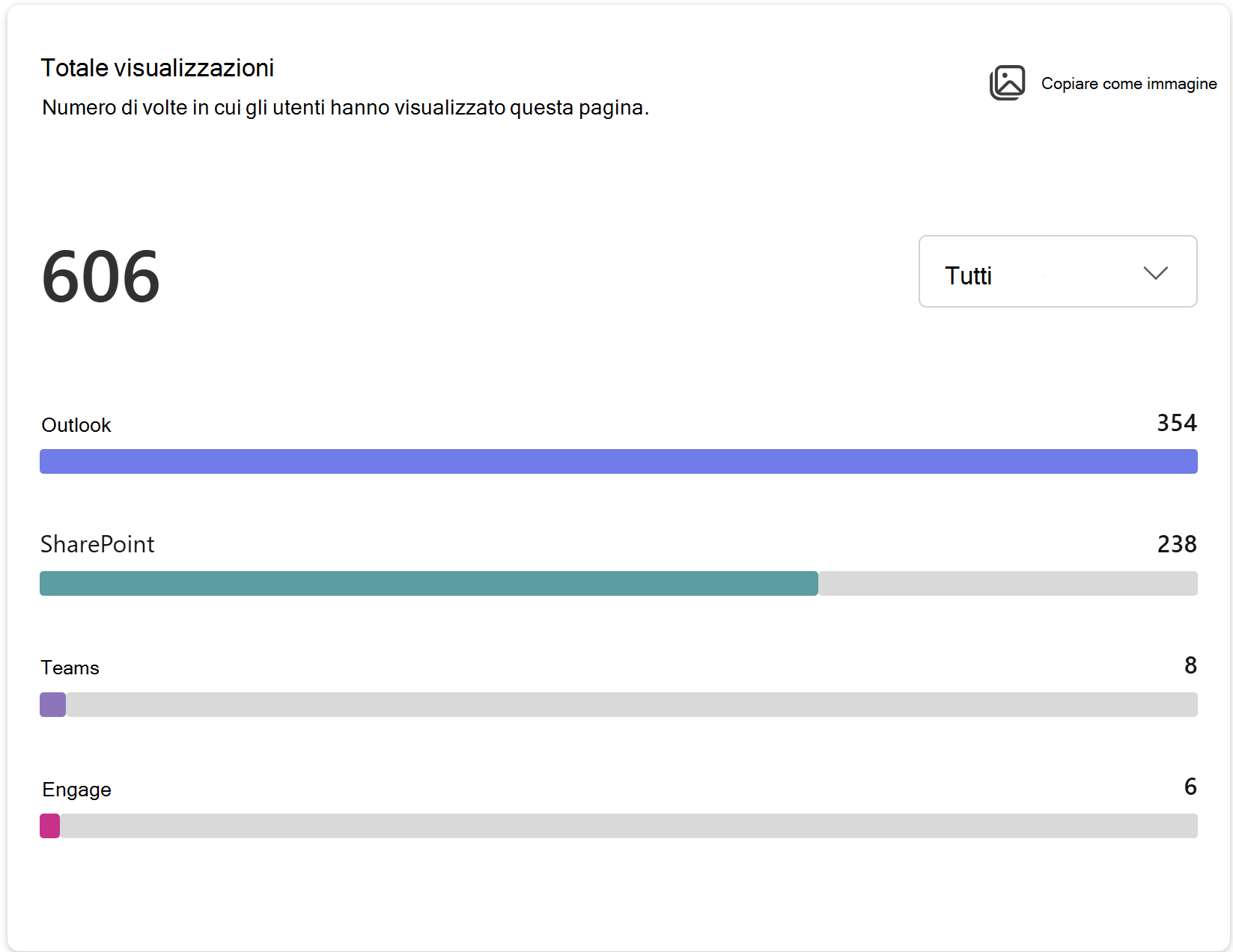
Nell'esempio seguente, negli ultimi 30 giorni gli utenti hanno visualizzato il contenuto 116 volte sui canali di distribuzione, con una diminuzione del 76% rispetto al precedente periodo di 30 giorni. Le visite totali per questa pagina sono 606.
Le visualizzazioni totali indicano la suddivisione di 606 visualizzazioni a vita tra canali di distribuzione, ad esempio Outlook, SharePoint, Teams ed Engage.
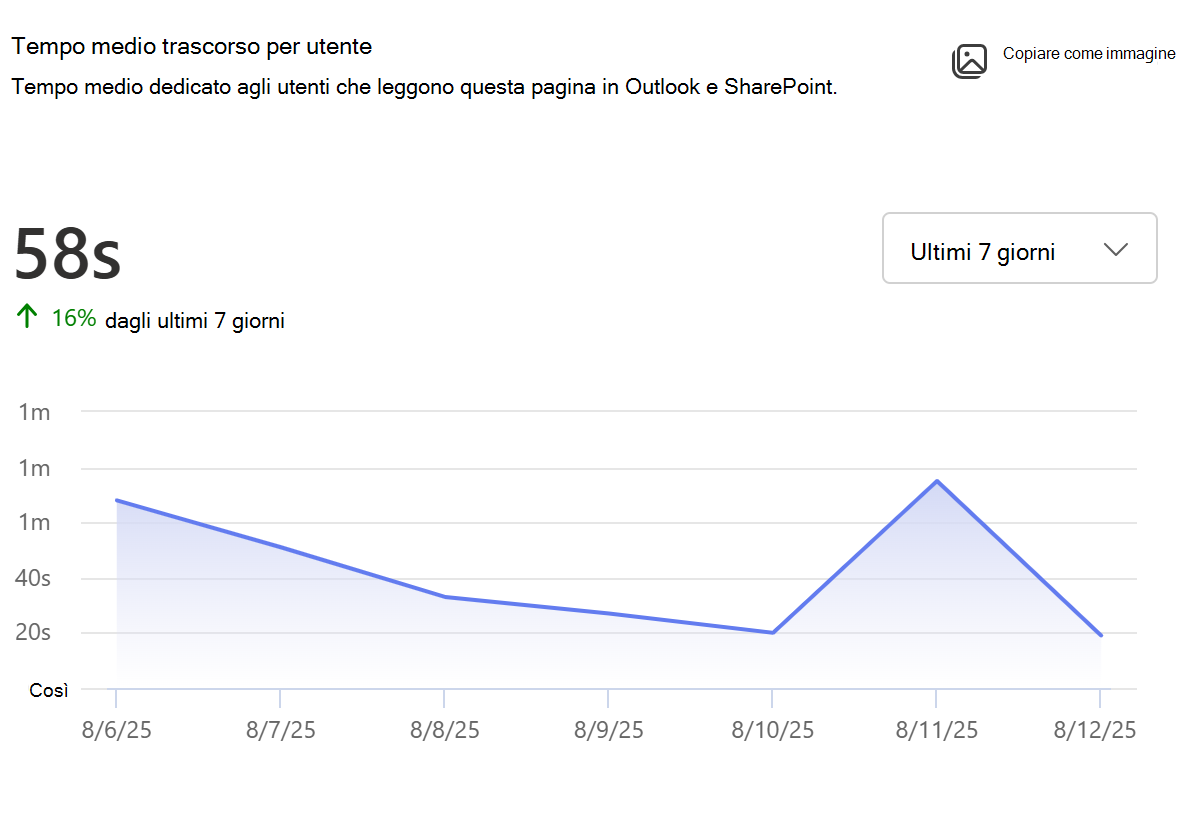
Tempo medio trascorso per utente
Rappresenta il tempo di permanenza, ovvero il tempo medio dedicato dagli utenti alla lettura del post di notizie in Outlook e SharePoint.
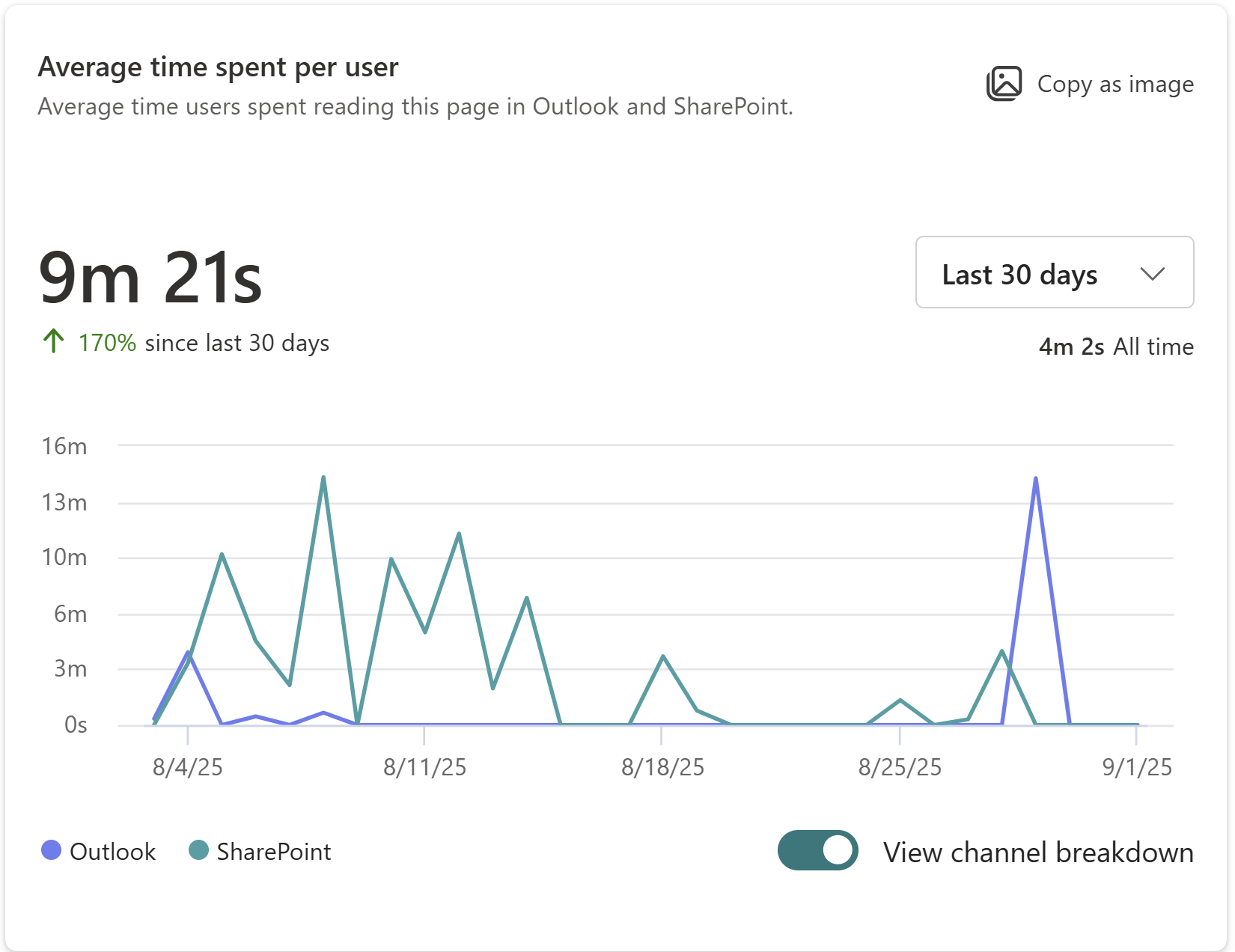
Il report calcola il tempo in cui gli utenti sono attivi in un post di notizie. Visualizza il tempo medio trascorso per utente nell'intervallo di tempo selezionato dividendo il tempo totale sulla pagina per il numero di visitatori univoci durante l'intervallo di tempo specificato. È anche possibile visualizzare il tempo medio trascorso per utente per tutta la durata del post di notizie. Come con le altre schede, puoi passare il mouse sulla linea di tendenza per visualizzare i dati temporizzati, selezionare intervalli di tempo diversi e attivare o disattivare la suddivisione dei canali di visualizzazione.
Nota
- Questa metrica è disponibile solo per i canali di distribuzione di SharePoint e Outlook.
- Questa metrica è disponibile per 7 giorni, 30 giorni, 90 giorni, 365 giorni, 12 mesi e per tutta la durata del post di notizie.
- L'utilizzo nell'app SharePoint per dispositivi mobili non è attualmente incorporato nel calcolo di questa metrica.
Nell'esempio seguente, la visualizzazione di 30 giorni per questa pagina ci dice che in media un utente trascorre 9 minuti e 21 secondi attivamente impegnato con la pagina, con un aumento del 170% rispetto al precedente periodo di 30 giorni.
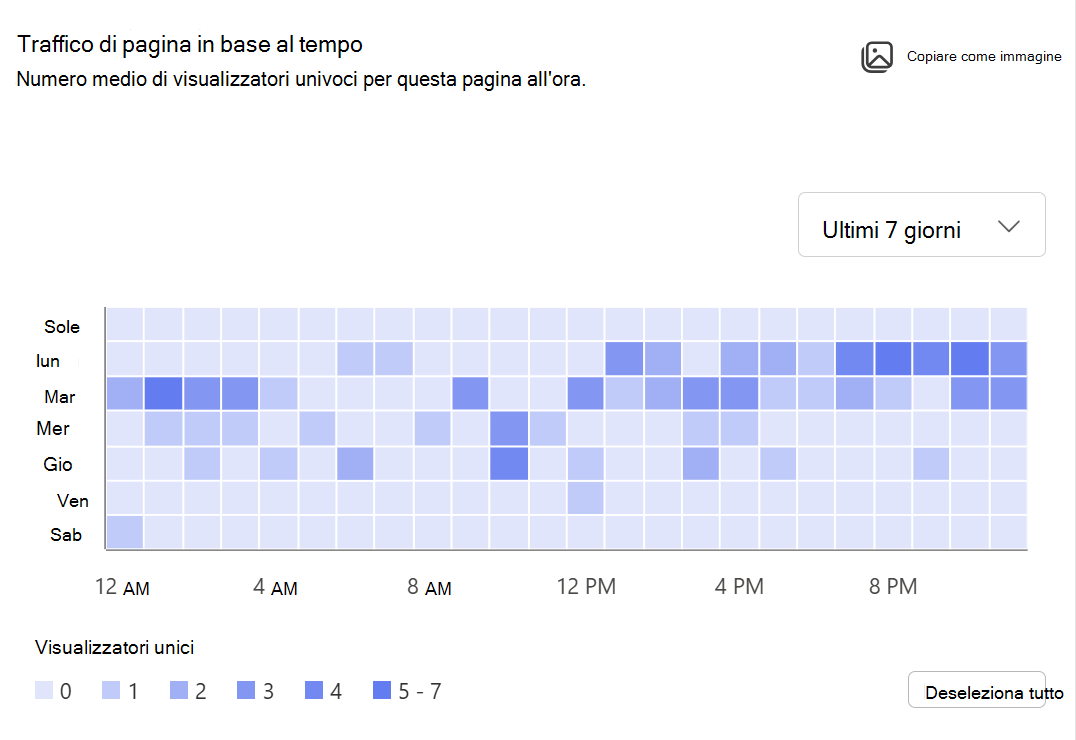
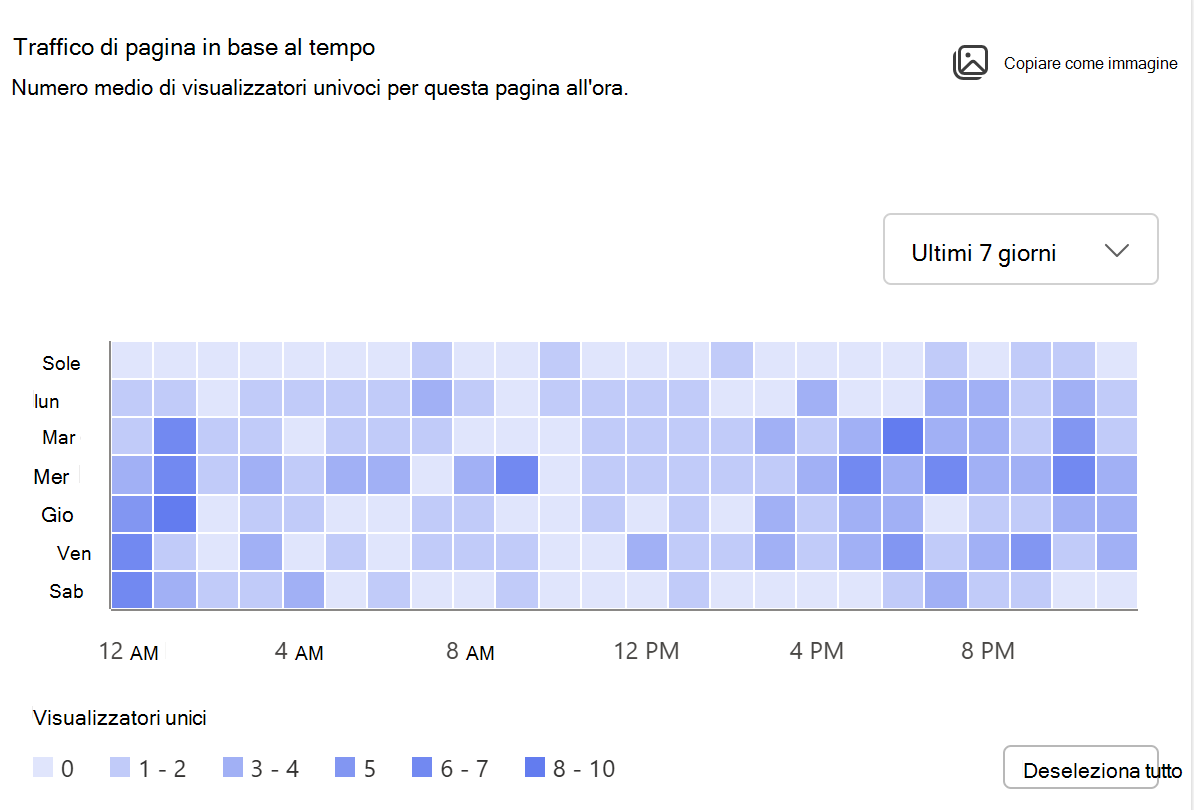
Traffico della pagina in base all'ora
Mostra la tendenza oraria dei visitatori del post di notizie, in base al fuso orario di chi guarda. Le tonalità più scure sul grafico indicano i periodi di tempo in cui la pagina riceve un traffico utente più elevato. Puoi usare questa mappa per determinare il momento migliore per pubblicare notizie e annunci importanti.
Nota
- Questa metrica è disponibile per intervalli di tempo di 7 giorni, 30 giorni e 90 giorni.
- Il numero di utenti visualizzato nelle visualizzazioni di 30 e 90 giorni per un giorno e un'ora specifici rappresenta il numero medio di utenti per quel giorno e quell'ora nel periodo di 30 o 90 giorni.
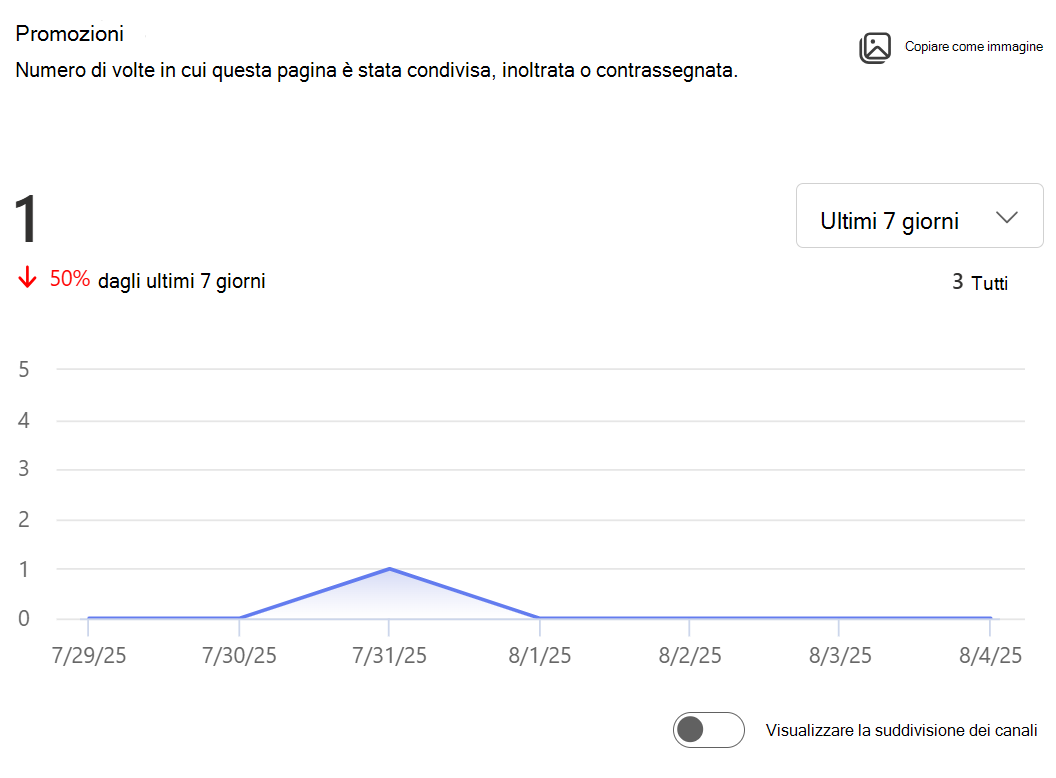
Promozioni
Mostra il numero totale di condivisioni e inoltri @mentionsdi posta elettronica ricevuti da questo post di notizie. Puoi selezionare diversi periodi di tempo, visualizzare la suddivisione per canale di distribuzione e abilitare o disabilitare la visualizzazione di endpoint specifici.
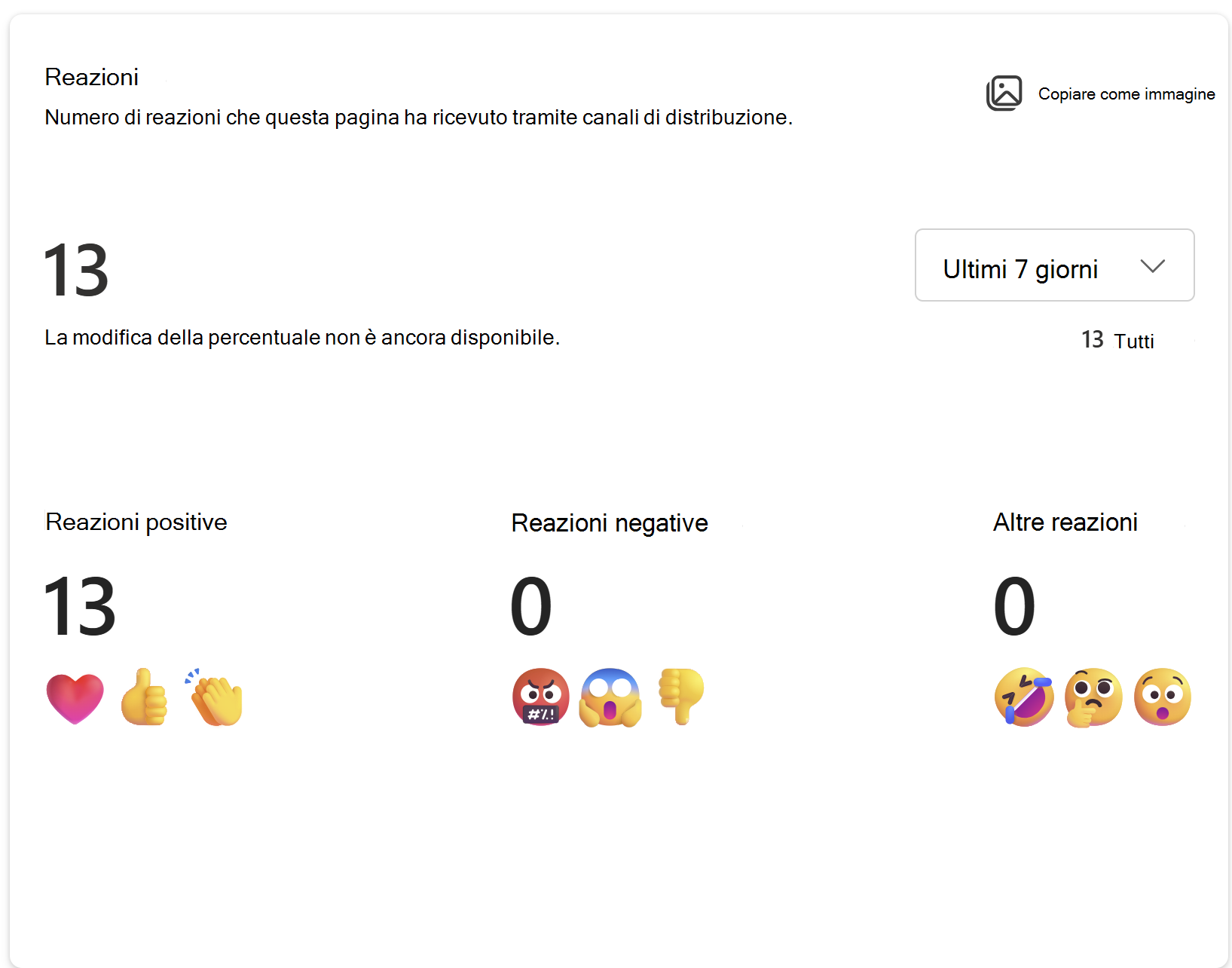
Reazioni
Mostra il numero totale di reazioni (come un pollice in su, una faccina sorridente e altro ancora) che questo post di notizie ha ricevuto sui canali di distribuzione. Non tutti i canali di distribuzione offrono agli utenti la possibilità di reagire al contenuto e, anche quando sono possibili reazioni, diversi canali di distribuzione utilizzano un linguaggio o gesti diversi per rappresentare intenzioni utente simili. Le reazioni nei vari canali con intenzioni simili dell'utente sono raggruppate in tre categorie: Positive, Negative e Altro.
| Reazione | Definizione |
|---|---|
| Positivo | Mi piace, pollice in su, smile, cuore, nelle diverse destinazioni di pubblicazione sono gruppi come reazioni positive. |
| Negativo | Faccina triste, pollice in giù |
| Altro | Quando l'intento dell'utente è ambiguo, la reazione viene classificata come neutra. Questo è diverso da un utente che esprime indifferenza, ma che una reazione è stata registrata dal sistema, ma non è chiaro cosa l'utente intendesse esprimere. Ad esempio, la reazione "a sorpresa" senza contesto non sarebbe classificata né positiva né negativa. |
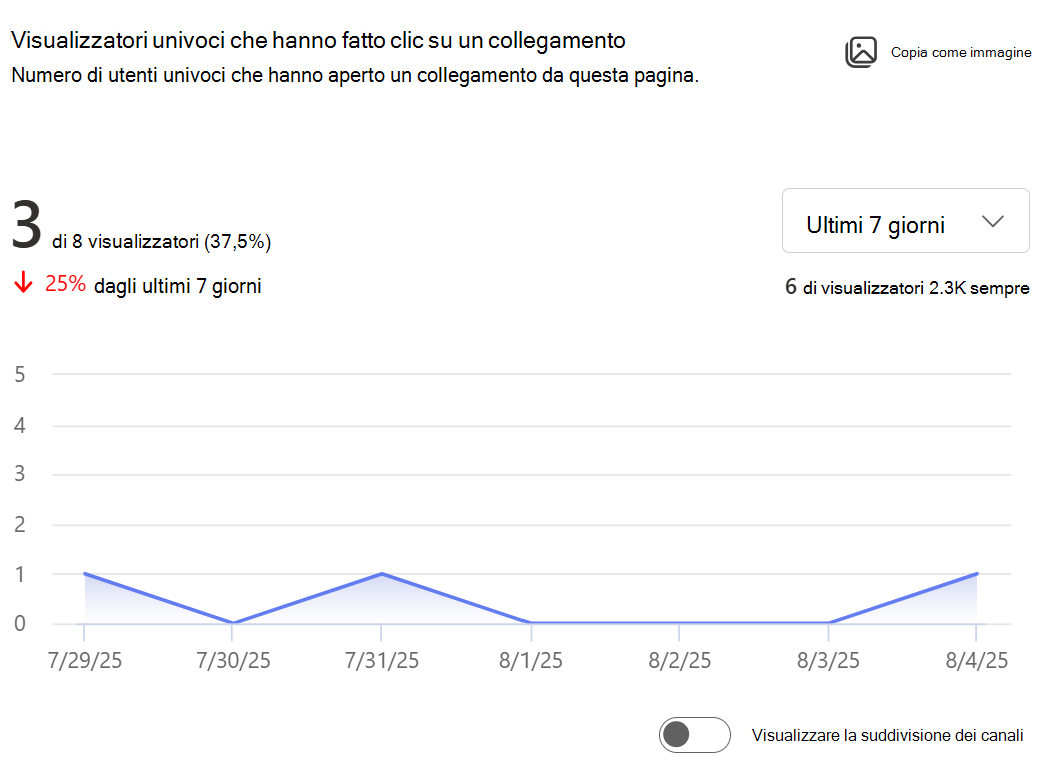
Spettatori unici che hanno fatto clic su un collegamento
Rappresenta il CTR (tasso di clickthrough), mostrando il numero e la percentuale di visualizzatori unici del post di notizie che hanno anche fatto clic su un link nel post di notizie. Puoi selezionare periodi di tempo diversi, visualizzare un'analisi dettagliata per canale di distribuzione e abilitare o disabilitare la visualizzazione di endpoint specifici.
Nell'esempio seguente, negli ultimi 7 giorni, degli 8 utenti unici che hanno visualizzato la pagina, 3 utenti hanno anche fatto clic su un link nella pagina, indicando un tasso di clic del 37,5%.
Nota
Questa metrica è disponibile solo per i canali di distribuzione di SharePoint e Outlook.
Esportare i dati e i grafici dei report
Esistono tre modi per esportare dati da SharePoint Page Analytics: Copia come immagine, Esporta in Excel ed Esporta in PowerPoint. Copiare un'immagine è un modo semplice per visualizzare un aspetto di un report, mentre le opzioni di Excel e PowerPoint consentono di eseguire analisi più approfondite.
Copia come immagine
È possibile copiare una scheda dal report agli Appunti selezionando Copia come immagine nella scheda e quindi incollarla in un documento, un messaggio di posta elettronica o una chat di Teams. È possibile eseguire questa operazione in qualsiasi applicazione desktop o browser che supporti il taglia e incolla dagli Appunti.
Esporta in Excel
L'esportazione del report come file di Excel genera un file nel computer contenente tutti i dati disponibili per il report sottostante. Questa opzione consente di eseguire ulteriori analisi e manipolazioni dei dati rispetto a quelle disponibili nell'esperienza di analisi standard.
Fai clic sul menu a discesa delle opzioni di esportazione nella parte superiore della pagina e seleziona Excel per scaricare il foglio di calcolo Excel che contiene tutte le informazioni nella pagina di analisi.
Esporta in PowerPoint
Esporta in PowerPoint genera un file PowerPoint pronto per la condivisione nel computer. Quando si esportano i dati di analisi della pagina, ogni scheda viene visualizzata come una diapositiva distinta. L'esportazione riflette la suddivisione dei canali configurata, lo stato dei canali abilitati o disabilitati e il periodo di tempo selezionato per ogni scheda.
Analisi dei post di notizie "Made for Email"
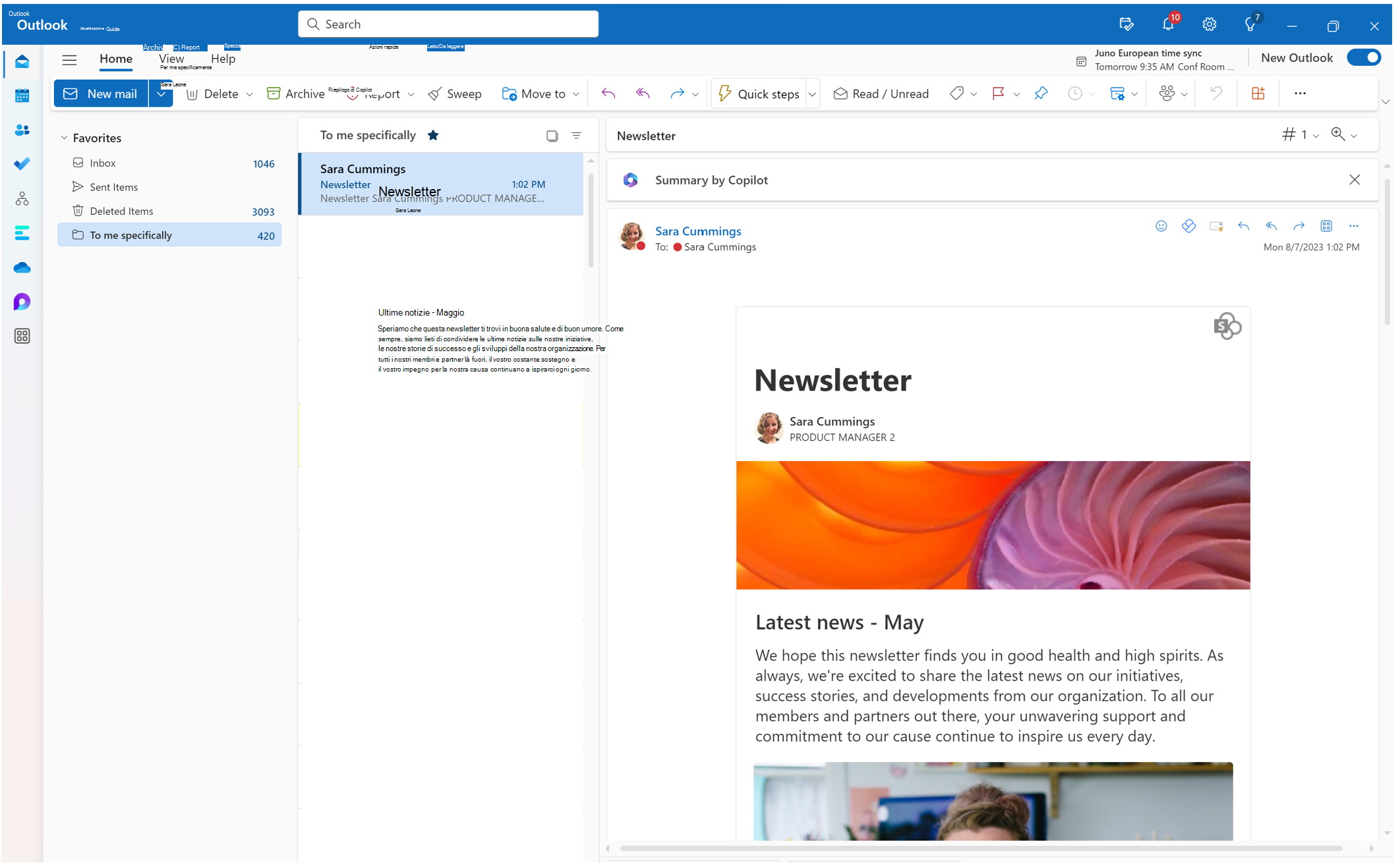
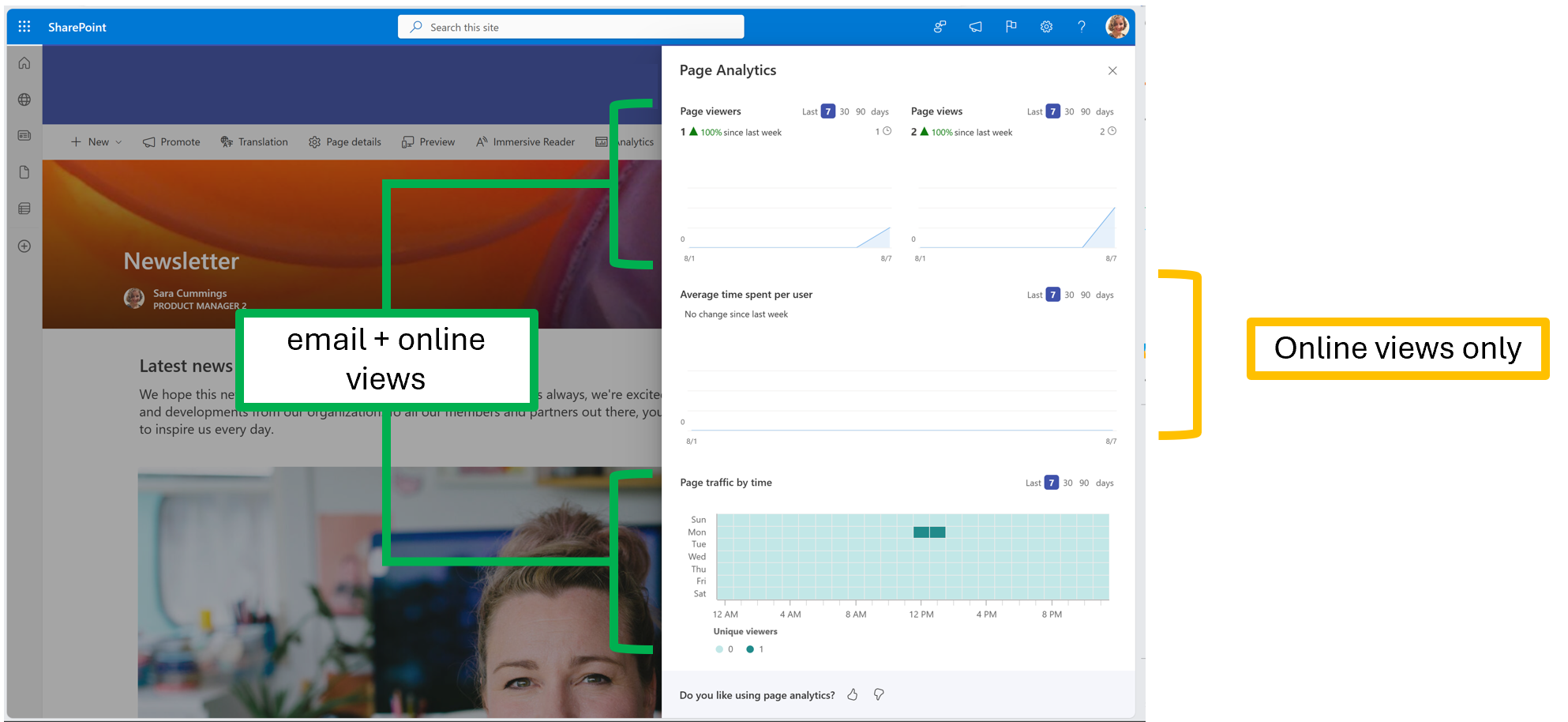
Quando utilizzi crea un post di notizie "Made for Email", puoi inviare una versione leggibile in modo nativo del tuo post di notizie direttamente nella casella di posta del tuo lettore. Le visualizzazioni e-mail, i visualizzatori e il traffico della pagina verranno aggiunti all'analisi della pagina, ma il tempo medio trascorso per utente rifletterà solo le visualizzazioni online.
Ottenere i dati di utilizzo di un sito di SharePoint
I proprietari di SharePoint nel sito di Microsoft 365 possono visualizzare le informazioni sul modo in cui gli utenti interagiscono con il sito. Ad esempio, è possibile vedere quante persone hanno visitato il sito, il numero totale di visite e quali file sono stati visualizzati di più. Altre informazioni.