

La possibilità di collegare uno schermo esterno a Surface dipende dal modello del dispositivo e dai cavi o adattatori video in uso. Per collegare Surface a uno schermo esterno, ad esempio un televisore, un monitor o un proiettore, puoi usare vari ingressi video, ad esempio USB-C, DisplayPort (DP), HDMI, DVI o VGA. Nonostante i numerosi tipi di connettore, il metodo di connessione di Surface a un monitor esterno rimane lo stesso.
Opzioni del connettore video per schermi esterni
Identificare il tipo di connettore video sul monitor, televisore o proiettore è fondamentale. L'utilizzo del cavo o dell'adattatore video appropriato è fondamentale per evitare problemi video o di visualizzazione.
| Porta | Connettore | Descrizione |
|---|---|---|

|
Porta USB Type-C | Consente la connessione a un dispositivo di visualizzazione dotato di una porta USB di tipo C oppure, tramite adattatori, può ospitare vari tipi di connettori per display. |
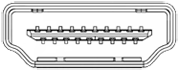
|
Porta HDMI | Interfaccia audio/video utilizzata per la trasmissione di dati video non compressi e di dati audio digitali compressi o non compressi. |
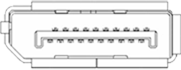
|
Connettore DisplayPort | Interfaccia display digitale in grado di trasmettere audio e video contemporaneamente. |

|
Mini-DisplayPort connettore | Interfaccia display digitale in grado di trasmettere audio e video contemporaneamente che utilizza un connettore più piccolo. |

|
Porta DVI | I connettori DVI sono classificati in uno dei tre tipi seguenti in base ai segnali supportati e al numero di pin disponibili: DVI-I (integrato) - combina segnali digitali e analogici all'interno dello stesso connettore; I segnali digitali possono essere singoli o dual link. DVI-D (solo digitale) - supporta segnali digitali single link o dual link. DVI-A (solo analogico) - trasporta esclusivamente segnali analogici. |

|
VGA | Connettore legacy in grado di trasmettere solo segnali video analogici. |
Quali cavi e adattatori sono necessari?
Per ottenere risultati ottimali, è consigliabile:
- È consigliabile usare Progettato per accessori Surface o adattatori da USB-C a schermo per Surface.
- Quando possibile, utilizza lo stesso tipo di connessione tra Surface o il dock e il monitor.
- Se non puoi usare lo stesso tipo di connessione, ti consigliamo uno di questi tipi di adattatori (in ordine di risultati ottimali): USB-C, DisplayPort (Mini DisplayPort), HDMI, DVI, VGA.
- Per prestazioni ottimali con i prodotti Surface, si consiglia di utilizzare cavi certificati USB4/Thunderbolt™ 4.
Vedi altri consigli
- Verifica che tutte le connessioni video siano salde. Controlla la connessione dalla porta USB-C o Mini DisplayPort di Surface o dell'alloggiamento di espansione, l'eventuale scheda video in uso e la connessione di input sullo schermo esterno.
- Quando si esegue la conversione da un tipo di connessione video a un altro o si estende un segnale su grandi distanze, è consigliabile usare adattatori o estensori video attivi per garantire una trasmissione del segnale di qualità.
- Se usi un cavo video HDMI, verifica che sia versione 2.0 oppure, se usi un cavo DisplayPort, verifica che sia valutato 1.2 e che non sia lungo più di 1,8 metri.
- Utilizza il cavo più corto possibile per collegare Surface al monitor, poiché cavi troppo lunghi possono causare problemi di connettività, causando una perdita di immagine o suono.
- Se il cavo video in dotazione con il monitor non funziona, prova a collegare Surface con un cavo video alternativo.
- Se utilizzi una prolunga video o un adattatore o convertitore video, rimuovilo dalla configurazione per verificare se il problema dipende da tale componente.
Configurare un televisore, monitor o proiettore
Dopo aver impostato il cavo e l'adattatore adatti ai dispositivi, ecco come configurarli:
- Collegare un'estremità del cavo video alla porta dello schermo esterno. Verifica che lo schermo esterno sia acceso e che l'origine di input sia impostata sulla porta a cui ti stai collegando.
- Collega l'altra estremità del cavo all'adattatore video, se necessario.
- Collega l'adattatore o il cavo a Surface.
Schermate di progetto
Dopo aver collegato Surface a uno schermo esterno, premi il tasto WINDOWS + scegliere come proiettare lo schermo.
È possibile scorrere le modalità di proiezione disponibili (solo schermo PC, Duplica, Estendi e Solo secondo schermo) premendo di nuovo la combinazione di tasti.
| Scegli | Per |
|---|---|
| Solo schermo PC | Visualizza tutto solo sullo schermo di Surface. |
| Duplica | Vedere gli stessi elementi in tutti gli schermi. |
| Estendi | È possibile visualizzare tutto distribuito su tutti gli schermi e trascinare e spostare elementi da uno all'altro. |
| Solo secondo schermo | Visualizza tutti gli elementi sullo schermo o sugli schermi connessi e lo schermo di Surface rimarrà vuoto. |
Suggerimento
Se una tastiera non è connessa a Surface, puoi anche selezionare le icone di rete, audio o batteria (

 ) sul lato destro della barra delle applicazioni per aprire le impostazioni rapide e quindi selezionare Proietta.
Argomento correlato
- Ancorare le finestre
- Come usare più monitor in Windows 10
- Modificare la risoluzione e il layout dello schermo in Windows
- Risoluzione dei problemi di connessione di Surface a uno schermo esterno
- Mirroring dello schermo e proiezione sul PC o su uno schermo wireless
Servono altre informazioni?
Supporto tecnico

Per il supporto tecnico, apri l'app Surface o ilWeb browser, descrivi il problema e seleziona Richiesta supporto.
Supporto della community

Le community possono aiutare a porre domande e ad ascoltare esperti con approfondite conoscenze. Chiedi alla community.
Altre opzioni di supporto

Se non riesci a usare Surface o hai una domanda su un altro dispositivo, apri Richiesta supporto per ottenere altro supporto online.


