
Se il dispositivo Surface include una porta USB-C, puoi collegare un adattatore da USB-C a schermo per Surface a un monitor esterno o a un altro schermo per un'esperienza dello schermo più grande.
Componenti necessari
Un adattatore Progettato per Surface o uno dei seguenti adattatori da USB-C a schermo per Surface:
Adattatori Supporto collegamento a cascata Supporto audio Risoluzione massima Da USB-C a DisplayPort per Surface
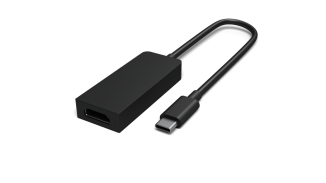

3840 x 2160 @ 60Hz Surface da USB-C a HDMI
3840 x 2160 @ 60Hz Da USB-C a VGA per Surface


1920 x 1200 @ 60Hz Uno schermo esterno e un cavo video. Il cavo video e l'adattatore Surface necessari dipendono dal tipo di porta video presente sullo schermo esterno. Se ad esempio lo schermo esterno è dotato di una porta DisplayPort, dovrai usare un cavo video DisplayPort e un adattatore da USB-C a DisplayPort per Surface.
Collegare l'adattatore al dispositivo Surface e allo schermo esterno
- Prendi il cavo video collegato allo schermo esterno e collega l'altra estremità all'adattatore.
- Collega l'estremità USB-C dell'adattatore alla porta USB-C sul dispositivo Surface.
- Premere l'icona del tasto WINDOWS
 + del logo WindowsP e selezionare la modalità di proiezione sullo schermo esterno.
Per altre informazioni sulla connessione di uno schermo esterno, vedi Collegare Surface a uno schermo esterno.
Argomento correlato
Servono altre informazioni?
Supporto tecnico

Per il supporto tecnico, apri l'app Surface, descrivi il problema e seleziona Richiesta supporto.
Supporto della community

Le community possono aiutare a porre domande e ad ascoltare esperti con approfondite conoscenze. Chiedi alla community.
Altre opzioni di supporto

Se non riesci a usare Surface o hai una domanda su un altro dispositivo, apri Richiesta supporto per ottenere altro supporto online.


