
Associare gli accessori di Surface a Surface Studio 2+
Surface Keyboard, Surface Mouse e Penna per Surface sono inclusi nella confezione con Microsoft Surface Studio 2+ in alcuni paesi/aree geografiche. Quando sono inclusi nella confezione, la tastiera, il mouse e la penna sono già associati e si connettono automaticamente. Se il tuo Surface Studio 2+ include questi accessori, ma non si connettono, segui i passaggi seguenti per associarli di nuovo e connetterti.
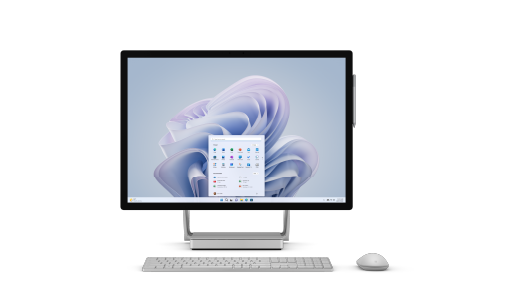
Associare Surface Keyboard
- Tieni premuto il pulsante Bluetooth sul lato sinistro del sostegno della tastiera per circa 5 secondi, finché il LED sopra il tasto freccia SU non lampeggia in bianco.
- Nel Surface Studio 2+ seleziona Avvia
 > dispositivi >Bluetooth &Aggiungi dispositivo>Bluetooth, quindi seleziona Surface Keyboard dall'elenco.
 - Usando la tastiera, immetti il PIN visualizzato sullo schermo, quindi premi INVIO.
Associare Surface Mouse
- Tieni premuto il pulsante Bluetooth nella parte inferiore del mouse per circa 5 secondi, finché il LED non lampeggia in blu.
- Nel Surface Studio 2+ seleziona Avvia> dispositivi >Bluetooth &Aggiungi dispositivo>Bluetooth, quindi seleziona Surface Mouse dall'elenco.
Associare la Penna per Surface
- Tieni premuto il pulsante superiore della Penna per Surface per 5-7 secondi, finché il LED non lampeggia in bianco.
- Seleziona Avvia> dispositivi >Bluetooth &Aggiungi dispositivo>Bluetooth, quindi seleziona Penna per Surface dall'elenco.