
Usa Microsoft Surface Studio 2+ per portare la produttività e la creatività a un livello superiore con il versatile all-in-one. Consenti il flusso delle tue idee regolando con facilità il grande touchscreen da 28” PixelSense™ in base a qualsiasi angolo che ti consenta di lavorare al meglio.
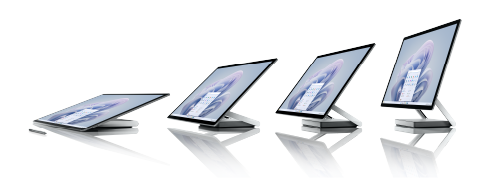
Informazioni su Surface Studio 2+
Non sai con certezza dove collegare qualcosa o come alzare il volume? Abbiamo le informazioni che cerchi. Ecco alcuni schemi utili.
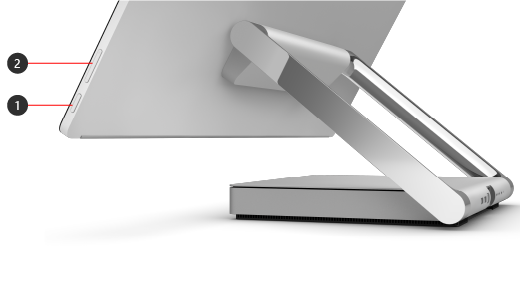
- Alimentazione
- Volume
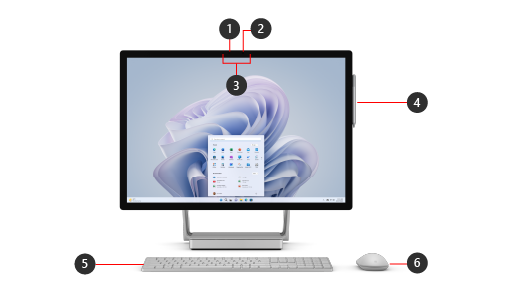
- Fotocamera per il riconoscimento facciale di Windows Hello
- Fotocamera HD anteriore da 1080p
- Due microfoni Studio a campo libero
- Penna per Surface
- Surface Keyboard
- Surface Mouse
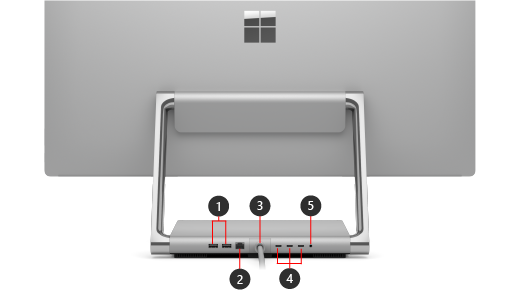
- Porta USB-A (2 porte)
- Porta Ethernet
- Cavo di alimentazione
- USB-C con Thunderbolt™ 4 (3 porte)
- Jack cuffie
* Incluso nella confezione con Surface Studio 2+ in alcuni paesi/aree geografiche.
Windows 11
Surface Studio 2+ viene fornito con l’edizione Windows 11 Pro.
Funzionalità evidenziate di Surface Studio 2+
- Mantieni la tua produttività per tutta la giornata con il brllante touchscreen e di grandi dimensioni PixelSense™ da 28 pollici. Alza e abbassa facilmente lo schermo con la cerniera a gravità zero per lavorare al meglio da qualsiasi angolazione.
- Fai multitasking con il potente processore Intel® Core™ H-35 di 11ma generazione. Effettua chiamate, modifica foto e presentazioni e affronta gli altri tuoi progetti in tutta sicurezza.
- La dGPU NVIDIA® GeForce RTX 3060 è stata creata con i core RT, i core Tensor e i multiprocessori di streaming più recenti per ottenere le prestazioni migliori. Che tu stia disegnando, modificando foto o facendo una pausa per giocare ai giochi Xbox più recenti, quando hai Xbox Game Pass Ultimate 1 e un controller Xbox2 abbinato, sei coperto.
- Consenti alle tue idee di scorrere sul touchscreen immersivo con la penna per Surface 3. Collabora di persona o in remoto su una lavagna elettronica usando il tocco o la penna.
- Connettiti con le persone durante le videochiamate sullo schermo grande e nitido con una fotocamera HD da 1080p e due microfoni da studio a campo lontano che acquisiscono chiaramente la tua voce e riducono il rumore di fondo.
- Surface Studio 2+ ha un'ampia gamma di porte, tra cui USB-C con Thunderbolt™ 4. Trasferisci rapidamente file di grandi dimensioni con un disco rigido esterno e associa il dispositivo a una gamma di accessori.
- Goditi una qualità delle immagini spettacolare con Dolby Vision® 4 e un suono cinematografico coinvolgente con Dolby Atmos®. 5
Nota
Dichiarazioni di non responsabilità
- Abbonamento obbligatorio. Venduto separatamente. Xbox Cloud Gaming (beta) richiede un abbonamento Xbox Game Pass: potrebbero essere applicate limitazioni di streaming e tempi di attesa. Dispositivi e aree geografiche selezionati. Il catalogo dei giochi varia nel tempo.
- Venduto separatamente.
- La penna per Surface è inclusa nella confezione con Surface Studio 2+ in alcuni paesi/aree geografiche.
- Richiede contenuti e video con codifica Dolby Vision®.
- Richiede contenuti e audio con codifica Dolby Atmos®.
Accessori
Usare questi accessori facoltativi con Surface Studio 2+:
Sfrutta al meglio Surface
Scopri di più su Surface e personalizzalo con l'app Surface. Per aprirlo, seleziona Start , immetti Surface e selezionalo per aprire l'app. Se l'app non si apre, scaricala da Microsoft Store.
Un design del dispositivo più riparabile
Molti componenti possono essere sostituiti da provider di servizi autorizzati o tecnici esperti, favorendo così una progettazione dei dispositivi più riparabile. I componenti di ricambio sono disponibili per la riparazione fuori garanzia. Le opzioni di disponibilità e assistenza possono variare in base al prodotto, al mercato e nel tempo.
Per altre informazioni, vedi Informazioni sulla riparazione automatica del dispositivo Surface.
Specifiche tecniche
| Funzionalità | Dettagli |
|---|---|
| Processore | Processore Intel® Core™ i7-H Series di 11ma generazione |
| Grafica | NVIDIA® GeForce® RTX™ 3060 Laptop GPU con 6 GB di memoria GPU GDDR6 |
| Memoria e archiviazione^i |
|
| Visualizzazione |
|
| Dimensioni e peso |
Base: Lunghezza: 9,8 pollici (250 mm) Larghezza: 8,7 pollici (220 mm) Spessore: 1,2 pollici (31,45 mm) Schermo: Lunghezza: 25,1 pollici (637,35 mm) Larghezza: 0,5 pollici (12,5 mm) Altezza: 17,3 pollici (438,90 mm) Peso: 21 libbre max (9,56 kg max) |
| Sicurezza | Il chip TPM 2.0 è un processore di sicurezza progettato per garantire la massima tranquillità. Accesso con riconoscimento del volto di Windows Hello. |
| Fotocamere | Front-Facing Windows Hello fotocamera per l'autenticazione del volto. Fotocamera anteriore Full HD da 1080p. |
| Audio | Due microfoni Studio a campo libero. Altoparlanti stereo 2.1 con Dolby® Atmos®. ^iii |
| Porte |
|
| Rete e connettività | Wi-Fi 6: compatibile con 802.11ax. Tecnologia wireless Bluetooth® 5.1. |
| Compatibilità degli accessori & della penna |
Supporto penna
Supporto per gli accessori
Compatibile con:
|
| Software | Windows 11 Pro. App di Microsoft 365 Apps precaricate. ^v Versione di valutazione di 30 giorni di Microsoft 365 Business Standard, Microsoft 365 Business Premium o Microsoft 365 Apps.^vi |
| Esterno | Pulsanti fisici: volume e alimentazione Cerniera a gravità zero |
| Contenuto della confezione |
|
| Layout di tastiera | Attivazione: Tasti mobili Layout (varia in base al mercato): QWERTY, fila completa di tasti funzione (F1 – F12)Tasto Windows e pulsanti dedicati per i controlli multimediali, luminosità dello schermo. |
| Garanzia | 1 anno di garanzia limitata sull'hardware^ix |
[i] Il software di sistema utilizza una notevole quantità di spazio di archiviazione. La memoria disponibile è soggetta a modifiche in base all'utilizzo di aggiornamenti e di app. 1 GB = 1 miliardo di byte. 1 TB = 1.000 GB. Per altre informazioni, visita Surface.com/Storage.
[ii] Richiede contenuti e video con codifica Dolby Vision®.
[iii] Richiede contenuti e audio con codifica Dolby Atmos®.
[iv] Venduto separatamente.
[v] Richiede una licenza o un abbonamento (venduto separatamente) per l'attivazione e l'uso.
[vi] [Disclaimer per uso commerciale] Attivazione richiesta. Se il dispositivo è gestito dal reparto IT della tua organizzazione, contatta l'amministratore IT per l'attivazione. Se si attiva la versione di valutazione all'esterno dell'organizzazione, dopo 30 giorni verrà addebitata la tariffa di abbonamento mensile o annuale applicabile. Carta di credito richiesta. Puoi annullare in qualsiasi momento per interrompere gli addebiti futuri. Altre informazioni sulle versioni di valutazione dell'abbonamento per le aziende.
(Le versioni giapponesi sono preinstallate.)
[Disclaimer per il consumatore] Attivazione necessaria. Trascorsi 30 giorni, verrà addebitata la tariffa di sottoscrizione mensile o annuale applicabile. Carta di credito richiesta. Puoi annullare in qualsiasi momento per interrompere gli addebiti futuri. Vedi la versione di prova gratuita - Prova Microsoft 365 per un mese - Microsoft Store.
[vii] Ulteriori informazioni sulla registrazione Energy Star®.
[viii] Le CRU (Customer Replaceable Unit) sono componenti disponibili per l'acquisto tramite il rivenditore di dispositivi autorizzati commerciali Surface. I componenti possono essere sostituiti in loco da un tecnico specializzato seguendo la Guida al servizio Microsoft. L'apertura e/o la riparazione del dispositivo può presentare rischi quali, ad esempio, scariche elettriche, incendi, lesioni personali. Presta attenzione se decidi di provvedere da solo alla riparazione. I danni al dispositivo causati durante la riparazione non saranno coperti dalla garanzia hardware o dai piani di protezione di Microsoft. I componenti saranno disponibili poco dopo il lancio iniziale; I tempi di disponibilità variano in base al componente e al mercato.
[ix] La garanzia limitata di Microsoft si aggiunge ai diritti dei consumatori previsti dalla legge.
Argomenti correlati
- Microsoft Surface Studio 2+ in Microsoft Store
- Quale versione del sistema operativo Windows sto eseguendo?
Servono altre informazioni?
Supporto tecnico

Per il supporto tecnico, apri l'app Surface o ilWeb browser, descrivi il problema e seleziona Richiesta supporto.
Supporto della community

Le community possono aiutare a porre domande e ad ascoltare esperti con approfondite conoscenze. Chiedi alla community.
Altre opzioni di supporto

Se non riesci a usare Surface o hai una domanda su un altro dispositivo, apri Richiesta supporto per ottenere altro supporto online.


