
Cosa viene visualizzato
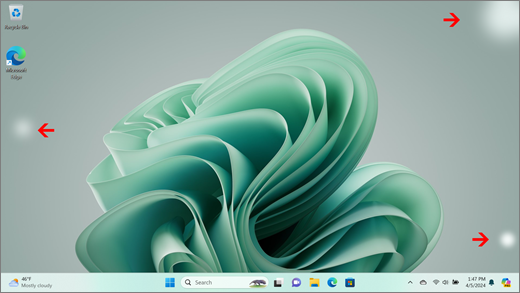
Se vedi aree con una luminosità maggiore che creano un motivo irregolare a contrasto o un effetto di opacizzazione in determinate condizioni, puoi provare le opzioni di risoluzione dei problemi seguenti. Possono risolvere la mancanza di uniformità sullo schermo.
Nota
Se questo non è ciò che vedi, puoi trovare assistenza per altri problemi relativi allo schermo visitando Cosa fare se lo schermo di Surface presenta sfarfallio, distorto o altri problemi di visualizzazione.
Cosa è possibile fare
Ci sono cose che puoi fare per risolvere i problemi relativi allo schermo e provare a farlo funzionare di nuovo.
Testare lo schermo nella UEFI di Surface
Le impostazioni UEFI non sono presenti in Windows, quindi i problemi di visualizzazione in UEFI suggeriscono un problema con l'hardware, piuttosto che con un driver di Windows. Ecco come verificare se i problemi dello schermo si verificano solo quando usi Windows:
- Spegni Surface e attendi 10 secondi.
- Tieni premuta l'icona del pulsante di aumento del
 su Surface e, allo stesso tempo, premi e rilascia
  . Verrà visualizzata la schermata del logo.
 - Continua a tenere premuta l'icona del pulsante di aumento del . Rilasciare il pulsante quando viene visualizzata la schermata UEFI.
- Visualizzare lo schermo e verificare se il problema è ancora presente. Se lo schermo funziona correttamente all'interno di UEFI, il problema è probabilmente dovuto al software installato su Surface. Procedi con la reinstallazione della scheda video e della sezione driver del pannello OEM .
Controllare gli aggiornamenti
Puoi controllare velocemente l'integrità dei driver e del firmware di Surface usando l'app Surface.
Nell’app Surface, espandi Guida & supporto per controllare se lo stato dell'aggiornamento.
Se sono disponibili aggiornamenti, seleziona il pulsante Verifica disponibilità aggiornamenti per aprire Windows Update e installare gli aggiornamenti disponibili.
Nota
Se non hai installato l'app Surface, puoi scaricare l'app Surface dal Microsoft Store. Dopo il download, seleziona Start, cerca Surface, quindi seleziona l'app nell'elenco dei risultati.
Controllare le impostazioni dello schermo in Windows
Windows 11
Seleziona l'icona Start
 > del logo Windows IconaImpostazioni
 > dell'app Impostazioni Iconadi sistema
 > di ancoraggioSchermo.
 Espandere la sezione Luminosità , quindi deselezionare Modifica automaticamente la luminosità quando cambia l'illuminazione e anche deselezionare Migliorare la batteria ottimizzando il contenuto visualizzato e la luminosità.
Nelle impostazioni Schermo, imposta l'interruttore su Disattivato per il colore adattivo. Questa impostazione non è disponibile in tutti i dispositivi Surface.
Seleziona Schermo avanzato, quindi in Scegli una frequenza di aggiornamento, prova a modificare l'impostazione su 60 Hz, 120 Hz o Dinamico. Questa impostazione non è disponibile in tutti i dispositivi Surface.
Windows 10
Prova a regolare la luminosità adattiva per vedere se il problema si risolve.
Seleziona l'icona Start
> del logo Windows IconaImpostazioni Iconadi sistema
 >> di sistemaVisualizzazione.
 Regola la luminosità in Luminosità e colore, quindi deseleziona Modifica automaticamente la luminosità quando cambia l'illuminazione.
Imposta l'interruttore su Off per il colore adattivo. Questa impostazione non è disponibile in tutti i dispositivi Surface.
Seleziona Impostazioni schermo avanzate e in Frequenza di aggiornamento, prova a modificare l'impostazione su 60 Hz, 120 Hz o Dinamico. Questa impostazione non è disponibile in tutti i dispositivi Surface.
Apportare modifiche all'app Intel Graphics Command Center (se queste opzioni di impostazione dell'app sono disponibili sul dispositivo Surface).
Scaricare e aprire l'app Intel Graphics Command Center , disponibile in Microsoft Store.
Seleziona Sistema dal menu a sinistra, quindi, se disponibile nel tuo dispositivo Surface, seleziona Alimentazione dal menu in alto.
Per prima cosa, prova a far scorrere l'impostazione Efficienza energetica verso destra per migliorare la qualità della grafica. Questa regolazione potrebbe influire sulla durata della batteria.
Se disponibile nel dispositivo Surface, è anche possibile disattivare l'impostazione Aggiornamento automatico pannelloe disattivare l'impostazione Risparmio energiaschermo.
Nota
Per ottimizzare la durata della batteria, è consigliabile mantenere abilitata questa funzionalità e mantenere l'efficienza energetica impostata sul livello 6 per Surface Go, Surface Laptop 3, Surface Laptop Go, Surface Laptop Go 2 e Surface Pro 7 e sul livello 4 per altri dispositivi.
Regolare l'impostazione della luce notturna
Seleziona l'icona Start
> del logo Windows IconaImpostazioniIconadi sistema>> di sistemaVisualizzazione. Seleziona Luce notturna, quindi prova impostazioni diverse per vedere se lo schermo migliora.
Controlla le impostazioni di risparmio energia
Windows 11
Assicurati di ottimizzare i consigli per l'energia
Seleziona l'icona Start
> del logo Windows IconaImpostazioni> dell'app Impostazioni Iconadi sistema> di ancoraggio della barra delle applicazioni Iconadi alimentazione & batteria> del pulsante di alimentazioneConsigli per l'energia .Applica tutte le modifiche alle impostazioni che possono essere contrassegnate con un "!" che richiedono attenzione.
Regola l'impostazione Modalità risparmio energia
- Seleziona l'icona Start> del logo Windows IconaImpostazioni> dell'app Impostazioni Iconadi sistema> di ancoraggio della barra delle applicazioni Iconadi alimentazione & batteria .
- Impostare l'opzione Modalità risparmio energia su Prestazioni migliori o Prestazioni ottimali.
Windows 10
Prova ad eseguire lo strumento di risoluzione dei problemi
Lo strumento di risoluzione dei problemi può determinare automaticamente se si dispone delle impostazioni di risparmio energia ottimali per lo schermo e, se necessario, può essere regolato.
Seleziona
> del logo Windows IconaImpostazioniIconadi sistema>> di sistemaRisoluzione dei problemi. Selezionare Altri strumenti di risoluzione dei problemi e, accanto a Arresta , selezionare Esegui.
Regola l'impostazione Modalità risparmio energia
I dispositivi più recenti hanno una modalità di risparmio energia regolabile che consente di bilanciare le preferenze tra durata della batteria e prestazioni ottimali.
Per visualizzare questa impostazione, seleziona l'icona della batteria sulla barra delle applicazioni. Se il dispositivo lo supporta, spostare il dispositivo di scorrimento Modalità risparmio energia sull'impostazione Prestazioni migliori o Prestazioni migliori .
Reinstallare la scheda video e il driver del pannello OEM
Importante
I seguenti passaggi non devono essere eseguiti su dispositivi Surface che eseguono processori Microsoft SQ, ad esempio Surface Pro X e Surface Pro 9 con 5G. L'unico modo per ripristinare i driver disinstallati consiste nel ripristino completo del sistema.
Alcuni driver possono creare problemi di visualizzazione. Per aggiornare il driver dello schermo e il driver del pannello, dovrai disinstallare i driver correnti e quindi verificare la disponibilità di aggiornamenti per il driver.
Windows 11
Selezionare e tenere premuto (o fare clic con il pulsante destro del mouse)
e selezionare Gestione dispositivi.Espandi la sezione Monitor , seleziona e tieni premuto (o fai clic con il pulsante destro del mouse) sui driver del pannello di Surface, quindi seleziona Disinstalla dispositivo. Leggi l'avviso, quindi seleziona Disinstalla e riavvia il PC.
Espandi la sezione Schede video , seleziona e tieni premuto (o fai clic con il pulsante destro del mouse) sulla scheda elencata (driver grafici Intel e NVIDIA), quindi seleziona Disinstalla dispositivo. Per confermare, seleziona Prova a rimuovere il driver per il dispositivo, quindi seleziona Disinstalla e riavvia il PC.
Dopo il riavvio del PC, seleziona
> del logo WindowsIcona Impostazioni.Dall'icona Impostazioni
di Windows Update >Verificare la disponibilità di aggiornamenti e installare gli aggiornamenti disponibili.
Windows 10
- Nella casella Cerca della barra delle applicazioni digitare Gestione dispositivi, quindi selezionarla nei risultati.
- Espandi la sezione Monitor , seleziona e tieni premuto (o fai clic con il pulsante destro del mouse) sui driver del pannello di Surface, quindi seleziona Disinstalla dispositivo. Leggi l'avviso, quindi seleziona Disinstalla e riavvia il PC.
- Espandi la sezione Schede video, seleziona e tieni premuto (o fai clic con il pulsante destro del mouse) sulla scheda elencata, quindi seleziona Disinstalla dispositivo. Per confermare, seleziona Elimina il software driver per il dispositivo, quindi seleziona Disinstalla e riavvia il PC.
- Dopo il riavvio del PC, seleziona l'icona Start> del logo Windows IconaImpostazioni .
- Dall'icona Impostazioni , seleziona Aggiorna & Icona Sicurezza
 > Sincronizza Windows Update>Controlla aggiornamenti e installa gli aggiornamenti disponibili.
Reimpostare Surface
Se il problema con lo schermo persiste, prova a ripristinare Surface. Per scoprire come, vedi Ripristinare o reimpostare Surface per Windows e seguire i passaggi consigliati oppure vedi Creare e utilizzare un'unità di ripristino USB per ripristinare le impostazioni di fabbrica e i driver del dispositivo.
Se hai ripristinato Surface e si verifica ancora un problema di visualizzazione, dovrai inviare un ordine di assistenza.
Inviare un ordine di assistenza
Se queste soluzioni non consentono di risolvere il problema, potrebbe essere disponibile la riparazione automatica, l'ordine di assistenza o il supporto di persona. Se Surface è un dispositivo aziendale (di proprietà di un'organizzazione), vedi Opzioni dei servizi di Surface per le aziende e la formazione.
| Opzioni | |
|---|---|

|
Riparazione automaticaTecnicamente esperto e con gli strumenti giusti? Microsoft offre una gamma di componenti sostituibili e guide all'assistenza che consentono di eseguire alcune riparazioni autonomamente. |

|
Invia a MicrosoftPer inviare il dispositivo in riparazione, è necessario creare un ordine di assistenza e stampare un'etichetta di spedizione. Altre informazioni su come controllare la garanzia e preparare il dispositivo per la spedizione a Microsoft. |

|
Ottenere assistenza di personaIn alcuni paesi o aree geografiche, Microsoft ha collaborato con provider di servizi autorizzati che offrono supporto e riparazione di persona. Le opzioni possono includere l'ispezione professionale dell'hardware, la risoluzione dei problemi e il ripristino del sistema. |