
La traduzione in tempo reale per l'accesso alle comunicazioni (CART) è un servizio in cui un sottotitolatore CART addestrato ascolta il parlato e traduce istantaneamente tutto il parlato in testo. Il sottotitolatore CART utilizza una speciale tastiera fonetica o metodi di stenografia per produrre una traduzione accurata che viene poi trasmessa ai destinatari su uno schermo, un laptop o un altro dispositivo. La CART è talvolta chiamata anche sottotitolazione aperta, stenografia in tempo reale o didascalia in tempo reale.
L'organizzatore della riunione può configurare e offrire al pubblico i sottotitoli CART invece dei sottotitoli in tempo reale predefiniti di Microsoft Teams generati automaticamente.
Come didascalia CART, avrai bisogno di un link di didascalia CART dall'organizzatore della riunione e di una soluzione o software di didascalia CART per connetterti e fornire didascalie CART in una riunione di Microsoft Teams.
Nota
Il software CART usato deve connettersi tramite l'API CART Captions di Microsoft Teams. Per informazioni sulle API, vai a Riferimenti API delle app per le riunioni.
Suggerimento
Per informazioni su come usare i sottotitoli in tempo reale predefiniti di Microsoft Teams, vedere Usare i sottotitoli in tempo reale in una riunione di Teams.
Configurare i sottotitoli del carrello come organizzatore della riunione
L'organizzatore della riunione deve creare e inviare un collegamento della didascalia CART al sottotitolatore CART. Useranno quindi il collegamento per connettere il sistema o il software CART alla riunione di Microsoft Teams.
Anche se è possibile configurare i sottotitoli CART durante una riunione, è consigliabile farlo prima della riunione in modo che il sottotitolatore abbia il tempo di risolvere i problemi che potrebbero sorgere.
Per configurare i sottotitoli CART per una riunione:
Seleziona Calendario
 in Teams.
Fare doppio clic su una riunione.
Assicurati di invitare il sottotitolatore del CARRELLO alla riunione nel campo Invita partecipanti obbligatori.
Selezionare Opzioni
 .
.In Accessibilità
 , attiva l'interruttore Fornisci sottotitoli CARRELLO .
Selezionare Applica.
Riaprire le opzioni della riunione.
In Accessibilità
>Fornisci sottotitoli CART seleziona Copia collegamento .
. 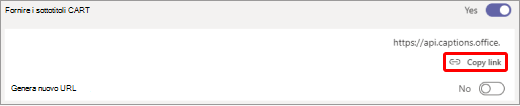
Incolla il link in un messaggio e-mail e invialo al sottotitolatore CART per inserirlo nel loro software di sottotitoli.
Connettersi con il sottotitolatore CART prima della riunione per assicurarsi che tutto sia configurato correttamente.
Attivare e disattivare i sottotitoli del carrello
Se il CARRELLO è abilitato, i sottotitoli vengono visualizzati per impostazione predefinita quando si attivano i sottotitoli, ma è anche possibile passare ai sottotitoli generati automaticamente, se si preferisce.
- Per usare CARRELLO, vai ai controlli della riunione e seleziona Altre azioni
 >Attivare i sottotitoli in tempo reale. I sottotitoli CART vengono visualizzati per impostazione predefinita.
 - Per usare i sottotitoli generati automaticamente, passa al menu di riversamento nell'area didascalia e seleziona la lingua.
Sfruttare al meglio le didascalie
Per assicurarti che i sottotitoli in tempo reale siano il più accurati possibile, prova a seguire queste procedure consigliate:
- Parla chiaramente, lentamente e direttamente nel microfono. Man mano che la distanza dal microfono aumenta, i sottotitoli possono diventare meno precisi.
- Evita i luoghi con rumori di fondo.
- Evitare che più persone parlino contemporaneamente.
- Utilizzare le attrezzature certificate Teams di altissima qualità disponibili.
Nota
Le oscenità vengono offuscate dagli asterischi.
Vedere anche
Pianificare una riunione in Teams
Partecipare a una riunione in Teams