Rimani sincronizzato con le riunioni di Teams pianificate, in cui puoi collaborare con il tuo team, presentare contenuti e molto altro ancora.
Quando si pianifica una riunione in Teams, questa verrà visualizzata automaticamente nel calendario di Outlook e viceversa. Pianificazione da Outlook Informazioni su come aggiungere Teams alla riunione di Outlook.
Contenuto dell'articolo
Pianificare una riunione
Esistono diversi modi per pianificare una riunione in Teams.
Pianificare una riunione del calendario
- Selezionare l'icona della
 in Teams.
 - Seleziona una fascia oraria nel calendario o seleziona Nuovo
 .
. - Aggiungi i dettagli della riunione e i partecipanti.
- Attiva l'interruttore della riunione di Teams .
- Seleziona Salva
 .
.
Pianificare una riunione dalla chat
- Selezionare l'icona Chat
 Teams.
 - Selezionare Altre opzioni di chat
 nella parte superiore della chat.
 - Seleziona Pianifica una riunione
 .
. - Inserisci i dettagli della riunione.
- Selezionare Invia.
Pianificare una riunione del canale
- Seleziona il
 Teams.
 - Selezionare il team in cui si vuole pianificare una riunione.
- Accanto al pulsante Riunione immediata
 , seleziona la freccia a discesa.
 - Seleziona Pianifica una riunione .
- Aggiungere altri partecipanti esterni al team.
- Selezionare Invia.
Tutti i membri del team per cui hai pianificato la riunione riceveranno un invito personale.
È anche possibile invitare un canale a una riunione regolare digitando il nome del canale nel campo Aggiungi canale . Una volta inviato l'invito, non è possibile modificare o aggiungere canali. Sarà necessario inviare un nuovo invito con i canali aggiornati.
Nota
- Quando si fa una riunione in un canale, tutti i membri del team potranno vederla e parteciparvi in quel canale. Questa caratteristica non è disponibile nei canali privati.
- Gli invitati esterni all'organizzazione non avranno accesso al calendario del canale.
Invitare i partecipanti
È possibile invitare partecipanti alla riunione di Teams durante la creazione o dopo.
Fino a 1.000 invitati possono unirsi e partecipare a una riunione di Teams. Fino a 10.000 invitati possono partecipare come partecipanti di sola visualizzazione alle riunioni che hanno già 1.000 partecipanti.
Per invitare partecipanti:
Crea una riunione o aprine una nel calendario di Teams.
Immetti i nomi nel campo Partecipanti obbligatori.
Per aggiungere partecipanti facoltativi:
- Nel nuovo calendario, seleziona Opzioni di risposta
 >Aggiungi partecipanti facoltativi
 e aggiungi i loro nomi nel campo Invita partecipanti facoltativi .
 - Nel calendario classico, seleziona + facoltativo nel campo Aggiungi partecipanti obbligatori
 e aggiungi i loro nomi.
- Nel nuovo calendario, seleziona Opzioni di risposta
Per invitare qualcuno all'esterno dell'organizzazione, digita il suo indirizzo di posta elettronica completo (ad esempio: Joe@example.com).
Seleziona Invia aggiornamento o Invia
 . Gli invitati riceveranno un messaggio di posta elettronica con un collegamento alla riunione.
Scheduler
Con Scheduler, è possibile visualizzare i fusi orari, le pianificazioni e la disponibilità degli altri partecipanti in fasce orarie diverse. La griglia dell'utilità di pianificazione mostrerà la pianificazione di ogni partecipante.
Le aree ombreggiate vengono visualizzate quando i partecipanti sono occupati o hanno riunioni provvisorie.
Le aree non ombreggiate vengono visualizzate quando i partecipanti sono liberi.
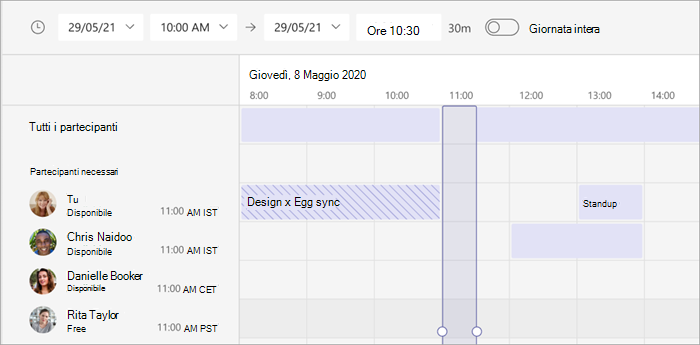
Per usare Scheduler, selezionane
 nei dettagli della riunione.
Dopo aver compilato i dettagli, seleziona Invia per chiudere il modulo di pianificazione e invitare i partecipanti alla riunione.
Condividi un collegamento a una riunione
Teams consente di invitare persone a una riunione tramite un collegamento alla riunione. Per condividere questo collegamento:
- Crea una riunione o aprine una nel calendario di Teams.
- Nella parte superiore dei dettagli della riunione, selezionare Condividi
 >Copia collegamento di partecipazione
 .
. - Incolla il collegamento in una chat, un post o un messaggio di posta elettronica per condividerlo con altri utenti.
Aggiungi un numero di accesso
Includere un numero di accesso esterno e un ID conferenza in modo che i partecipanti possano accedere alla riunione di Teams. Se si pianifica la riunione da Outlook, il numero telefonico di accesso esterno e l'ID conferenza vengono visualizzati automaticamente nell'invito alla riunione pianificata.
Per altre informazioni, vedere Aggiungere un numero di accesso esterno per una riunione in Teams.
Categorizzare le riunioni
Codifica a colori il calendario con le categorie. Assegna una o più categorie a ogni riunione nel calendario.
Per assegnare categorie:
- Fare clic con il pulsante destro del mouse su un evento nel calendario.
- Seleziona Categorizza
 .
. - Selezionare un colore.
È anche possibile categorizzare una riunione durante la pianificazione selezionando Categoria nella parte superiore del modulo di pianificazione.
Nota
Le riunioni del canale non possono essere categorizzate.
Ripianificare una riunione
Riprogrammare riunioni ed eventi dal calendario di Teams. Per aggiornare rapidamente l'ora di una riunione, seleziona una riunione nel calendario di Teams, trascinala in un nuovo intervallo di tempo e rilasciala.
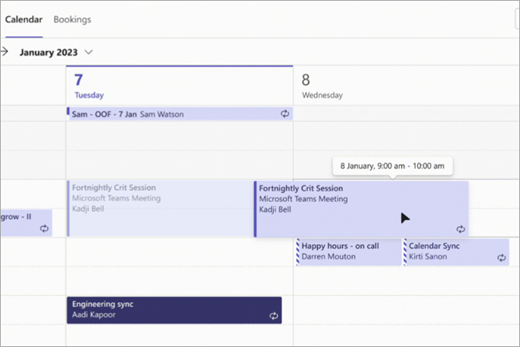
Riceverai una notifica sulla disponibilità degli invitati prima di aggiornare l'orario della riunione.
È inoltre possibile modificare l'orario della riunione aprendo i dettagli della riunione, scegliendo un nuovo orario e selezionando Invia aggiornamento. I partecipanti riceveranno automaticamente una notifica con l'ora aggiornata.
Modificare lo stato Mostra come
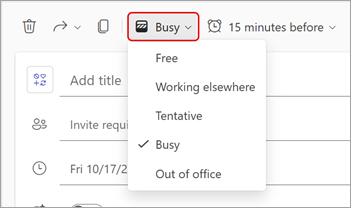
L'organizzatore può impostare lo stato Mostra come della riunione nella barra delle azioni. Quando i partecipanti confermano la partecipazione, il loro stato rifletterà automaticamente lo stato impostato dall'organizzatore.
Per impostare lo stato Mostra come di una riunione, selezionare lo stato Mostra come corrente per aprire il menu a discesa. Selezionare lo stato che si vuole assegnare ai partecipanti durante la riunione.
Il valore predefinito Mostra come per tutte le riunioni è Occupato.