Contenuto dell'articolo
Sottotitoli in tempo reale in Teams
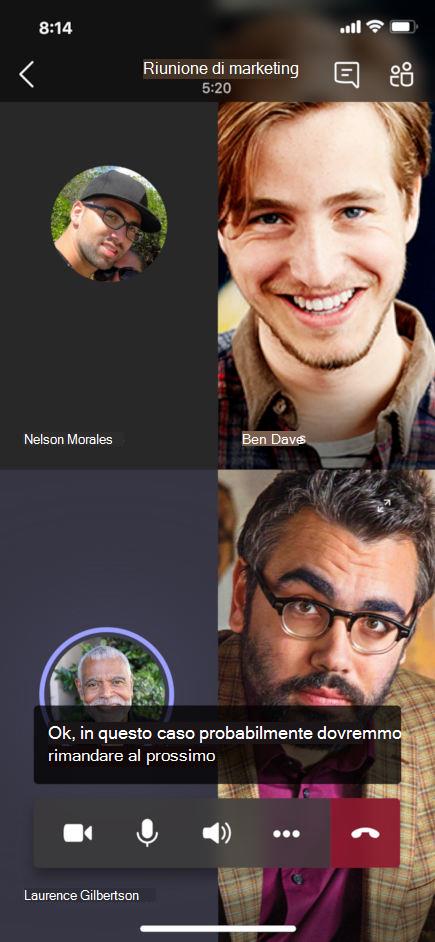
Teams può rilevare ciò che viene detto in una riunione e presentare sottotitoli in tempo reale. Se si usa l'app desktop per Windows o Mac, sono disponibili anche diverse opzioni di personalizzazione delle didascalie.
Nota
- People può scegliere di non farsi identificare nei sottotitoli. Per informazioni dettagliate, vedere Nascondere l'identità nelle didascalie e nelle trascrizioni delle riunioni.
- Teams non salva i sottotitoli. Se si vuole avere una trascrizione della riunione, attivare la trascrizione. Potrai scaricare la trascrizione dopo la riunione.
Esistono due modi per ottenere i sottotitoli in tempo reale in Teams:
- Dai sottotitoli predefiniti forniti da Teams
- Da un sottotitolatore di traduzione in tempo reale (CART) di Access alle comunicazioni. Per informazioni su come usare i sottotitoli CART in una riunione di Microsoft Teams, vedere Usare i sottotitoli CART in una riunione di Microsoft Teams (sottotitoli generati dall'uomo).
Impostazioni per i didascalia in tempo reale
Teams include sottotitoli codificati incorporati che puoi attivare dai controlli della riunione.
Attivare e disattivare i sottotitoli
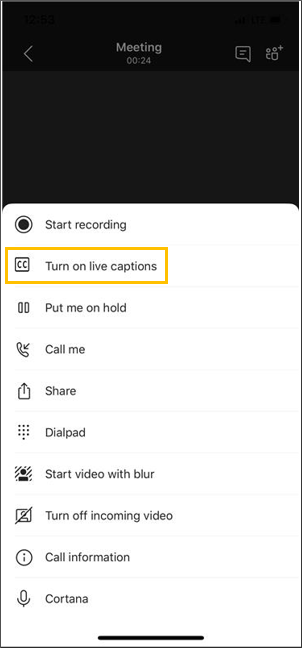
- Per iniziare a usare i sottotitoli in tempo reale, seleziona il pulsante Altre azioni
 nei controlli della riunione. Selezionare Lingua e comandi vocali
 Mostra sottotitoli in tempo reale
 codificata.>
 - Per interrompere l'uso dei sottotitoli in tempo reale, seleziona il pulsante Altre azioni nei controlli della riunione. Selezionare Lingua e comandi vocaliNascondere sottotitoli in tempo reale codificata.>
Personalizza i sottotitoli
Personalizza le dimensioni e il colore del carattere della didascalia, aumenta il numero di righe visualizzate e modifica il posizionamento delle didascalie nella finestra della riunione.
Per personalizzare i sottotitoli in tempo reale:
- Selezionare il
 >Impostazioni sottotitoliStili dei sottotitoli
 accanto ai sottotitoli sullo schermo.
 - Scegliere il colore, la posizione e lo stile in cui si vogliono visualizzare i sottotitoli.
Cambiare la lingua parlata
Imposta la lingua parlata di una riunione sulla lingua parlata dagli utenti per ottenere sottotitoli più accurati.
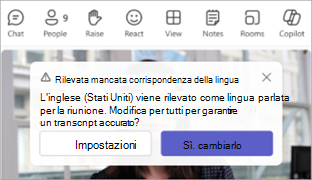
Se le persone parlano una lingua diversa da quella parlata impostata per la riunione, Teams rileverà la mancata corrispondenza della lingua. Quindi, all'organizzatore della riunione, al co-organizzatore, all'iniziatore della trascrizione o all'iniziatore della funzionalità che ha attivato la trascrizione, verrà richiesto di aggiornare la lingua parlata:
- Selezionare Impostazioni per aggiornare manualmente la lingua parlata della riunione.
- Seleziona Sì, cambialo per eseguire l'aggiornamento immediato alla lingua parlata della riunione rilevata.
L'organizzatore della riunione, i co-organizzatori, l'iniziatore della trascrizione o l'iniziatore di qualsiasi funzionalità che ha attivato la trascrizione possono accedere alla lingua parlata della riunione in qualsiasi momento.
Per accedere alle impostazioni della lingua parlata della riunione:
- A destra dei sottotitoli selezionare Impostazioni dei sottotitoli> Impostazionilingua Impostazioni
 .
. - Nel menu a discesa Lingua parlata della riunione , selezionare la lingua parlata da tutti gli utenti nel menu a discesa.
- Selezionare Aggiorna per modificare.
Importante
Per consentire agli altri partecipanti di accedere alla lingua parlata della riunione, la trascrizione deve essere disattivata. Se è in corso una trascrizione, devono prima disattivarla o disattivare la funzionalità che ha avviato la trascrizione. Quindi, devono riattivare manualmente la trascrizione.
Configurare i sottotitoli tradotti in tempo reale in un evento
Nelle assemblee generali e negli eventi live, gli organizzatori preselezionano le lingue in cui i partecipanti possono visualizzare i sottotitoli in tempo reale. Gli organizzatori possono selezionare sei lingue, o dieci se hanno Premium, tra oltre 50 lingue diverse.
Per configurare i sottotitoli tradotti in tempo reale in un evento:
Apri l'evento nel calendario di Teams.
In Dettagli, seleziona il
opzioni riunione .Nell'icona > della
 di Engagement di TeamsTraduci i sottotitoli dei partecipanti, seleziona le lingue in cui saranno disponibili i sottotitoli tradotti in tempo reale durante l'evento.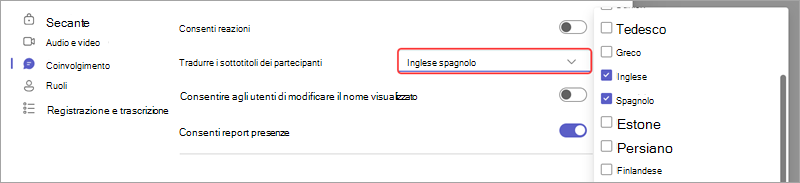
Selezionare Applica.
I partecipanti possono vedere i sottotitoli tradotti in tempo reale in una sola delle lingue preselezionate.
Usare didascalie tradotte in tempo reale
Per impostazione predefinita, i sottotitoli in tempo reale vengono visualizzati nella lingua usata durante la riunione o l'evento. I sottotitoli tradotti in tempo reale consentono agli utenti di vedere i sottotitoli tradotti nella lingua con cui sono più a loro agio.
Nota
- I sottotitoli tradotti in tempo reale nelle riunioni sono disponibili come parte di Teams Premium e Microsoft Copilot, una licenza aggiuntiva che fornisce funzionalità aggiuntive per rendere le riunioni di Teams più personalizzate, intelligenti e sicure. Per ottenere l'accesso a una licenza idonea, contattare l'amministratore IT.
- Se l'organizzatore della riunione ha una licenza di Teams Premium o Microsoft Copilot, tutti i partecipanti alla riunione possono usare i sottotitoli e le trascrizioni tradotte senza che sia richiesta una licenza specifica.
- Se i singoli partecipanti hanno una licenza di Teams Premium o Microsoft 35 Copilot, solo i partecipanti con licenza vedranno l'opzione Traduci in e potranno usare i sottotitoli e la trascrizione tradotti.
Per usare i sottotitoli tradotti in tempo reale:
- Attivare i sottotitoli in tempo reale nella riunione.
- A destra dei sottotitoli selezionare Impostazioni dei sottotitoli> Impostazionilingua Impostazioni .
- Verifica che la lingua parlata alla riunione sia corretta.
- Abilita l'interruttore Traduci in .
- Nel menu a discesa, seleziona la lingua in cui vuoi tradurre i sottotitoli.
Importante
Microsoft si riserva il diritto di limitare o porre limitazioni all'uso di Speaker Coach, con ragionevole preavviso, per limitare l'utilizzo eccessivo e/o le frodi e per mantenere prestazioni ottimali del servizio.
Lingue supportate:
Inglese (Stati Uniti), inglese (Canada), inglese (India), inglese (Regno Unito), inglese (Australia), inglese (Nuova Zelanda), arabo (Arabia Saudita), arabo (Emirati Arabi Uniti), albanese (Albania), bulgaro (Bulgaria), catalano (catalano), cinese (semplificato, Cina), cinese (tradizionale, RAS di Hong Kong), cinese (tradizionale, Taiwan), croato (Croazia), ceco (Repubblica Ceca), danese (Danimarca), olandese (Belgio), olandese (Paesi Bassi), estone (Estonia), filippino (Filippine), finlandese (Finlandia), francese (Canada), francese (Francia), tedesco (Germania), tedesco (Svizzera), greco (Grecia), ebraico (Israele), hindi (India), ungherese (Ungheria), islandese (Islanda), indonesiano (Indonesia), italiano (Italia), giapponese (Giappone), kazako (Kazakistan), coreano (Corea), lettone (Lettonia), lituano (Lituania), malese (Malesia), maltese (Malta), norvegese (Norvegia), polacco (Polonia), portoghese (Brasile), portoghese (Portogallo), rumeno (Romania), russo (Russia), serbo (alfabeto cirillico, Serbia), slovacco (Slovacchia), sloveno (Slovenia), spagnolo (Messico), spagnolo (Spagna), svedese (Svezia), thailandese (Thailandia), turco (Turchia), ucraino (Ucraina), vietnamita (Vietnam), gallese (Regno Unito).
Lingue di traduzione supportate:
Arabo, cinese semplificato, cinese tradizionale, ceco, coreano, danese, finlandese, francese, francese (Canada), giapponese, greco, inglese, hindi, italiano, norvegese, olandese, polacco, portoghese (Brasile), portoghese (Portogallo), rumeno, russo, slovacco, spagnolo, svedese, tedesco, thai, turco, ucraino, vietnamita
Sfruttare al meglio i sottotitoli in tempo reale
Per assicurarti che i sottotitoli in tempo reale siano il più accurati possibile, prova queste procedure consigliate:
- Parla chiaramente, lentamente e direttamente nel microfono. Man mano che la distanza dal microfono aumenta, i sottotitoli potrebbero diventare meno precisi.
- Evita i luoghi con rumori di fondo.
- Evitare che più persone parlino contemporaneamente.
- Utilizzare le attrezzature certificate Teams di altissima qualità disponibili.
Nota
Le oscenità vengono offuscate dagli asterischi.
Domande frequenti
Dove vengono elaborati i dati usati da Teams per fornire i sottotitoli in tempo reale?
I dati vengono elaborati nell'area geografica in cui ha sede l'organizzazione.
Quali dati usa Teams per creare i sottotitoli?
Il servizio tecnologico Microsoft Automatic Speech Recognition (ASR), che genera i sottotitoli delle riunioni di Teams, può usare l'oggetto di una riunione, l'invito, i nomi dei partecipanti, gli allegati e i messaggi di posta elettronica recenti dei partecipanti per migliorare l'accuratezza dei sottotitoli.
In che modo Teams traduce i sottotitoli in tempo reale?
Usiamo la tecnologia Microsoft Speech Translation con tecnologia dei Servizi cognitivi di Azure per la traduzione di sottotitoli in tempo reale.
Chi ha accesso a questi dati?
Nessuno. Microsoft ASR non implica alcun intervento umano e nessuno può accedere all'audio della riunione o ad altre informazioni sulla riunione in qualsiasi momento.
Teams archivia i dati delle didascalie?
No. I dati dei sottotitoli vengono eliminati definitivamente al termine della riunione.
Se non voglio che Teams elabori questi dati, posso impedirlo?
Sì. Non attivare i sottotitoli in tempo reale. L'amministratore può anche disabilitare completamente la funzionalità. Vai qui per altre informazioni su come fare.
Importante
Microsoft si riserva il diritto di limitare i servizi di trascrizione e traduzione, con ragionevole preavviso, per limitare l'utilizzo eccessivo e/o le frodi e per mantenere le prestazioni del servizio. Questi servizi includono sottotitoli in tempo reale, sottotitoli e funzionalità di trascrizione disponibili nei prodotti Office 365 come Microsoft Teams, PowerPoint, Stream e altri.