
Molti flussi di lavoro possono essere eseguiti dall'area di messaggistica in Teams. Alcuni consentono di creare e inserire contenuto RTF in un nuovo messaggio. Altri consentono di eseguire operazioni come pianificare l'invio di un messaggio in un secondo momento. Ciò che hanno in comune è che consentono di personalizzare l'esperienza di messaggistica per renderla più utile per l'utente e il team.
Non hai esperienza con i flussi di lavoro? Introduzione a questa panoramica.
Aprire flussi di lavoro
1. Passare alla casella in cui si digita un nuovo messaggio in Teams.
2. Selezionare Azioni e app .
.
3. Selezionare Flussi di lavoro nel menu dell'app oppure scegliere Aggiungi se non è già installato.
Aggiungere un flusso di lavoro
Seguire questa procedura per aggiungere il primo flusso di lavoro o per aggiungere altri flussi di lavoro in qualsiasi momento.
1. Aprire Flussi di lavoro dall'area di messaggistica (vedere le istruzioni precedenti).
2. Selezionare Crea nuova azione.
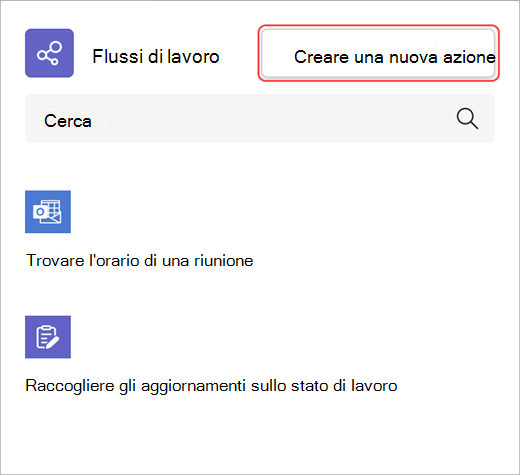
3. Selezionare il flusso di lavoro da aggiungere.
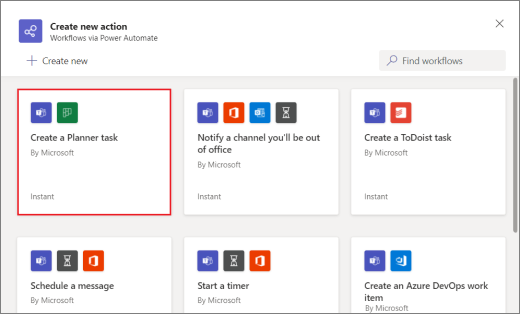
4. Seguire le istruzioni fornite.
Al termine, verrà visualizzata una finestra di dialogo di conferma con l'opzione per eseguire il flusso di lavoro ora. In alternativa, è possibile chiudere la finestra di dialogo ed eseguirla dall'area di messaggistica in qualsiasi momento in futuro.
Suggerimento
Selezionare + Crea nuovo per creare un flusso di lavoro completamente personalizzato. Si verrà indirizzati direttamente a Power Automate, l'app che alimenta l'esperienza dei flussi di lavoro in Teams.
Eseguire un flusso di lavoro
1.
Aprire flussi di lavoro da Azioni e app (vedere le istruzioni all'inizio di questo articolo).
2. Selezionare il flusso di lavoro da eseguire.
3. Seguire le istruzioni fornite.
Gestire i flussi di lavoro
Troverai un collegamento per gestire i flussi di lavoro in diverse posizioni durante l'esperienza: nella schermata Aggiungi un flusso di lavoro, nella finestra di dialogo di conferma che il flusso di lavoro è stato aggiunto correttamente e daFlussi di lavorodelle app>. Se è necessario modificare i dettagli di un flusso di lavoro o eliminarne uno del tutto, visitare Gestire i flussi di lavoro.