
Ora il telefono di lavoro è anche il tuo walkie talkie. Apri l'app Walkie-talkie in Teams quando vai al lavoro e ti connetti a un canale. Per istruzioni, vedere Introduzione a Teams Walkie-talkie.
Per usare Walkie-talkie, il telefono deve essere connesso a Internet, tramite Wi-Fi o rete dati. Poiché la comunicazione con Walkie-talkie usa Internet, la distanza tra te e i tuoi colleghi non è un problema.
Contenuto dell'articolo
Cosa succede se il mio telefono è bloccato?
Comunicare quando Walkie-talkie è in background
Cosa succede se il mio telefono è bloccato?
Non c'è alcun problema. Finché si è connessi a un canale, Walkie-talkie funziona. Per altre informazioni sui dispositivi e sulle cuffie che rendono possibile questa operazione, vedere Dispositivi e accessori Walkie-talkie.
Se usi un headset cablato con Walkie-talkie, vedi Configurare e usare un headset cablato con Walkie-talkie.
Parlare in un canale
Solo una persona alla volta può parlare su un canale.
Importante
Walkie-talkie non supporta le chiamate uno-a-uno. Per parlare a tu per tu con un collega, è possibile chiamare quella persona direttamente in Teams.
Connettersi al canale in cui si vuole comunicare. Se si vogliono usare i sottotitoli in tempo reale, abilitare i sottotitoli in tempo reale.
Nota
Per connettersi a un canale e usare Walkie-talkie nei dispositivi iOS, Walkie-talkie deve essere l'unica app PTT in esecuzione sul telefono. Chiudi qualsiasi altra app PTT prima di usare Walkie-talkie e assicurati di toccare il pulsante Esci nell'altra app se è in esecuzione in background.
Se si seleziona un canale, si viene connessi automaticamente a tale canale.

Se hai aggiunto i tuoi canali preferiti, assicurati che il canale in cui vuoi parlare sia il tuo canale attivo. Il nome del canale accanto a > indica il canale attivo ed è inoltre evidenziato nell'elenco dei canali aggiunti.
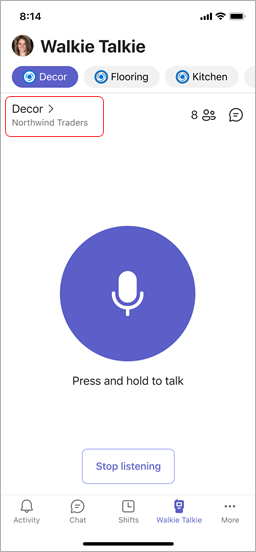
Per passare a un canale diverso, toccare uno qualsiasi dei canali aggiunti per attivarlo.
Nota
Walkie-talkie ricorda l'ultimo canale a cui ti sei connesso e seleziona automaticamente e ti connette a quel canale alla successiva apertura di Walkie-talkie.
Eseguire una delle operazioni seguenti:
Se usi un auricolare o un telefono con un pulsante Push-to-talk (PTT), tieni premuto il pulsante PTT sull'auricolare o sul telefono. Continua a tenere premuto il pulsante mentre parli.
Se usi un headset con un pulsante di riproduzione/pausa o risposta/fine chiamata, tocca il pulsante sull'auricolare.
Seleziona e tieni premuto il pulsante Parla grande al centro dello schermo di Walkie-talkie. Continua a tenere premuto il pulsante mentre parli.
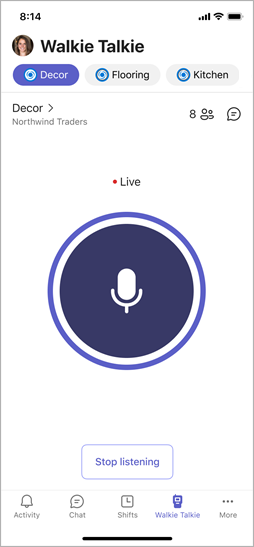
Saprai di essere l'oratore quando vedrai un cerchio intorno al pulsante Parla e sentirai il suono del PTT . Ecco alcuni esempi dell'esperienza con un canale selezionato e con i canali preferiti aggiunti.
Quando hai finito di parlare, esegui una delle operazioni seguenti per consentire agli altri di parlare.
- Se usi un auricolare o un telefono con un pulsante PTT , rilascialo.
- Se usi un headset con un pulsante di riproduzione/pausa o risposta/fine chiamata, tocca il pulsante sull'auricolare.
- Rilascia il pulsante Parla al centro della schermata di Walkie-talkie.
Ascoltare su un canale
Quando qualcuno inizia a parlare, vedrai il suo nome e la sua foto (se disponibile).
Ecco alcuni esempi dell'esperienza con un canale selezionato e con i canali preferiti aggiunti.


Nota
Per interrompere la ricezione delle trasmissioni, toccare Interrompi ascolto per disconnettersi dal canale.
Se è stato selezionato un canale
Sentirai l'attività su quel canale.
Se hai aggiunto i tuoi canali preferiti
Puoi attivare l'interruttore Ascolta più canali nella schermata Seleziona canali se desideri ascoltare l'attività su tutti i canali selezionati.

- Se l'interruttore è disattivato, sentirai l'attività solo nel canale attivo. Quando c'è attività su uno qualsiasi degli altri canali aggiunti, verrà visualizzata un'icona dell'altoparlante su tali canali.
- Se l'interruttore è attivato, sentirai l'attività su tutti i canali aggiunti. Un'icona dell'altoparlante in uno qualsiasi dei canali aggiunti indica che c'è attività su tali canali.
Durante l'ascolto di più canali, tieni presente quanto segue:
- Le comunicazioni in arrivo verranno ascoltate su tutti i canali aggiunti, un canale alla volta.
- Se c'è attività su due o più canali aggiunti contemporaneamente, sentirai le comunicazioni sul canale in cui l'attività è iniziata per prima. Ad esempio, se un collega sta parlando sul canale Arredamento e un altro collega sta parlando contemporaneamente sul canale Cucina, sentirai la persona che ha iniziato a parlare per prima.
- Puoi parlare solo su un canale alla volta e il canale su cui parli deve essere il tuo canale attivo.
- Se il telefono è bloccato, vedrai una notifica che ti dice chi sta parlando e in quale canale si trova, insieme a un'opzione per passare a quel canale per attivarlo.
Comunicare quando Walkie-talkie è in background
È possibile comunicare facilmente con il team anche quando Walkie-talkie è in esecuzione in background.
Su dispositivi iOS
Quando Walkie-talkie è in esecuzione in background, tocca il pulsante blu o la barra blu nella parte superiore dello schermo.
La posizione del pulsante o della barra varia leggermente a seconda della versione dell'iPhone e se il telefono è bloccato. Ad esempio, se il tuo telefono è sbloccato, lo vedrai nell'angolo sinistro o al centro dello schermo nell'Isola dinamica. Se il telefono è bloccato, viene visualizzato nell'angolo destro dello schermo.

Vedrai il nome del canale a cui sei connesso, insieme ai pulsanti Parla e Abbandona.

Da qui, è possibile:
- Ascolta sul canale. Vedrai il nome e la foto (se disponibile) del membro del team che sta parlando.
- Toccare Parla per parlare nel canale.
- Tocca Esci per interrompere l'ascolto e disconnetterti dal canale. Ti verrà chiesto di confermare che desideri uscire dal canale. Per riconnettersi, aprire Walkie-talkie e connettersi al canale.
Inoltre, se usi un headset supportato dotato di un pulsante PTT dedicato, puoi premerlo per parlare sul canale connesso.
Su dispositivi Android
Quando Walkie-talkie è in esecuzione in background, eseguire una delle operazioni seguenti:
- Se il telefono dispone di un pulsante PTT dedicato, premilo per parlare sul canale collegato.
- Se usi un headset dotato di un pulsante PTT o di riproduzione/sospensione (o di risposta/fine chiamata), premilo per parlare sul canale connesso.
Servono altre informazioni?
Introduzione a Teams Walkie Talkie
Configurare e usare un auricolare cablato con Walkie-talkie in Teams
Usare i sottotitoli in tempo reale in Walkie-talkie