

Ti diamo il benvenuto in Walkie-talkie, l'app di Teams che rende il telefono di lavoro un modo semplice e sicuro per parlare con le persone ovunque ti trovi. Utilizza la tecnologia push-to-talk (PTT).
Contenuto dell'articolo
Aggiungere l'app Walkie-talkie per accedere rapidamente
Verificare chi è connesso a un canale
Panoramica
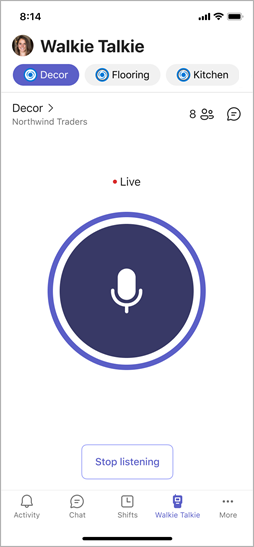
Potresti già usare un dispositivo simile a un walkie-talkie in ufficio per coordinarti con i colleghi, chiedere assistenza immediata, contattare la sicurezza e così via. Come nei walkie talkie tradizionali, tieni premuto un pulsante per parlare in Teams e rilascialo per ascoltare.
A differenza dei normali walkie talkie, Walkie-talkie è sul telefono e funziona con l'ambiente di Teams.
Nota
È necessario premere Interrompi ascolto per interrompere la ricezione delle trasmissioni.
Aprire Walkie-talkie
Se si usa Walkie-talkie per la prima volta in Teams, sull'icona di Walkie-talkie nella barra dell'app di Teams verrà visualizzata una notifica a forma di punto rosso.

Per aprire Walkie-talkie, toccare Walkie-talkie nella barra dell'app Teams.
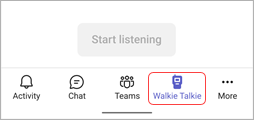
Se l'app Walkie-talkie non viene visualizzata quando apri Teams, scorri rapidamente verso l'alto dalla parte inferiore dello schermo o tocca il pulsante Altre per accedervi.
Aggiungere Walkie-talkie per un accesso rapido
Se Walkie-talkie non è già aggiunto alla barra dell'app in Teams, ecco come fare.
- In Teams scorrere rapidamente verso l'alto dalla barra dell'app e toccare Modifica.
- In Modifica navigazione, trascina Walkie-talkie da Altre app alla sezione superiore.
Nota
Il numero di app che è possibile includere nella barra delle app è limitato. Potrebbe essere necessario rimuovere altre app prima di poter aggiungere Walkie-talkie.
Connettersi a una canale
In Walkie-talkie è possibile connettersi e parlare su un solo canale alla volta.
Nota
- Walkie-talkie non supporta i canali condivisi.
- Per connettersi a un canale e usare Walkie-talkie nei dispositivi iOS, Walkie-talkie deve essere l'unica app PTT in esecuzione sul telefono. Prima di usare Walkie-talkie, chiudere qualsiasi altra app PTT. Se l'altra app PTT è in esecuzione in background, toccare il pulsante Abbandona per chiuderla.
- Nei dispositivi iOS, Walkie-talkie può essere configurato per l'uso dalla schermata di blocco quando è l'unica app PTT in esecuzione in background.
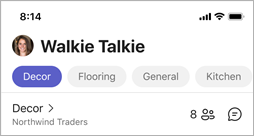
Puoi scegliere un canale a cui connetterti o selezionare fino a cinque canali preferiti. I canali preferiti sono aggiunti nella parte superiore dello schermo di Walkie-talkie in ordine alfabetico. In questo modo è facile cambiare canale.
Tocca Seleziona canali.
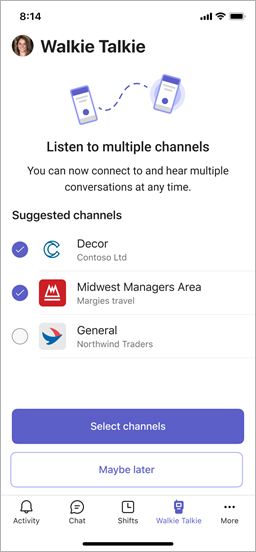
Seleziona fino a cinque canali.
Se selezioni più di un canale e vuoi ascoltare l'attività su tutti i canali selezionati, attiva l'interruttore Ascolta più canali .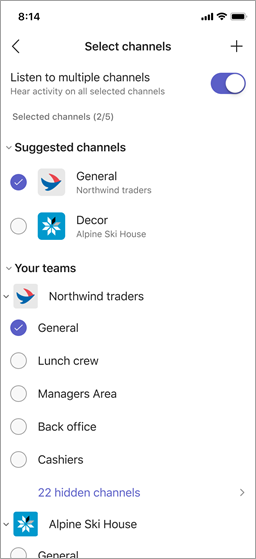
Se si seleziona un canale, si viene connessi automaticamente a tale canale. Il nome del canale viene visualizzato accanto e > il nome del team è sotto.
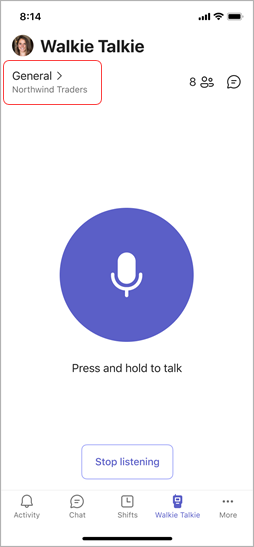
Se si seleziona più di un canale, si viene connessi automaticamente al primo canale nell'elenco dei canali aggiunti.
Il nome del canale accanto a > mostra il canale attivo. Viene inoltre evidenziato nell'elenco dei canali aggiunti. Vedrai il nome del team sotto quello. Il canale attivo è il canale in cui parli.
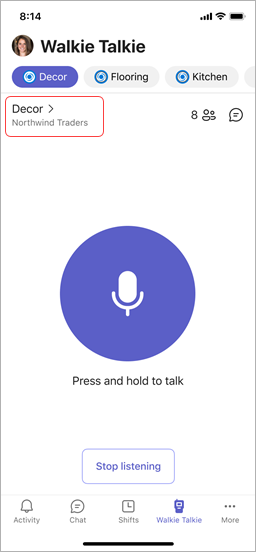
Per parlare in un canale diverso, tocca un canale aggiunto per passare a un canale diverso. Il nome del canale accanto cambia > per indicare che si tratta del canale attivo. Verrà visualizzato nell'elenco dei canali aggiunti.Nota
Walkie-talkie ricorda l'ultimo canale a cui ti sei connesso. Questo strumento sceglie e connette automaticamente il canale alla successiva apertura di Walkie-talkie.
Altre informazioni su come comunicare con il team su Walkie-talkie.
Vedere chi è connesso a un canale
Il numero accanto  indica quante persone sono attualmente connesse al canale, compreso l'utente corrente.
per vedere chi è connesso.
indica quante persone sono attualmente connesse al canale, compreso l'utente corrente.
per vedere chi è connesso.
Cuffie e dispositivi Walkie-talkie
È possibile usare Walkie-talkie con dispositivi speciali e cuffie dotate di pulsante PTT. Puoi anche usare cuffie cablate dotate di pulsante Riproduci/Sospendi o Rispondi/Termina chiamata.
Premi il pulsante PTT o tocca il pulsante Riproduci/Sospendi o Rispondi/Termina chiamata per parlare istantaneamente con i membri del team sul canale connesso.
Con questi dispositivi e cuffie, è possibile comunicare su un canale anche quando il telefono è bloccato. Per un elenco di questi dispositivi e cuffie, vedere Dispositivi e accessori Walkie-talkie.
Se usi un headset cablato con Walkie-talkie, vedi Configurare e usare un headset cablato con Walkie-talkie.
Impostazioni
Per modificare le impostazioni di Walkie-talkie, seleziona l'immagine del profilo, vai a Impostazioni > Walkie-talkie.
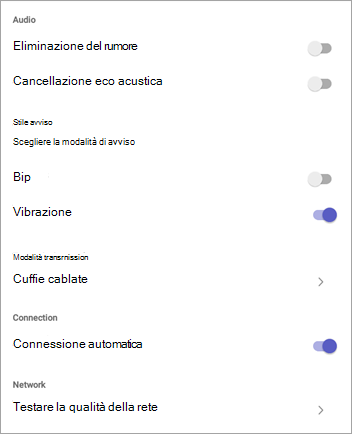
Le impostazioni scelte verranno applicate a tutti i dispositivi su cui usi Walkie-talkie.
Audio
- Per disattivare i suoni di avviso quando si inviano e si ricevono trasmissioni, attivare l'interruttore Eliminazione rumore .
- Attivare o disattivare la cancellazione dell'eco acustica.
Stile avviso
- Attiva o disattiva l'interruttore Beep , a seconda che tu voglia ascoltare gli avvisi beep.
- Attiva o disattiva l'interruttore Vibrazione , a seconda che tu voglia che il telefono vibri quando invii trasmissioni.
Modalità di trasmissione
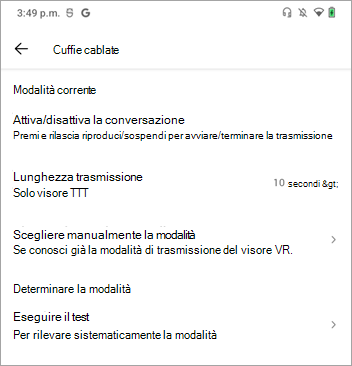
Se usi un headset cablato, tocca Headset cablato per visualizzare o modificare le impostazioni della modalità di trasmissione. Puoi impostare la lunghezza della trasmissione in modalità Attiva/Disattiva conversazione oppure prova l'headset per determinarla. Per altre informazioni, vedi Configurare e usare un auricolare cablato con Walkie-talkie.
Connessione
Disattiva l'interruttore Connessione automatica se non vuoi connetterti automaticamente ai canali. Per impostazione predefinita, questa impostazione è attivata.
Rete
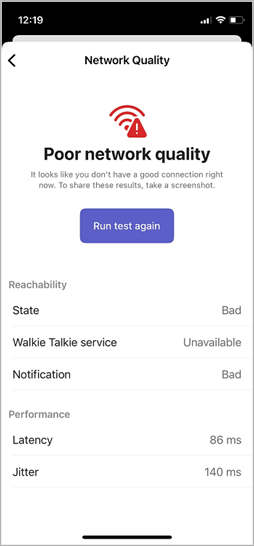
Seleziona Verifica qualità della rete per verificare la connessione di rete.
Servono altre informazioni?
Comunicare con il team in Walkie-talkie
Configurare e usare un headset cablato con Walkie-talkie
Usare i sottotitoli in tempo reale in Walkie-talkie