
Contenuto dell'articolo
Attivare i sottotitoli in tempo reale
Disattivare i sottotitoli in tempo reale
Panoramica
Walkie-talkie può rilevare ciò che viene detto in un canale e presentare sottotitoli in tempo reale.
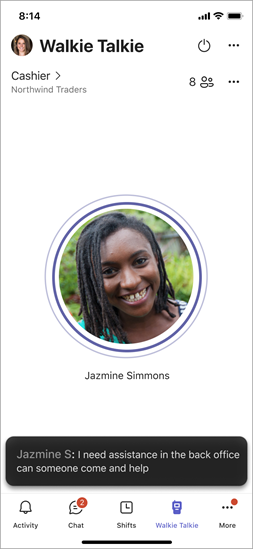
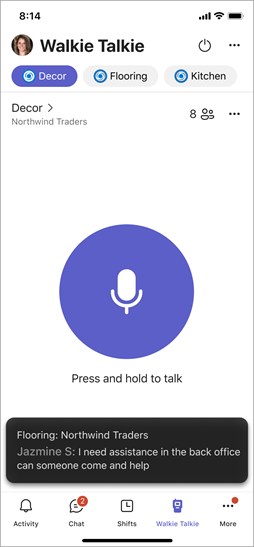
Quando attivi i sottotitoli in tempo reale in Walkie-talkie, verranno visualizzati i sottotitoli per tutti i canali selezionati, inclusi i canali preferiti aggiunti.
La lingua parlata è la lingua parlata dalle persone nel canale. È possibile impostare la lingua parlata per il canale a cui si è attualmente connessi o per tutti i canali aggiunti.
Quando si imposta o si modifica l'impostazione della lingua parlata, i sottotitoli vengono visualizzati in tale lingua per tutti gli utenti del canale che hanno attivato i sottotitoli.
Nota
I sottotitoli vengono visualizzati quando Walkie-talkie è aperto. Se Walkie-talkie è in esecuzione in background, i sottotitoli non vengono visualizzati.
Attivare i sottotitoli in tempo reale
Quando si attivano i sottotitoli in tempo reale, vengono visualizzate le opzioni per impostare la lingua parlata.
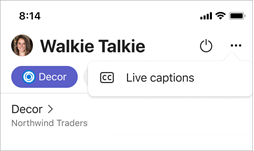
In Walkie-talkie, vai a ... nell'angolo in alto a destra, quindi tocca Sottotitoli in tempo reale.
Tocca Lingua parlata, quindi seleziona una lingua. I sottotitoli verranno visualizzati nella lingua selezionata per il canale a cui si è connessi e per tutti i canali aggiunti che non hanno già una lingua impostata.
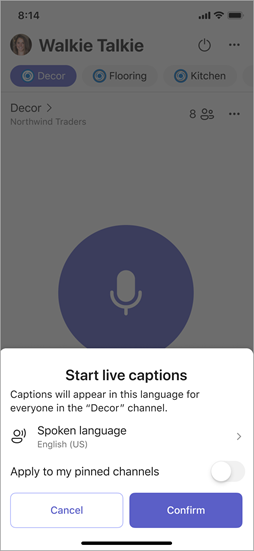
Se vuoi applicare l'impostazione della lingua parlata a tutti i canali aggiunti (inclusi quelli per cui è già impostata una lingua), attiva l'interruttore Applica ai miei canali aggiunti .
Tocca Conferma.
Importante
- Assicurati che la lingua parlata selezionata sia la lingua parlata da tutti gli utenti del canale.
- La modifica dell'impostazione della lingua parlata influisce su tutti gli utenti del canale che hanno attivato i sottotitoli.
- Se l'impostazione della lingua parlata non corrisponde alla lingua parlata, non verranno visualizzati i sottotitoli.
Cambiare la lingua parlata
Dopo aver attivato i sottotitoli in tempo reale, è possibile cambiare la lingua parlata per il canale a cui si è connessi in qualsiasi momento.
In Walkie-talkie, vai a ... nell'angolo in alto a destra, quindi tocca Lingua canale.
Tocca Lingua parlata, quindi seleziona una lingua.
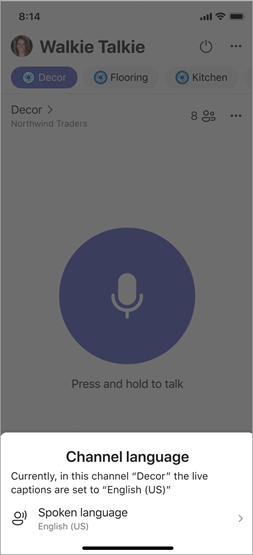
Tocca Aggiorna per confermare la modifica.
Nota
- Chiunque sia connesso a un canale può cambiare la lingua parlata per il canale in qualsiasi momento.
- Tutti i membri del canale che hanno attivato i sottotitoli ricevono una notifica quando viene modificata la lingua parlata.
Disattivare i sottotitoli in tempo reale
Quando disattivi i sottotitoli in tempo reale, non li vedrai più in nessuno dei canali selezionati.
- In Walkie-talkie, vai a ... nell'angolo in alto a destra, quindi tocca Sottotitoli in tempo reale.
- Tocca Disattiva sottotitoli in tempo reale.
Nota
Quando si usa Walkie-talkie, i partecipanti possono scegliere di migliorare l'esperienza con i sottotitoli in tempo reale. I dati vocali dei partecipanti vengono elaborati per creare sottotitoli (testo). I dati vocali possono essere considerati dati biometrici in alcune giurisdizioni. Nessuno dei dati vocali viene usato per identificare personalmente i partecipanti. I dati vocali vengono usati al solo scopo di fornire sottotitoli in tempo reale a un utente che attiva questa funzionalità durante una sessione di Walkie-talkie. Pertanto, i dati vocali vengono elaborati solo per la durata della sessione sul dispositivo e poi eliminati.
Servono altre informazioni?
Introduzione a Teams Walkie Talkie
Comunicare con i team in Walkie Talkie
Configurare e usare un auricolare cablato con Walkie-talkie in Teams