
- Desktop e Web
- iOS
- Android
- VDI
- Dispositivi di Microsoft Teams
- Componente aggiuntivo riunione per Google
Giugno 2026
Cerca con Copilot
Trova chat, file e altri contenuti ponendo domande in linguaggio naturale invece di cercare parole chiave esatte. Copilot consente di visualizzare le informazioni che si cercano in Teams. Per altre informazioni, vedere .
Trovare i file più velocemente
Scopri i file nelle chat e nei canali con opzioni di ricerca e filtro migliorate. Limitare i risultati per tipo di file, mittente e data per individuare rapidamente il contenuto. Premi CTRL F+ (Windows), Cmd+F (Mac) o seleziona Trova nella chat per iniziare. Per altre informazioni, vedi Cercare messaggi e altro ancora in Microsoft Teams.
Individuazione semplificata delle app
Esplora le app in una nuova visualizzazione elenco progettata per semplificare la ricerca e l'avvio di app. Per altre informazioni, vedere Trovare team e app personali in Microsoft Teams.
Torna al percorso in cui ti ei interrotto
Teams ora mantiene il layout della chat e i pannelli aperti quando ci si sposta tra le conversazioni, semplificando il riprendere da dove si era interrotto.
Migliore organizzazione chat
Le chat disattivate e le chat delle riunioni sono ora raggruppate in sezioni separate per aiutarti a tenere traccia delle conversazioni e ridurre le distrazioni. Per altre informazioni, vedere Chattare nelle riunioni di Microsoft Teams.
Download migliorati
Il download manager ora viene visualizzato nella barra del titolo di Teams o con un tasto di scelta rapida per consentire di monitorare i download senza bloccare l'utente da altre azioni in Teams.
Condivisione rapida delle immagini
Accedi alle opzioni di condivisione immagini dal passaggio del mouse, dal clic destro, dai menu di overflow e dalle schede condivise. Le autorizzazioni vengono mantenute per le immagini archiviate in OneDrive o SharePoint, in modo che gli utenti giusti mantengano l'accesso. Le immagini incollate direttamente nella chat non supportano la condivisione basata sulle autorizzazioni. Per altre informazioni, vedi Inviare un file, un'immagine o un collegamento in Microsoft Teams.
Sicurezza delle riunioni più intelligente
Teams consente di identificare i partecipanti automatizzati alle riunioni, offrendo agli organizzatori e agli amministratori una maggiore visibilità su chi o cosa partecipa.
Reazioni alle riunioni con marchio
Esprimiti con le reazioni con il marchio dell'organizzazione durante le riunioni. Le aziende possono creare esperienze di reazione personalizzate in linea con il loro marchio. Per altre informazioni, vedere Usare i temi delle riunioni in Microsoft Teams.
Indicatori di disponibilità delle sale
Verificare se una sala riunioni è disponibile prima di confermarla quando si pianifica un evento di Teams. Per ulteriori informazioni, consulta Ospitare o partecipare a un evento da un microsoft teams room (MTR).
Trascrizioni della segreteria telefonica migliori
Ricevere trascrizioni della segreteria telefonica più accurate con il supporto per altre lingue.
Segnala chiamate sospette
Contrassegna le chiamate sospette direttamente da Teams e, facoltativamente, blocca il chiamante. I report contribuiscono a rafforzare le protezioni contro le frodi e le minacce di rappresentazione. Per altre informazioni, vedere Creazione di report per le chiamate di Teams.
Maggio 2026
Guarda i momenti salienti delle riunioni passate con il riepilogo video
Il riepilogo video è un modo nuovo e coinvolgente per aggiornarsi sulle riunioni passate. Le riunioni registrate vengono ritagliate in brevi elementi di rilievo narrati che mostrano le conversazioni chiave, i contenuti presentati e altro ancora. Per altre informazioni, vedere Riepilogo video in Microsoft Teams.
Eliminare i riepiloghi della riunione
Eliminare una registrazione, un riepilogo e le note di una riunione in un'unica posizione. Nella pagina di riepilogo selezionare Altre opzioni >Elimina contenuto di riepilogo
 . I file condivisi rimangono nelle posizioni originali. Per altre informazioni, vedere Riepilogo in Microsoft Teams.
Creare flussi di lavoro con comandi barra
Riduci il passaggio al contesto usando i comandi barra nella casella di composizione per creare flussi di lavoro. Modificare lo stato di Teams, pianificare un messaggio e altro ancora.
Condivisione del codice più chiara nella chat di Teams
Ora, quando condividi il codice nella chat di Teams, Teams lo formatta automaticamente in modo da visualizzare i numeri di riga, semplificando il riferimento a righe specifiche nella conversazione.
Contrassegno speciale per gli aggiornamenti di chat pertinenti
I nuovi indicatori viola nella chat di Teams mostrano quali conversazioni sono attive e richiedono la tua attenzione. Vengono visualizzati per menzioni, tag e attività nei thread seguiti.
Filtri di ricerca nella ricerca di chat e canali
Quando si esegue una ricerca in una chat o in un canale, scegliere un filtro per visualizzare i risultati di date e persone specifiche o con menzioni e allegati. Per altre informazioni, vedi Cercare messaggi e altro ancora in Microsoft Teams.
Le impostazioni di Windows "Non disturbare" sono disponibili in Teams
Quando si imposta il dispositivo Windows su "Non disturbare", le notifiche di Teams vengono disattivate. Le notifiche riprenderanno dopo la disattivazione di "Non disturbare" nel dispositivo.
Massima protezione dai truffatori nelle chiamate di Teams
Teams ora rileva quando i chiamanti potrebbero rappresentare la tua banca, l'amministratore IT o altri marchi attendibili e ti avvisa. Rifiuta, abbandona o segnala la chiamata all'istante.
Segnala chiamate sospette
Selezionare Segnala chiamata nelle opzioni di chiamata per contrassegnare attività indesiderate o dannose e impedirle in futuro.
Consultare e unire chiamate PSTN tramite DTMF
Gli organizzatori delle riunioni possono ora consultare e unire i chiamanti PSTN nelle riunioni attive di Teams, anche quando è necessario spostarsi in un Dual-Tone menu DTMF (Multi-Frequency). Per altre informazioni, vedere Unire le chiamate in Microsoft Teams.
Aprile 2026
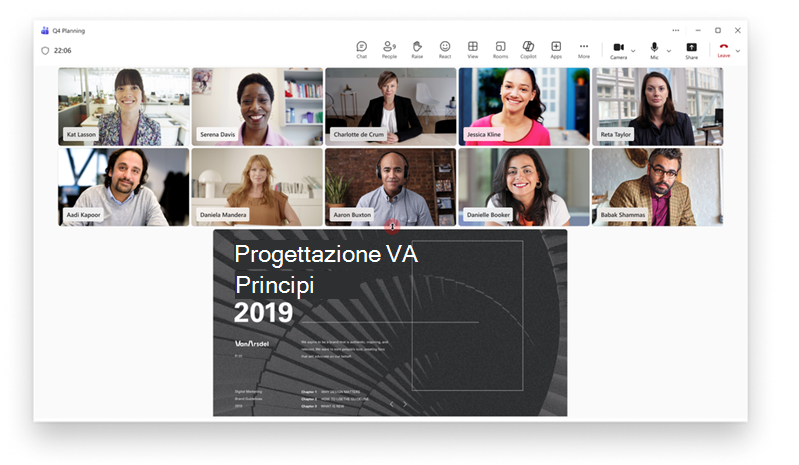
Controllare le dimensioni del contenuto condiviso in una riunione
Durante le riunioni di Teams, trascinare il divisore tra il contenuto condiviso e la raccolta video per regolare la quantità di spazio disponibile.
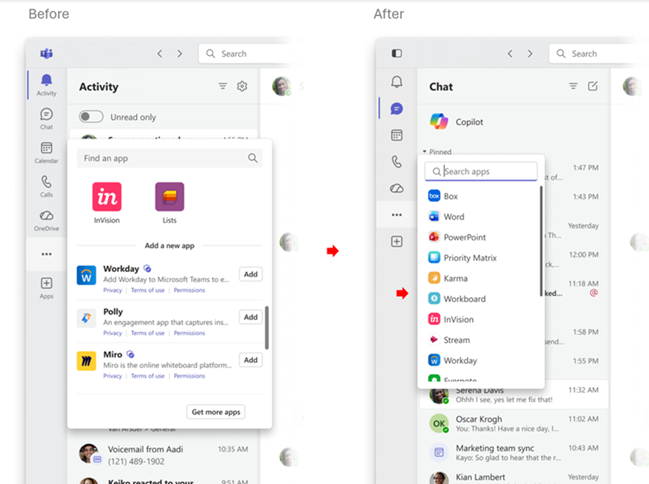
Meno è più
Nella nuova barra semplificata dell'app in Teams, le etichette sono ora nascoste per impostazione predefinita, quindi puoi concentrarti su ciò che conta. Per altre informazioni, vedere Modificare le impostazioni in Microsoft Teams.
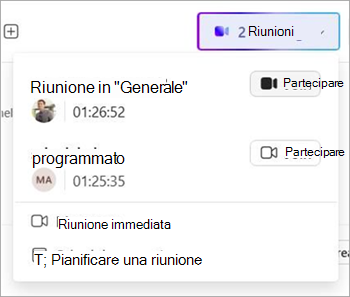
Prendere appunti durante le riunioni istantanee
Le note riunione sono ora disponibili per le riunioni istantanee iniziate tramite Riunione immediata nel calendario. Per altre informazioni, vedi Creare note di riunioni in Microsoft Teams.
Visualizzazioni rapide nella chat di Teams
Filtra le chat di Teams per @mentions, thread seguiti e altro ancora selezionando Visualizzazioni rapide nella parte superiore dell'elenco chat. Per personalizzare, passare il mouse su una categoria e selezionare Altre opzioni di visualizzazione rapida . Per altre informazioni, vedi Gestire le notifiche in Microsoft Teams.
Trascrizioni accurate per le riunioni con interpreti del linguaggio dei segni
Le trascrizioni ora attribute contributions to the original participant using sign language, not the interpret.
Rilevamento automatico della lingua parlata
Teams rileverà automaticamente la lingua parlata di ogni relatore e la aggiornerà in tempo reale man mano che la conversazione si evolve. La selezione manuale della lingua parlata non sarà più disponibile. Per altre informazioni, vedere Riconoscimento vocale multilingue in Microsoft Teams.
Chiamate delegato con M365 Copilot
Microsoft 365 Copilot possono aiutarti a rispondere alle chiamate di Teams in arrivo e pianificare appuntamenti di follow-up, assicurandoti di rimanere concentrato senza perdere connessioni importanti. Per altre informazioni, vedere Usare la delega delle chiamate Copilot in Microsoft Teams.
Marzo 2026
Miglioramenti apportati agli organigrammi
Il nuovo organigramma nelle schede profilo semplifica lo spostamento tra relazioni gerarchiche, profili visualizzati di recente e altro ancora. Seleziona Passa all'organigramma nella scheda profilo di un utente per iniziare.
Trovare facilmente bozze non ancora rilevate
Seleziona Chat >Bozze
 in Teams per trovare rapidamente i messaggi che hai scritto ma che non hai ancora inviato.
Indicatore di riunione live per i canali in thread
Gli indicatori delle riunioni in tempo reale consentono di vedere facilmente e passare direttamente alle riunioni del canale in thread attive, mantenendoti sempre aggiornato.
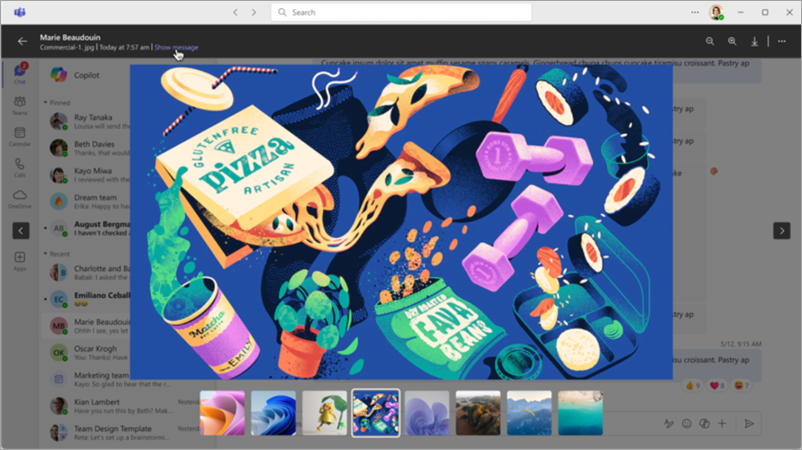
Visualizzazione immagini migliorata
Scorrere le immagini condivise in una chat senza distrazioni. La nuova esperienza Lightbox evidenzia l'immagine che stai visualizzando. Selezionare Mostra messaggio nell'intestazione per passare direttamente al messaggio in cui è stata condivisa l'immagine.
Personalizzare la funzione tasto INVIO nella chat di Teams
Scegliere cosa fa il tasto INVIO in una chat di Teams selezionando Impostazioni e più>Impostazioni >Chats and Channels in Teams e scegliendo un'opzione in Durante la scrittura di un messaggio, premere INVIO a.
Scelta rapida da tastiera per contrassegnare i messaggi di chat e di canale come letti
Premi MAIUSC + INVIO sulla tastiera per contrassegnare immediatamente tutti i messaggi della chat e del canale come letti.
Intervenire in Teams da Contenuti in evidenza per Mac
Impostare lo stato presenza, aprire il calendario di Teams, comporre un messaggio o aprire Teams per creare una nuova riunione senza uscire da Spotlight.
Condividere file e Loop componenti con persone esterne all'organizzazione
Ora, Teams gestisce automaticamente le autorizzazioni in modo da poter collaborare ai file condivisi e Loop componenti con persone esterne all'organizzazione. Per altre informazioni, vedere Collaborare sui file in Microsoft Teams.
Altre lingue supportate in riepilogo audio
Il riepilogo audio per le riunioni di Teams ora genera riepiloghi in cinese, inglese (varianti multiple), francese, tedesco, italiano, giapponese, portoghese e spagnolo. Per altre informazioni, vedere Ascoltare i riepiloghi audio delle riunioni.
Aggiungere annotazioni con altri utenti su finestre singole condivise durante le riunioni
Quando si condivide una finestra specifica dell'applicazione in una riunione, è ora possibile aggiungere direttamente annotazioni sul contenuto condiviso senza condividere l'intero desktop. Per altre informazioni, vedi Usare le annotazioni durante la condivisione dello schermo in Microsoft Teams.
Febbraio 2026
Inoltrare più messaggi contemporaneamente
Inoltrare fino a cinque messaggi alla volta da una chat o un canale di Teams. Passare il puntatore del mouse su un messaggio e selezionare Altre opzioni . Selezionare Inoltra >Più messaggi e scegliere i messaggi da inviare. Selezionare Avanti, aggiungere destinatari e selezionare Inoltra.
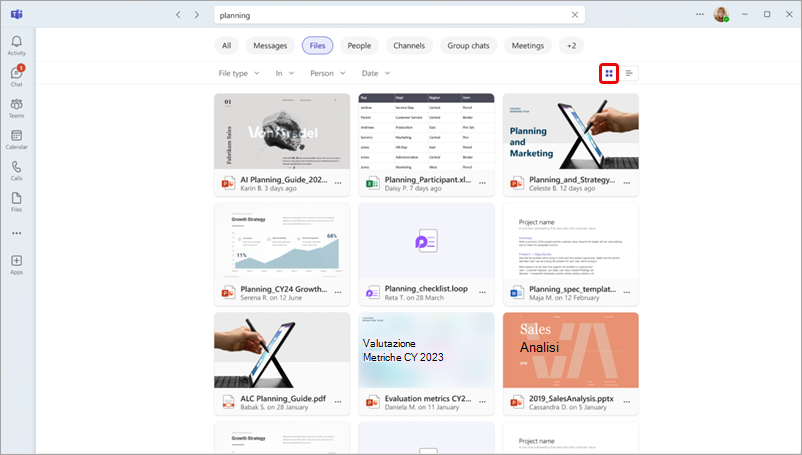
Visualizzare i risultati della ricerca di file nella visualizzazione griglia
Quando si cercano file in Teams, selezionare Files>Visualizza tutti i file e passare  per un modo più visivo per sfogliare i risultati.
Mantenere sicure le collaborazioni con gli indicatori di attendibilità
Valutare le persone con cui si sta lavorando selezionando Indicatori di attendibilità, badge visivi visualizzati accanto a persone esterne in Teams. Le etichette vengono assegnate automaticamente in base alla relazione della persona con l'organizzazione.

Esperienza Copilot nelle riunioni di Teams
Copilot in Teams può analizzare la cronologia della chat, le trascrizioni delle riunioni e il contenuto del calendario per generare ricap intelligenti, riscrivere i messaggi e visualizzare informazioni pertinenti. Per altre informazioni, vedere Usare Copilot nelle riunioni di Microsoft Teams.
Riepilogo delle riunioni personalizzabili
Generare riepiloghi di riunione personalizzati che includano i dettagli più importanti per l'utente, nel tono e nel formato preferiti. Per altre informazioni, vedere Personalizzare i riepiloghi in Microsoft Teams.
Fare riferimento agli oggetti visivi delle riunioni nei riepiloghi
I riepiloghi delle riunioni di Teams ora includono momenti chiave sullo schermo, come le condivisioni dello schermo, direttamente accanto alle sezioni pertinenti del riepilogo, in modo da poter vedere esattamente di cosa si è parlato. Per altre informazioni, vedere Riepilogo in Microsoft Teams.
Modificare il layout della riunione di Teams
Ridimensionare e modificare la forma delle raccolte a destra e in alto durante una riunione di Teams per assegnare la priorità ai contenuti più importanti per l'utente.
Indicatore di livello della rete nelle riunioni di Teams
Se la connettività si interrompe in una riunione, verrà visualizzata una notifica che avvisa che la connessione di rete è debole. Riceverai anche suggerimenti per rafforzare e riabilitarlo, ad esempio per disattivare il video.
Gennaio 2026
Personalizza i riepiloghi
Visualizzare i riepiloghi delle riunioni nel formato desiderato con riepiloghi personalizzati, disponibili con una licenza di Microsoft 365 Copilot. Scegliere un modello di riepilogo pronto o crearne uno personalizzato. Per altre informazioni, vedere Personalizzare i riepiloghi in Microsoft Teams.
Trovare i file del canale nella scheda Condivisi
La scheda Files nei canali è ora la scheda Condivisi. Qui è possibile trovare file e collegamenti condivisi nel canale. Per altre informazioni, vedi Condividere file in Microsoft Teams.
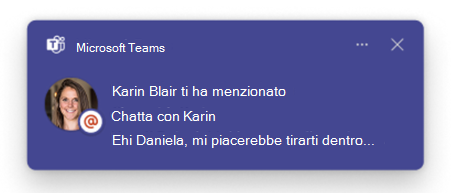
Visualizzare in anteprima i messaggi nelle notifiche
Ora, quando ricevi notifiche di canale, menzione o reazione, Teams visualizza un'anteprima del messaggio in quella notifica.
Mantenere aperta la finestra di Teams
Aggiungi la finestra di Teams in alto nel desktop per mantenerla sempre visibile sopra le altre finestre aperte. Basta selezionare Impostazioni e più>Aggiungi finestra in alto in Teams.
Condivisione dello schermo nativa in MacOS
Condividi lo schermo o finestre specifiche usando l'esperienza di selezione nativa del Mac. Per altre informazioni, vedere Presentare contenuto nelle riunioni di Microsoft Teams.
Dicembre 2025
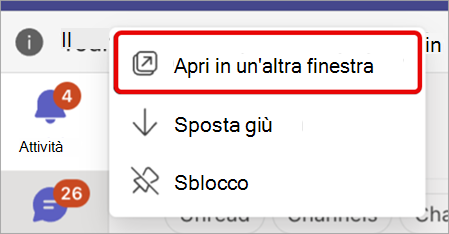
Multitasking con finestre popup
Aprire le funzioni principali di Teams nelle proprie finestre per passare facilmente tra chat, calendario, attività e altro ancora di Teams. Basta fare clic con il pulsante destro del mouse su un'icona in Teams e selezionare Apri in una nuova finestra .
.
Maggiore sicurezza per l'aggiunta di gruppi privati
Ora, partecipare a un gruppo privato tramite codice richiede l'approvazione diretta di uno dei proprietari del gruppo, garantendo una maggiore sicurezza e la prevenzione dell'accesso non autorizzato ai gruppi privati. Per altre informazioni, vedi Usare un collegamento o un codice per entrare a far parte di un team in Microsoft Teams.
Rilevamento automatico della lingua nell'interprete
La tua lingua parlata ora può essere rilevata tra Interprete, sottotitoli in tempo reale e trascrizione in tempo reale quando Interprete è attivato. Per altre informazioni, vedere Interprete nelle riunioni di Microsoft Teams.
Stato "Preparazione" nell'interprete
Vedere quando Interprete inizializza in modo da poter iniziare a parlare al momento giusto con il nuovo stato "Preparazione" di Interprete. Per altre informazioni, vedere Interprete nelle riunioni di Microsoft Teams.
Novembre 2025
Altre funzionalità Microsoft 365 Copilot in Teams
Usare Copilot in Teams per generare messaggi e approfondimenti dalla cronologia delle chat e dei canali e dal contenuto del calendario. Disponibile con una licenza di Microsoft 365 Copilot. Per altre informazioni, vedere Introduzione a Microsoft 365 Copilot Chat in Teams.
Collegamenti ai messaggi inoltrati
Quando qualcuno inoltra un messaggio, ora includerà un collegamento che indirizza direttamente il destinatario alla chat o al canale originale da cui proviene. Per altre informazioni, vedere Inoltrare un messaggio in Microsoft Teams.
Ignorare la struttura di spostamento con la ricerca di impostazioni
Devi modificare un'impostazione specifica? Cercalo nella barra di ricerca delle impostazioni, senza bisogno di navigazione. È sufficiente digitare una parola chiave, ad esempio "notifiche" o "modalità scura", per passare direttamente a questa opzione.
Organizzare e collaborare in chat e canali
Aggiungere componenti di Loop esistenti e pagine ai canali per luoghi di lavoro più organizzati e contestuali.
Prendi appunti nelle chat 1:1 e di gruppo che solo i membri della chat possono visualizzare per centralizzare le informazioni. Aggiungere immagini, @mention membri per ottenere la loro attenzione e altro ancora.
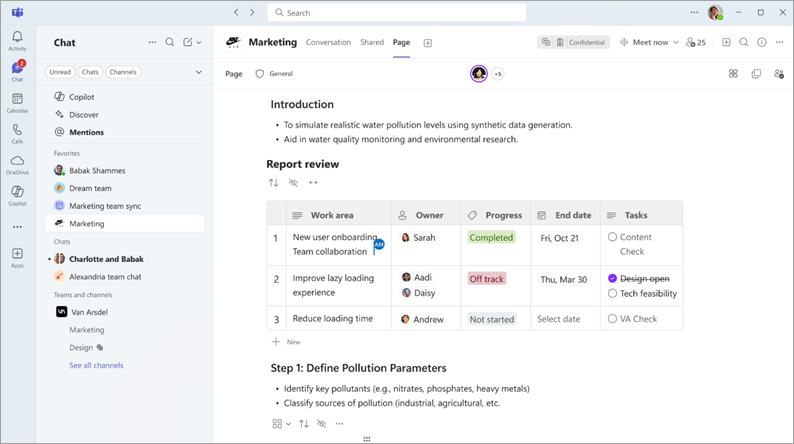
Dai più personalità e visibilità alle sezioni della chat e del canale aggiungendo emoji ai loro nomi. Basta selezionare l'icona della sezione e scegliere Cambia icona
 .
.
Per altre informazioni, vedere Modificare le impostazioni in Microsoft Teams.
Miglioramenti dell'agente facilitatore
- Il facilitatore può riconoscere gli agende condivise nella chat e creare strumenti di monitoraggio dello stato di avanzamento in tempo reale nelle riunioni per tenere tutto sotto controllo.
- Se qualcuno invitato a una riunione non si è unito e il suo nome viene visualizzato due volte nella conversazione, il facilitatore li spinge gentilmente a partecipare alla chat.
Per altre informazioni, vedere Facilitatore nelle riunioni di Microsoft Teams.
Condividere lo schermo nei dispositivi Mac
Si partecipa da un Mac? Condividi lo schermo e presenta il contenuto usando l'esperienza di selezione nativa standard quando acconsenti esplicitamente tramite le impostazioni. Per altre informazioni, vedere Presentare contenuto nelle riunioni di Microsoft Teams.
Ottenere informazioni approfondite con l'analisi del relatore per i municipi
Visualizzare i dati sulla qualità video, la chiarezza audio e la stabilità della connessione di un municipio per garantire una distribuzione ottimale dei contenuti durante gli eventi. Disponibile con una licenza di Teams Premium.
supporto del visore VR Meta Quest per gli eventi immersive
La nostra esperienza di evento virtuale più coinvolgente è ancora disponibile: partecipa agli eventi immersivi da un visore VR Meta Quest per sentirti in piedi nella stanza. Per altre informazioni, vedere Partecipare a un evento immersive in Microsoft Teams.
Impostare Teams per dispositivi mobili come app per le chiamate predefinita
Non è necessario cambiare app per effettuare chiamate in Teams: impostare Teams come app per le chiamate predefinita per instradare automaticamente tutte le chiamate tramite Teams mobile. Per altre informazioni, vedere Introduzione a Operatore di telefonia mobile di Microsoft Teams.
Massima protezione con il rilevamento di file e URL dannosi
Ora, Teams protegge attivamente da collegamenti potenzialmente dannosi rilevando e avvisando automaticamente i file dannosi e gli URL condivisi nelle chat e nei canali di Teams.
Quando un collegamento viene erroneamente identificato come una potenziale minaccia, contrassegnarlo per contribuire a migliorare l'accuratezza del rilevamento di Teams.
Accedere rapidamente alle azioni chiave dalla jump list
Aprire la jump list di Teams nella barra delle applicazioni di Windows o nella barra dei menu del Mac per avviare una chat o visualizzare, partecipare e pianificare riunioni.
Ottobre 2025
Ottenere un contesto rapido con i riepiloghi dei file Copilot
Ora disponibile con una licenza Copilot, è possibile visualizzare riepiloghi concisi dei file condivisi in chat per ottenere contesto senza aprirli. Per visualizzare il riepilogo Copilot di un file, selezionare Riepiloga per me nell'anteprima del file. Per altre informazioni, vedi Usare Copilot nella chat e nei canali di Microsoft Teams.
:inserisci qui l'emoji:
È possibile inserire rapidamente un emoji nei post e nei messaggi usando la scelta rapida da tastiera aggiornata per le emoji. Basta digitare ":", seguito dal nome dell'emoji, quindi digitare di nuovo ":".
Ascoltare i riepiloghi della riunione ovunque ci si trovi
Prenditi una pausa dallo schermo e aggiorna le riunioni con i ricap audio in stile podcast. Questa funzionalità utilizza l'intelligenza artificiale per trasformare le trascrizioni delle riunioni in riepiloghi audio coinvolgenti. Disponibile con Microsoft 365 e licenze di Microsoft 365 Copilot. Per altre informazioni, vedere Ascoltare i riepiloghi audio delle riunioni.
Riepilogo intelligente pop-out per le chiamate
Riepilogo intelligente di Access per le chiamate registrate o trascritte in Teams. Selezionare Chiamate in Teams e trovare la chiamata nel registro chiamate. Seleziona quindi Visualizza riepilogo per aprire il riepilogo intelligente della chiamata e vedere i riepiloghi dell'intelligenza artificiale, le note e altro ancora. Per altre informazioni, vedere Riepilogo in Microsoft Teams.
Teams Phone Mobile ora disponibile con AT&T
I clienti AT&T possono ora effettuare e ricevere chiamate attraverso il proprio telefono cellulare e gli endpoint di Teams usando un singolo numero di telefono.
Inviare feedback più velocemente sui dispositivi Teams Phone certificati
Quando si immette una valutazione del feedback dal dispositivo Teams Phone certificato, Teams suggerirà sms personalizzati per aiutarti a condividere rapidamente ciò che funziona bene o ha bisogno di miglioramenti.
Esperienza di trasferimento chiamate migliorata
Assicurati che le chiamate vengano trasferite senza problemi con i dispositivi Certificati di Teams Phone con la nostra interfaccia migliorata, inclusa la possibilità di consultare prima (parlare con il destinatario prima di trasferire la chiamata) e gli aggiornamenti in tempo reale che indicano quando un trasferimento è in corso e quando è completato. Per altre informazioni, vedere Trasferire una chiamata in Microsoft Teams.
Settembre 2025
Thread nei canali
Visualizzare le conversazioni del canale come thread per rispondere facilmente a messaggi specifici e mantenere le conversazioni correlate raggruppate in un'unica posizione. Seguire i thread per essere sempre informati e visualizzare gli aggiornamenti pertinenti nella visualizzazione Thread seguiti . Per altre informazioni, vedere Seguire i thread in Microsoft Teams.
Aggiorna i thread con Copilot
Aggiorna rapidamente i post e i canali in thread con i riepiloghi dei thread di Copilot. I riepiloghi dei thread includono i principali takeaway e un elenco organizzato in base all'argomento per semplificare l'analisi. Disponibile con una licenza di Microsoft 365 Copilot.
Organizzare riunioni più fluide con il facilitatore
Aggiungere il facilitatore, un agente di intelligenza artificiale per le riunioni di Teams, per mantenerlo in esecuzione in modo semplice ed efficiente. Il facilitatore ricorda ai partecipanti gli elementi dell'agenda e il tempo rimanente, acquisisce note in tempo reale e molto altro ancora. Disponibile con una licenza di Microsoft 365 Copilot. Per altre informazioni, vedere Facilitatore nelle riunioni di Microsoft Teams.
Impedire l'acquisizione di schermate nelle riunioni
Mantenere riservate le informazioni nelle riunioni di Teams con Prevent Screen Trascrivi. Quando l'opzione Impedisci Trascrivi schermo è attivata, la finestra della riunione diventerà nera se qualcuno tenta di acquisire lo schermo. Disponibile nelle riunioni organizzate con una licenza di Teams Premium.
Avviare il timer del conto alla rovescia di una riunione
Tenere le riunioni puntuali con i timer del conto alla rovescia. Quando qualcuno avvia un timer di conto alla rovescia, tutti vedranno nella finestra della riunione e potranno avviare, interrompere, sospendere o aggiungere altro tempo.
Visualizzare il volume del microfono in tempo reale
Conoscere i livelli audio del microfono con l'indicatore di feedback in tempo reale nelle riunioni di Teams. Nei controlli della riunione, l'icona del  varia a causa dei livelli di volume. Puoi anche selezionare Microfono per visualizzare il feedback in modo più dettagliato.
Ultra-bassa latenza durante i municipi
Rimani sincronizzato quando partecipi ai municipio con latenza ultra-bassa, disponibile negli eventi organizzati con una licenza Teams Premium. Con la latenza ultra-bassa, vedrai organizzatori, relatori e contenuti condivisi quasi in tempo reale.
Controlli dell'organizzatore nella barra degli strumenti della riunione
Selezionare Controlli nei controlli della riunione per accedere più rapidamente alle principali opzioni della riunione organizzatore, come le impostazioni della sala di attesa, il microfono dei partecipanti e l'accesso alla fotocamera e altro ancora. Selezionare Visualizza altre opzioni per un elenco completo delle personalizzazioni.
Maggiore privacy e stabilità per i sottotitoli in tempo reale e RTT
Quando la trascrizione della riunione è disattivata, i sottotitoli in tempo reale e RTT ora mostrano solo gli ultimi cinque minuti di dialogo invece della riunione completa per proteggere le informazioni. Inoltre, è stato risolto un problema precedente che causava la perdita di dati quando si modificava didascalia posizione.
Chattare in privato con organizzatori e relatori di webinar
La chat privata tra organizzatori, co-organizzatori e relatori è ora disponibile prima, durante e dopo i webinar, dando tempo e privacy per coordinare e preparare l'evento.
Agosto 2025
Filtrare i risultati della ricerca di chat e canali
Puoi trovare facilmente file nelle chat e nei canali aggiungendo un filtro di ricerca. In una chat o in un canale, seleziona Trova in o Trova nei e seleziona il filtro Con allegati per visualizzare solo i risultati con allegati. Per altre informazioni, vedi Cercare messaggi e altro ancora in Microsoft Teams.
Creare scelte rapide da tastiera personalizzate
Personalizzare i comandi o scegliere un layout predefinito per personalizzare le scelte rapide da tastiera. In Teams, seleziona Impostazioni e più icona con i >Tasti di scelta per selezionare un layout e apportare eventuali modifiche. Per altre informazioni, vedi Tasti di scelta rapida per Microsoft Teams.
Visualizzare tutti i messaggi salvati
Apri Chat in Teams e seleziona Saved in Quick views to see all your saved messages. Selezionarne una per aprire la conversazione in cui era entrata e rivedere o rispondere direttamente.
Esprimiti con più reazioni emoji
Non è possibile scegliere l'emoji con cui reagire? Rispondere a messaggi e post con più di uno. Passa il puntatore del mouse su un messaggio o un post e seleziona più reazioni emoji che risuonerai. Per altre informazioni, vedere Aggiungere Mi piace o reagire ai messaggi in Microsoft Teams.
Personalizzare i modelli di riunione
Semplifica l'esperienza di pianificazione in Teams Premium salvando le opzioni delle riunioni come modelli che puoi usare per organizzare rapidamente le riunioni. Per altre informazioni, vedere Modelli di riunione personali in Microsoft Teams.
Inviare messaggi ai partecipanti nella sala di attesa
Gli organizzatori della riunione possono inviare messaggi unidirezionale ai partecipanti in attesa nella sala di attesa tramite chat della sala di attesa. Per altre informazioni, vedere Uso della sala di attesa nelle riunioni di Microsoft Teams.
Personalizzare lo schermo nei municipio
Ottimizzare le presentazioni organizzate con Teams Premium personalizzando lo schermo con layout selezionati, sfondi e tag dei nomi usando l'opzione Gestisci ciò che i partecipanti visualizzano la riunione. Per altre informazioni, vedere Controllare gli strumenti di produzione del municipio in Microsoft Teams.
Ospitare eventi virtuali 3D con eventi immersive
Trasforma gli eventi online in esperienze 3D di impatto con Teams immersivo eventi. Creare, personalizzare e ospitare eventi interattivi che catturano i partecipanti, rafforzano le connessioni e rafforzano il coinvolgimento.
- Pianificare eventi immersivi dal calendario in Teams.
- Personalizzare gli ambienti con oggetti ed elementi multimediali che aggiungano interesse e aiutino il flusso di eventi immersivi.
- Organizza esperienze coinvolgenti interagendo con i partecipanti, visitando diverse sale eventi e presentando contenuti.
- Partecipare a eventi immersive tramite i calendari di Teams e Outlook.
- Progettare spazi 3D senza bisogno di scrivere codice o competenze tecniche.
Per altre informazioni, vedere Introduzione agli eventi immersive in Microsoft Teams.
Luglio 2025
Riunioni multilingue semplificate con Interprete
Comunicare chiaramente nelle riunioni in cui si parlano più lingue con l'agente interprete. I partecipanti alla riunione possono parlare e ascoltare nelle loro lingue preferite attraverso l'interpretazione in tempo reale della sintesi vocale. Per altre informazioni, vedere Interprete nelle riunioni di Microsoft Teams.

Accesso rapido Copilot Chat
Copilot Chat verrà ora aggiunto all'inizio dell'elenco chat, appena sopra Scopri . Chiedi a Copilot di riepilogare la tua settimana, riepilogare la riunione più recente e altro ancora. Per altre informazioni, vedere Introduzione a Microsoft 365 Copilot Chat in Teams.
Fai funzionare (flusso) le tue emoji per te
Migliorare la produttività con flussi di lavoro automatizzati attivati da reazioni emoji specifiche. Ad esempio, usare un modello per impostare un trigger di reazione emoji specifico per inoltrare una richiesta. Per altre informazioni, vedere Creare un flusso di lavoro da una reazione emoji in Microsoft Teams.
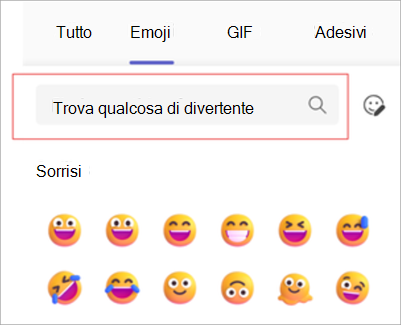
Trova l'emoji giusta, velocemente
Usa la barra di ricerca con parole chiave nel menu emoji per trovare l'emoji giusta al momento giusto.
Le app e gli agenti vengono visualizzati nella ricerca
Ora, quando esegui una ricerca in Teams, verranno visualizzati agenti e app pertinenti oltre ad altri risultati correlati che corrispondono alla tua query.
Condividere agenti e app con un solo clic
Quando stai chattando 1:1 con un'app o un agente, passa il puntatore del mouse sull'icona dell'app o dell'agente e seleziona Condividi per condividerlo con altri.
Personalizzare le dimensioni delle notifiche
Scegliere la quantità di dettagli mostrati nelle notifiche di Teams passando a Impostazioni e più>Impostazioni>Notifiche e team in Teams. In Visualizza
 >Size scegliere Comfy o Compact in base alle proprie preferenze.
Miglioramenti della modalità lingua dei segni
Organizzare riunioni inclusive per i partecipanti non udenti e con problemi di udito e i loro interpreti con modalità Lingua dei segni. I miglioramenti includono l'elevazione automatica dei firmatari all'altoparlante attivo quando viene rilevata la firma, una maggiore visibilità degli interpreti e altro ancora. Per altre informazioni, vedere Usare la modalità lingua dei segni nelle riunioni di Microsoft Teams.
Alzare la mano in un municipio
Ora, i partecipanti al municipio possono alzare la mano per porre domande o fare commenti. Disponibile negli eventi pianificati con Teams Premium.
Accedere ai comuni
Gli inviti dei partecipanti al municipio e del relatore ora includono i dettagli per l'accesso diretto nel corpo del messaggio di posta elettronica. In questo modo i partecipanti possono accedere rapidamente alle informazioni essenziali sull'evento senza eseguire una ricerca separata.
Aumentare il coinvolgimento con i sondaggi nei municipio
Creare test, condividere domande a scelta multipla e raccogliere feedback in tempo reale dai partecipanti con sondaggi nei comuni di Teams. Disponibile per gli organizzatori del municipio con Teams Premium licenze. Per altre informazioni, vedere Creare un sondaggio in Microsoft Teams.
Controllo diapositiva per i relatori
I relatori possono ora condividere il controllo delle diapositive con altri relatori, mantenendo presentazioni fluide durante riunioni ed eventi.
Copilot nelle chiamate senza trascrizione o registrazione
Ora puoi sfruttare le funzionalità Copilot durante le chiamate che non vengono trascritte o registrate selezionando Copilot nei controlli delle chiamate.
Ricevere i prompt di Copilot sui dispositivi Teams Phone
Durante le chiamate 1:1 e di gruppo, scegliere tra le richieste suggerite di Copilot per generare note riunione, riepiloghi delle chiamate e altro ancora. Disponibile con Microsoft 365 Copilot e le licenze di Teams Phone.
Suggerimenti per il trasferimento di chiamata
Durante una chiamata attiva, i contatti di trasferimento di chiamata verranno ora suggeriti in modo intelligente in base al contesto, ai modelli di comunicazione e al posizionamento nei gruppi di contatti. Disponibile con le licenze di Teams Phone.
Suonerie personalizzate per i tasti riga assegnati
Impostare suonerie univoche e scegliere come ogni tasto di linea assegnato ti avvisa tra i dispositivi Teams Phone. Disponibile con le licenze di Teams Phone.
Real-Time TEXT (RTT) nei dispositivi Teams Phone
Visualizzare e inviare messaggi RTT sui dispositivi Teams Phone. Per inviare messaggi RTT, partecipare alla riunione con il proprio portatile o dispositivo mobile come dispositivo complementare. Disponibile con le licenze di Teams Phone. Per altre informazioni, vedere Real-Time Text (RTT) in Microsoft Teams.
Assegnare priorità alle chiamate per le code di chiamata
Impostare l'ordine in cui le chiamate vengono instradate agli agenti all'interno di una coda di chiamata per assicurarsi che le chiamate ad alta priorità vengano innanzitutto risposte, mentre le chiamate con priorità inferiore attendono in coda fino a quando non è disponibile un agente. Disponibile con licenza Teams Phone.