

Modifica le impostazioni di Teams direttamente nell'app desktop o per dispositivi mobili. Aggiornare l'area geografica, la lingua, l'ora e la data e decidere se si vuole sincronizzare automaticamente Teams con il sistema operativo. Modifica l'immagine del profilo, imposta lo stato o prova temi chiari diversi per rendere il tuo account più personale. È anche possibile cambiare la suoneria delle chiamate, impostare una pianificazione Fuori sede e molto altro ancora.
Aprire le impostazioni in-app di Teams
- In Microsoft Teams, selezionare Impostazioni e altro
 accanto all'immagine del profilo.
 - Seleziona Impostazioni
 .
.
Suggerimento
Trovare rapidamente gli elementi necessari immettendo parole chiave per categoria, titolo o descrizione nella casella di ricerca delle impostazioni.
Cambiare le impostazioni di Teams
Per impostazione predefinita, Teams riflette lo stesso formato di data e ora delle impostazioni di lingua, data e ora del dispositivo. Ad esempio, se la lingua di visualizzazione del dispositivo è impostata su Inglese (Stati Uniti), la data e l'ora in Teams visualizzeranno il formato internazionale usato negli Stati Uniti.
Modifica le impostazioni predefinite attenendoti alla procedura seguente:
Cambiare la lingua e i formati internazionali in Teams
Quando si aggiornano le impostazioni di lingua e area geografica nel sistema operativo, è possibile fare in modo che Teams rifletta tali modifiche.
Per attivare o disattivare le impostazioni Segui sistema operativo :
- In Teams, vai a Impostazioni e altro>Impostazioni Pulsante> ImpostazioniGenerale.
- In Lingua e formati internazionali usare l'interruttore accanto a Segui le impostazioni del sistema operativo per attivare o disattivare questa impostazione. Disattivarla per impostare manualmente la lingua dell'app, il formato della data e il formato dell'ora.
- Dopo aver apportato le modifiche, selezionare Salva e riavvia o Riavvia. Se nessuno di questi pulsanti è visualizzato, riavviare manualmente Teams.
Nota
Se si modificano sia i formati di data e ora che le impostazioni di lingua e area geografica, è necessario riavviare Teams per rendere effettive le modifiche.
Modificare le impostazioni della lingua in Windows
In Teams, vai a Impostazioni e altro
>Impostazioni Pulsante> ImpostazioniGenerale.Nella sezione Lingua e formati internazionali selezionare Gestisci impostazioni di Windows (o Gestisci per Teams per il Web).
In Lingua & area geografica> Scegli la lingua divisualizzazione di Windows dal menu a discesa.
Nota
Per installare una nuova lingua da usare, seleziona Aggiungi una lingua, scegli la lingua da installare e seleziona Installa successivamente>.

Per altre impostazioni della lingua, seleziona Altre opzioni Icona > con
 Opzionilingua accanto alla lingua desiderata.
Riavvia Teams per applicare le modifiche alle impostazioni della lingua.
Cambiare l'area geografica in Windows
In Teams, vai a Impostazioni e altro
>Impostazioni Pulsante> ImpostazioniGenerale.Nella sezione Lingua e formati internazionali selezionare Gestisci impostazioni di Windows (o Gestisci per Teams per il Web). Verranno visualizzate le impostazioni di Windows.
In Area geografica, seleziona la tua area geografica dal menu a discesa Paese o area geografica .
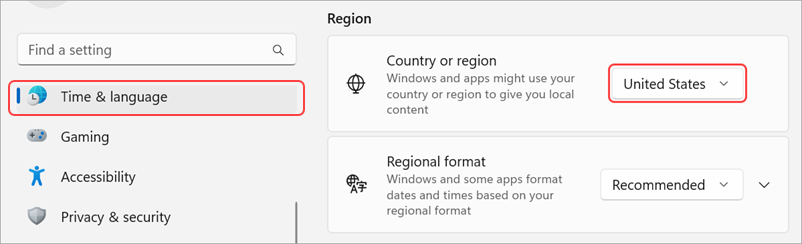
Mantieni il formato regionale impostato su Consigliati per sincronizzare la data e l'ora regionali con altre app oppure scegli un'altra impostazione dal menu a discesa.
Riavviare Teams per applicare le modifiche al formato regionale.
Modifica l'area geografica su MacOS
Apri Impostazioni di sistema sul tuo dispositivo MacOS.
Selezionarela lingua & l'area geograficagenerica>.
Seleziona il menu a discesa Area geografica e scegli la tua area geografica.

Conferma la modifica regionale.
Riavviare Teams per applicare le modifiche al formato regionale.
Cambiare il fuso orario
Quando si modifica il fuso orario nelle impostazioni del dispositivo, Teams rifletterà tali modifiche automaticamente, a meno che non sia stata disattivata Segui le impostazioni del sistema operativo in Lingua e formati internazionali. Puoi anche abilitare le autorizzazioni di posizione per aggiornare automaticamente il fuso orario.
Modificare il fuso orario in Windows
- In Teams, vai a Impostazioni e altro>Impostazioni Pulsante> ImpostazioniGenerale.
- Nella sezione Fuso orario selezionare Gestisci impostazioni Windows.
- Accanto a Fuso orario scegliere il fuso orario dal menu a discesa.
Cambiare il fuso orario in MacOS
Apri Impostazioni di sistema sul tuo dispositivo MacOS.
SelezionareData & oragenerali>.
Se l'interruttore Imposta fuso orario automaticamente è attivato, il fuso orario verrà aggiornato in base al fuso orario in cui ci si trova attualmente.
Per modificare manualmente il fuso orario, disattiva l'interruttore Imposta fuso orario automaticamente . Quindi, seleziona la città più vicina dal menu a discesa per passare al fuso orario di quella città.
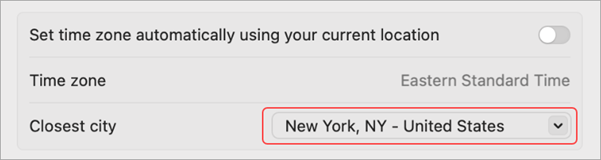
La modifica della lingua e dell'area geografica preferite in Teams aggiorna anche il formato di ora e data.
Personalizzare l'aspetto delle app
Personalizzare le app in Teams scegliendo se visualizzare le etichette sotto le icone delle app o se comprimere automaticamente la barra delle app quando si usa Teams.
Usare il tema scuro per chiamate e riunioni
- In Teams, seleziona Impostazioni e altro>Aspetto impostazioni>.
- Scegliere il tema Segui il tema del sistema operativo, Chiaro o Scuro, se supportato.
- Selezionare la casella accanto a Usa sempre tema scuro per chiamate e riunioni.
Nota
Usa sempre tema scuro per chiamate e riunioni è disponibile sia in Teams Enterprise che in Teams consumer. In Teams Enterprise, l'opzione Usa sempre tema scuro per chiamate e riunioni non è supportata con il tema classico. Per usare sempre il tema scuro durante le chiamate e le riunioni, passare a un altro tema.
Visualizzare o nascondere le etichette delle app
- Selezionare Impostazioni e altro>Impostazioni in Teams.
- Selezionare
 aspetto aspetto .
 - Attivare o disattivare l'interruttore Mostra nomi app .
Comprimere o visualizzare le app
- Selezionare Impostazioni e altro>Impostazioni in Teams.
- Selezionare di aspetto.
- Attivare o disattivare la barra dell'app con compressione automatica della barra dell'app dopo aver selezionato un'app.
Suggerimento
Per accedere facilmente alle impostazioni relative all'aspetto, selezionare Espandi la barra dell'app o premere CTRL+\\ oppure fare clic con il pulsante destro del mouse sulla barra dell'app e selezionare Personalizza barra dell'app.
Impostare Teams per l'avvio automatico
Teams è impostato per l'apertura e l'esecuzione automatica in background non appena si avvia il dispositivo. Se si chiude l'app, continua a essere eseguita in background. Puoi cambiare queste impostazioni in qualsiasi momento.
- Seleziona l'immagine del profilo in alto a destra in Teams
- Selezionare Impostazioni e altro>Impostazioni Pulsante> Generale.
- Dalla sezione Sistema deselezionare la casella accanto ad Avvio automatico di Teams. È anche possibile modificare le impostazioni in modo che l'applicazione non venga eseguita in background o non continui a funzionare anche dopo la chiusura della finestra.
Attivare o disattivare la modalità efficienza
L'impostazione della modalità di efficienza in Microsoft Teams è progettata per migliorare le prestazioni e ridurre l'utilizzo delle risorse, in particolare nei dispositivi sottoposti a stress hardware o con capacità limitate.
Tieni presente che l'attivazione di questa impostazione potrebbe influire su alcune funzionalità, ad esempio la risoluzione della fotocamera.
In Teams, vai a Impostazioni e altro
>Impostazioni Pulsante> ImpostazioniGenerale.Scorri verso il basso fino alla modalità Efficienza.
Scegli l'impostazione che preferisci:
- Usa l'opzione solo quando le risorse sono insufficienti (impostazione predefinita): Ridurre l'utilizzo del processore e della memoria quando vengono rilevate risorse ridotte.
- Non utilizzare mai la modalità efficienza: Assegna priorità a un'esperienza più ricca, utilizzando più risorse di sistema.
- Usa sempre la modalità efficienza: Ridurre sempre l'utilizzo di processore e memoria.