

Aprile 2026
Interpretariato consecutivo nelle riunioni di Teams
Con la modalità di interpretazione consecutiva in Interprete, la traduzione inizierà dopo che ogni partecipante avrà finito di parlare, creando un flusso a turni che riflette da vicino il modo in cui le persone comunicano naturalmente nelle conversazioni multilingue. Per altre informazioni, vedi Interprete nelle riunioni e nelle chiamate di Microsoft Teams.
Note riunione disponibili per chiamate e riunioni istantanee
Le note delle riunioni di Teams, basate su Loop, sono ora disponibili per chiamate e riunioni istantanee. Una volta aggiunte, i partecipanti possono modificare le note insieme durante e dopo la riunione. Per altre informazioni, vedi Creare note di riunioni in Microsoft Teams.
Tastiera disponibile quando si uniscono le chiamate alle riunioni
Quando unisci una chiamata PSTN alla riunione di Teams, utilizza la tastiera del telefono per la navigazione DTMF (Dual Tone Multi-Frequency) dei menu IVR (ad esempio, "Premi 1 per le vendite, premi 2 per il supporto"). Per altre informazioni, vedi Invitare persone a una riunione in Microsoft Teams.
Marzo 2026
Organizzare eventi personalizzati in Teams Meet
Personalizza gli eventi di Teams in base alle tue esigenze nell'app Teams Meet. Vai a Meet nelle app di Teams e seleziona Crea evento
 per iniziare. Scegli un modello di evento o seleziona Crea un evento da zero per personalizzare ogni elemento dell'evento, ad esempio il tipo di esperienza, la capacità massima degli eventi e molto altro.
Per altre informazioni, vedi Eventi di Microsoft Teams.
Visualizzare le notifiche di tutti gli account di Teams in un'unica posizione
Le notifiche tra più tenant e account di Teams sono ora consolidate in un'unica posizione per aiutarti a rimanere organizzato. Aggiungi gli account chiave nel feed attività per accedervi rapidamente. Per altre informazioni, vedi Attività in altri account e organizzazioni.
13 ottobre 2025
Proteggi le riunioni con la prevenzione del recupero dello schermo
Proteggi le informazioni riservate durante le riunioni di Teams attivando Consenti acquisizioni di schermo nelle opzioni della riunione. Quando questa impostazione è abilitata, la finestra della riunione diventerà nera se qualcuno tenta di acquisire uno screenshot. Disponibile con una licenza di Teams Premium.
30 settembre 2025
Agenti nei canali
Aggiungere un agente al canale di Teams per semplificare le attività comuni, ad esempio riepilogare lo stato di avanzamento, assegnare elementi di lavoro e rispondere alle domande. Disponibile con una licenza di Microsoft Copilot. Per altre informazioni, vedere Introduzione all'agente di canale per i canali di Teams.
Flussi di lavoro che funzionano per te
Automatizza le attività quotidiane, come ricevere aggiornamenti dal team, inviare documenti e molto altro ancora, con la nuova esperienza Flussi di lavoro. Disponibile con una licenza di Microsoft Copilot. Per altre informazioni, vedere Panoramica dei flussi di lavoro in Microsoft Teams.
28 luglio 2025
Ospitare eventi virtuali 3D con eventi immersivi
Trasforma gli eventi online in esperienze 3D di grande impatto con gli eventi immersivi di Teams immersivo. Crea, personalizza e ospita eventi interattivi che catturano l'attenzione dei partecipanti, rafforzano le connessioni e aumentano il coinvolgimento.
- Pianificare eventi immersivi dal calendario in Teams.
- Personalizza gli ambienti con oggetti e contenuti multimediali che aumentano l'interesse e facilitano il flusso dell'evento immersivo.
- Offri esperienze coinvolgenti interagendo con i partecipanti, visitando diverse sale eventi e presentando contenuti.
- Partecipa a eventi immersivi tramite i calendari di Teams e Outlook.
- Progetta spazi 3D senza bisogno di codifica o competenze tecniche.
Per altre informazioni, vedi Introduzione agli eventi immersivi in Microsoft Teams.
19 maggio 2025
Aprire file in modo coerente tra le app M365
L'apertura dei collegamenti a file di Word, Excel o PowerPoint ospitati nel cloud da Teams (in un browser, un'app desktop e così via) ora si estende ad altre app M365, a partire da Outlook, Word, Excel e PowerPoint classici. Per altre informazioni, vedi Condividere file in Microsoft Teams.
Rilevamento di contenuto riservato nelle riunioni
Impedire la condivisione accidentale di informazioni personali durante la condivisione dello schermo in una riunione di Teams. Teams avvisa il relatore e l'organizzatore quando rileva la condivisione di informazioni private, come numeri di conto bancario o numeri di previdenza sociale. Per altre informazioni, vedi Rilevamento di contenuto riservato nelle riunioni di Microsoft Teams.
Perfeziona le risposte di Copilot in Word ed Excel
Esporta e modifica le informazioni dettagliate generate da Copilot in Word ed Excel per modificare, riformattare e analizzare ulteriormente le informazioni. L'esportazione delle risposte di Copilot può essere limitata a seconda dei criteri riunione e delle etichette di riservatezza.
Mantenere sicuri i componenti di Loop
Aggiungere etichette di riservatezza ai componenti Loop per una maggiore sicurezza e protezione dei contenuti in base all'etichetta scelta.
Creare facilmente nuovi canali
Crea nuovi canali direttamente dal menu dell'intestazione invece di scorrere verso il basso fino a un team specifico. Per altre informazioni, vedi Creare un canale standard, privato o condiviso in Microsoft Teams.
Maggiore protezione delle chat esterne
Segnalare i rischi e i problemi di sicurezza nelle chat esterne tra due persone, di gruppo e di riunione. Per altre informazioni, vedere Accettare o bloccare le richieste di chat da parte di persone interne all'organizzazione in Microsoft Teams.
Rendere più compatte le chiamate di Teams
Riduci le interruzioni in Teams aprendo le chiamate in una finestra più piccola. Per altre informazioni, vedi Rispondere a una chiamata in Microsoft Teams.
Rileva automaticamente i dispositivi video nelle sale BYOD
Microsoft Teams ora attiva automaticamente il componente video dei dispositivi audio rilevati nelle sale riunioni BYOD (Bring Your Own Device). Per altre informazioni, vedere Utilizzare la modalità di visualizzazione condivisa nelle sale riunioni.
Usare il pulsante Teams nei dispositivi periferici
Se hai connesso più dispositivi certificati Microsoft Teams allo stesso dispositivo host (come il tuo portatile), usa il pulsante Teams senza selezionare manualmente un dispositivo nelle impostazioni dei dispositivi Teams. Per altre informazioni, vedere Usare dispositivi certificati per gestire chiamate e riunioni in Microsoft Teams.
Usare le scelte rapide da tastiera da app di terze parti
Le scelte rapide da tastiera da app di chat e riunioni di terze parti sono ora supportate in Teams. Selezionare Impostazioni e altro in Teams e scegliere un layout di comunicazione o riunione per accedere ai tasti di scelta rapida. Per altre informazioni, vedi Tasti di scelta rapida per Microsoft Teams.
15 aprile 2025
Scegliere la posizione della notifica
Personalizza la posizione in cui vengono visualizzate le notifiche di Teams per il Web. In Teams, seleziona Impostazioni e altro > sospensioneImpostazioni
 > ImpostazioniNotifiche e notifiche di
 . In Posizione di visualizzazione>sullo schermo, scegli dove visualizzare le notifiche.
Hai rifiutato un invito? Disattivare l'audio della chat della riunione
Ora, quando si rifiuta un invito a una riunione, non si riceveranno le notifiche per la chat della riunione e non lo si vedrà nell'elenco delle chat. Accetta una riunione per rimanere aggiornato con tutte le comunicazioni pertinenti. Per altre informazioni, vedi Gestire il calendario in Microsoft Teams.
Trascrizione per riunioni multilingue
Gli organizzatori delle riunioni possono ora abilitare il riconoscimento vocale multilingue nelle opzioni della riunione, consentendo a ogni partecipante di impostare la propria lingua parlata. Ogni partecipante vedrà la trascrizione nella propria lingua. Disponibile per gli organizzatori con licenze di Copilot o Teams Premium. Per altre informazioni, vedi Visualizzare la trascrizione in tempo reale nelle riunioni di Microsoft Teams.
Riepilogo intelligente per riunioni multilingue
Aggiorna le discussioni quando si parlavano più lingue con il riepilogo intelligente, che ora supporta riunioni multilingue. Il riepilogo viene visualizzato nella lingua scelta per la trascrizione in tempo reale e i sottotitoli. Disponibile con licenze Copilot e Teams Premium. Per altre informazioni, vedi Riepilogo in Microsoft Teams.
Controllare il volume del microfono durante le riunioni
Il nuovo indicatore del volume del microfono nelle riunioni di Teams consente di visualizzare i livelli audio in tempo reale e garantire che i partecipanti alla riunione possano sentirti.
Condividere i file in modo più semplice e veloce
Condividi rapidamente i file dalla chat, dalla scheda Condivisi o dai post del canale in altre chat e canali. Le autorizzazioni per i file vengono mantenute quando vengono condivise, in modo che i destinatari abbiano sempre l'accesso corretto. Aggiungi un messaggio e @mention alle persone per un maggiore contesto e allineamento. Per altre informazioni, vedi Condividere file in Microsoft Teams.
Niente più errori di battitura con il controllo ortografico avanzato
Individua potenziali errori durante la digitazione nella casella di composizione. Scegliere una correzione nel menu a discesa, ignorare o aggiungere la parola contrassegnata al dizionario. Grazie al supporto multilingue, puoi passare da un massimo di tre lingue a un altro per comunicare in modo efficace con chiunque. Per altre informazioni, vedi Chat con altri utenti in Microsoft Teams.
Riquadro Note aggiornato nelle riunioni
Il riquadro delle note nelle riunioni di Teams è ora più snello per maggiore chiarezza e organizzazione. L'intestazione è ora semplicemente Note, corrispondente al controllo riunione, e opzioni come Apri in una nuova finestra e Copia componente sono combinate in un'unica intestazione. Per altre informazioni, vedi Creare note di riunioni in Microsoft Teams.
Coaching privato nell'app Code
Gli utenti autorizzati possono iniziare a monitorare le sessioni con agenti selezionati per il coaching privato. Possono ascoltare le chiamate dei clienti, sussurrare in privato agli agenti e irrompere o prendere il controllo della chiamata. Per ulteriori informazioni, vedere Utilizzare l'app Code per Microsoft Teams.
Personalizzare il feed video nelle riunioni di Teams
Ora, nella nuova soluzione VDI per Teams, è possibile sfocare lo sfondo, scegliere uno sfondo virtuale in Teams o caricare la propria immagine di sfondo personalizzata. Per altre informazioni, vedi Applicare filtri video nelle riunioni di Microsoft Teams.
1 aprile 2025
Copilot diventa più intelligente con i contenuti condivisi sullo schermo
Copilot in Teams ora analizza il contenuto condiviso sullo schermo durante le riunioni registrate. Chiedi a Copilot di riepilogare o trovare dettagli e approfondimenti specifici sia dalla conversazione che dalla presentazione. Copilot può anche creare bozze di contenuti basati sull'intera riunione. Per altre informazioni, vedi Usare Copilot nelle riunioni di Microsoft Teams.
11 marzo 2025
Modificare il nome visualizzato nelle riunioni
Personalizza la tua presenza durante una riunione di Teams modificando il nome visualizzato. Il nome modificato rimarrà per tutta la durata della riunione. Per modificare il nome, seleziona l'icona del controlli della riunione. Nel riquadro Partecipanti, passa il puntatore del mouse sul tuo nome e seleziona Altre> sospensioneModifica nome visualizzato. Immettere un nome e selezionare Salva.
4 marzo 2025
DVR nei municipi
Partecipare a un'assemblea generale è più flessibile che mai con le nuove funzionalità DVR. Non è necessario attendere la registrazione: sospendi, riavvolgi o vai avanti nei contenuti trasmessi in precedenza durante l'evento. Per altre informazioni, vedi Partecipare a una assemblea generale in Microsoft Teams.
Storyline in Teams
Entra in contatto con colleghi e dirigenti dell'organizzazione direttamente in Teams con Storyline. Scoprire ed esprimere prospettive nei contenuti condivisi, ricevere annunci della leadership e altro ancora. Per altre informazioni, vedi Storyline in Viva Engage.
Inoltrare messaggi con le schede dell'app
Condividere i messaggi che contengono schede dell'app passando il puntatore del mouse sul messaggio e selezionando Altre> sospensioneInoltra . Per altre informazioni, vedi Inoltrare un messaggio in Microsoft Teams.
25 febbraio 2025
Impostare la scena in modalità Insieme
Gli organizzatori delle riunioni possono ora visualizzare in anteprima le scene e assegnare i posti in modalità Insieme prima di applicarli alla riunione. Per altre informazioni, vedi Usare video in Microsoft Teams.
Mantieni riservati i contenuti condivisi
Se un file con una sensibilità superiore viene condiviso in una riunione, la riservatezza della riunione può essere aggiornata automaticamente o l'organizzatore può ricevere una notifica. Disponibile con licenze M365 E5 e Teams Premium quando gli amministratori abilitano i criteri di ereditarietà delle etichette. Per altre informazioni, vedi Etichette di riservatezza per le riunioni di Teams.
11 febbraio 2025
Personalizzare il feed attività in base alle proprie esigenze
Nel feed attività di Teams, applicare il filtro @Mentions per vedere le menzioni personali o il filtro Menzioni tag per vedere le menzioni tag che includono l'utente.
Visualizza in anteprima i file in cui sono condivisi
Selezionare Anteprima per visualizzare il contenuto di un file condiviso senza uscire dalla chat o dal canale in cui è stato condiviso. Per altre informazioni, vedi Condividere file in Microsoft Teams.
Miglioramenti alla trascrizione delle riunioni
Scopri questi aggiornamenti per l'esperienza di trascrizione nelle riunioni:
- Impostazioni più semplici: selezionale impostazioni> della lingua della trascrizione>Lingua parlata della riunione per le impostazioni di lingua e traduzione delle riunioni.
- Migliore accuratezza della trascrizione: alle People verrà richiesto di selezionare la lingua parlata quando si attiva la trascrizione delle riunioni, la registrazione o Copilot.
- Accesso alle impostazioni della lingua parlata: solo l'organizzatore della riunione, i co-organizzatori e la persona che ha avviato la trascrizione possono modificare la lingua parlata.
- Notifiche di lingua non corrispondente: l'organizzatore, i co-organizzatori e il promotore della trascrizione riceveranno una notifica se qualcuno parla una lingua diversa da quella selezionata nelle impostazioni della lingua parlata.
Per altre informazioni, vedi Visualizzare la trascrizione in tempo reale nelle riunioni di Microsoft Teams.
Un modo più intelligente per riepilogare gli eventi
Il riepilogo intelligente è ora disponibile dopo le assemblee generali e i webinar di Teams. Organizzatori, co-organizzatori e relatori possono sfogliare la registrazione dell'evento in base a relatori e argomenti e accedere a note, attività e menzioni di nomi generati dall'intelligenza artificiale. Il riepilogo intelligente degli eventi è disponibile con le licenze di Teams Premium e Copilot per M365. Per altre informazioni, vedi Produttività intelligente con Microsoft Teams Premium.
Termina gli eventi per tutti con un clic
Quando un organizzatore o un relatore seleziona il nuovo pulsante Termina evento durante un'assemblea generale, un webinar o una riunione strutturata, i partecipanti vedranno un messaggio che informa che la sessione è conclusa e i relatori torneranno nella sala verde.
4 febbraio 2025
Nuovi modi per ridimensionare le finestre di Teams
Layout e dimensioni delle finestre più compatti sono ideali per il multitasking tra diverse app di Teams. Ridimensiona le finestre e visualizzale affiancate per dare priorità a ciò che è più importante per te.
Vedere chiaramente con la super risoluzione
Migliora automaticamente i feed video in arrivo per una maggiore chiarezza attivando la super risoluzione. Nei controlli della riunione, seleziona la freccia a discesa accanto  della videocamera e seleziona Altre impostazioni ed> effetti video. Quindi, attiva l'interruttore Migliora con super risoluzione .
Gennaio 21, 2025
Più riunioni multitasking
Quando selezioni  ,
,  o Copilot
 * nei controlli della riunione, seleziona Apri in una nuova finestra
 per visualizzare il contenuto in una finestra separata. È possibile aprire più finestre per mantenere visibile il contenuto della riunione senza passare da una all'altra nei controlli della riunione. Ridimensiona e sposta le finestre sullo schermo per migliorare il focus e la produttività.
*Copilot è disponibile con licenze di Teams Premium o Microsoft Copilot.
Scegliere la posizione della notifica
Personalizza la posizione in cui vengono visualizzate le notifiche sullo schermo in Teams per ridurre le interruzioni mentre lavori. In Teams, seleziona Impostazioni e altro> sospensioneImpostazioni>Notifiche e notifiche di . In Posizione di visualizzazione>sullo schermo, scegli dove visualizzare le notifiche. Disponibile nel desktop di Teams per Windows.
14 gennaio 2025
La tua stanza di lavoro, la tua scelta
Nelle riunioni con gruppi di lavoro è ora possibile scegliere a quale gruppo di lavoro partecipare. Selezionare  nei controlli della riunione e selezionare Partecipa accanto a una stanza per accedervi. Per altre informazioni, vedi Usare le stanze di lavoro nelle riunioni di Microsoft Teams.
Meno limiti per l'inoltro dei contenuti in Teams
Ora puoi inoltrare i componenti Loop e le schede delle app tra i team, oltre ai messaggi da e verso i canali. Passare il puntatore del mouse su ciò che si vuole condividere e selezionare Altre> sospensioneInoltra . Per altre informazioni, vedi Inoltrare un messaggio in una chat di Teams.
Risparmiare tempo con i collegamenti ipertestuali istantanei
Creare collegamenti ipertestuali con meno clic e meno tempo. Quando si scrive un messaggio, evidenziare il testo da collegare e incollare il collegamento da inserire. È così semplice! Per altre informazioni, vedi Inviare un file, un'immagine o un collegamento in Microsoft Teams.
Dicembre 9, 2024
Riepiloga riunioni e chiamate istantanee
Esamina rapidamente i momenti salienti delle chiamate e delle riunioni istantanee di Teams con un riepilogo intelligente. Al termine della chiamata o della riunione, apri la chat e seleziona Visualizza riepilogo nell'anteprima della riunione. Il riepilogo intelligente è disponibile con le licenze di Teams Premium o Microsoft Copilot. Per altre informazioni, vedi Riepilogo delle riunioni in Microsoft Teams.
Prendere il controllo durante la condivisione dello schermo in Teams per il Web
Quando qualcuno condivide il proprio schermo in una riunione su Teams per il Web, seleziona Prendi il controllo per interagire direttamente con i contenuti condivisi. Collaborare a documenti, presentazioni di transizione e altro ancora. Per altre informazioni, vedi Presentare contenuti nelle riunioni di Microsoft Teams.
25 novembre 2024
Registrare la pronuncia del nome in Teams
Aiutare altri utenti a pronunciare correttamente il proprio nome registrando la pronuncia del nome in Teams. Quando un utente passa il mouse sull'immagine del profilo o sul nome dell'utente in Teams, può selezionare l'icona dell'altoparlante accanto al nome dell'utente per ascoltare la registrazione. Per altre informazioni, vedere Registrare e visualizzare la pronuncia del nome sulla scheda del profilo.
Partecipare più velocemente alle riunioni in Teams per il Web
I nuovi miglioramenti delle prestazioni consentono di partecipare a una riunione più velocemente quando partecipi a una riunione di Teams sui browser Edge o Chrome.
18 novembre 2024
Le funzionalità preferite del calendario di M365, ora in Teams
Passa al nuovo calendario di Teams per un'esperienza di pianificazione e pianificazione migliorata. Esplora le nuove visualizzazioni del calendario, le personalizzazioni e molto altro ancora. Per iniziare, selezionare  in Teams e attivare l'interruttore Nuovo Calendar. Passare dall'esperienza del calendario originale a quella nuovo e viceversa in qualsiasi momento.
Goditi un nuovo scenario in Mesh
Cambia la visualizzazione in Mesh con Project Studio, un nuovo ambiente ora disponibile nell'anteprima pubblica di Teams. Per altre informazioni, vedere Introduzione agli spazi immersivi in Teams.

Miglioramenti alla trascrizione degli eventi
Ora gli organizzatori di eventi possono scaricare una trascrizione di un webinar o di un'assemblea generale dalla pagina di registrazione dell'evento. Le trascrizioni ora includono anche RTMP-In 708 sottotitoli dell'evento.
Acquisisci il controllo dei dati vocali e del viso
Ora, anziché gli amministratori di Teams, è possibile scaricare e condividere i dati di riconoscimento vocale e facciale. Per esportare questi dati, vai a Impostazioni e altro>di sospensione Impostazioni>Icona riconoscimento in Teams. Se i dati sono disponibili, selezionare Esporta.
11 novembre 2024
Introduzione alla nuova esperienza di chat e canali
Semplifica la collaborazione in Teams con la nuova esperienza di chat e canali.
Chat, team e canali in un'unica posizione, semplificando l'accesso, la valutazione e l'organizzazione delle conversazioni.
Nuova visualizzazione @mentions per tenere sotto controllo tutti i messaggi indirizzati e i filtri per eseguire agevolmente la valutazione quotidiana.
Sezioni personalizzate per riunire chat e canali pertinenti e organizzarli.
Personalizzare la nuova esperienza di Teams: selezionare Altre opzioni dell'elenco
nella parte superiore dell'elenco chat e canali >Personalizza la visualizzazione per scegliere di visualizzare chat e canali separatamente, visualizzare le anteprime dei messaggi e altro ancora.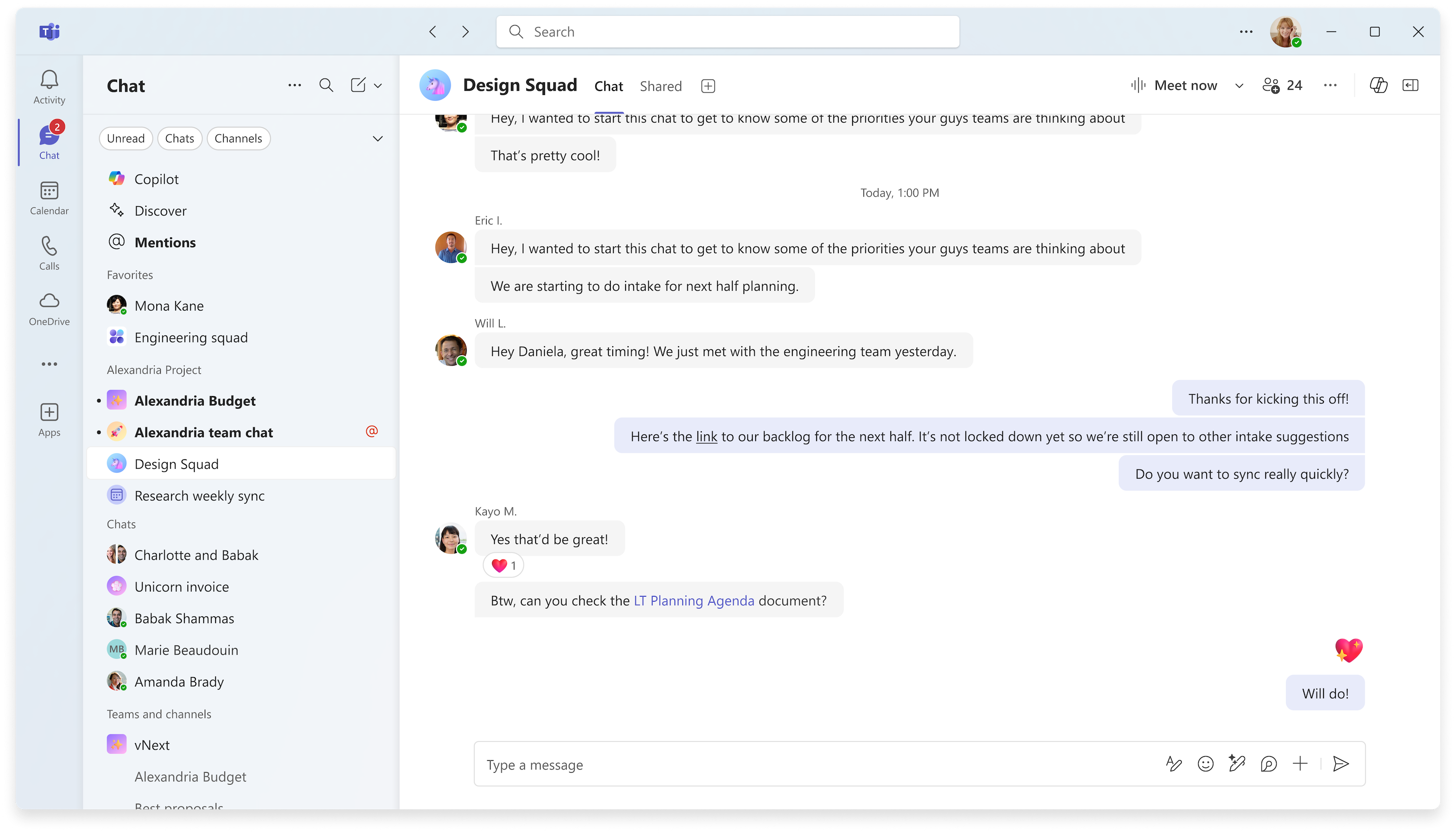
Per altre informazioni, vedi La nuova esperienza di chat e canali di Microsoft Teams - Adozione Microsoft
Organizzare eventi Mesh con persone esterne all'organizzazione
Invita utenti guest esterni all'organizzazione agli eventi Mesh in Teams per esperienze di collaborazione e networking più coinvolgenti. Gli utenti guest con licenze Mesh, ad esempio Teams Premium, possono partecipare agli eventi Mesh dal proprio PC. Il supporto per gli utenti guest che partecipano in modo anonimo o dall'app Mesh su Meta Quest sarà disponibile a breve. Per altre informazioni, vedi Creare un evento in Mesh sul Web.
Connettersi tra sale in eventi Mesh con più chat
I partecipanti possono ora vedere le reazioni dei partecipanti e alzare la mano in stanze diverse durante un evento Mesh con più chat room. Gli organizzatori di eventi possono anche spostarsi tra tutte le stanze, semplificando la connessione con gruppi diversi. Per altre informazioni, vedi Produrre un evento in Mesh.
4 novembre 2024
Chat nelle assemblee generali di Microsoft Teams
Incoraggia il coinvolgimento tra partecipanti all'evento, relatori e co-organizzatori usando la chat, ora disponibile nelle assemblee generali di Teams. Seleziona nei controlli della riunione per partecipare alla conversazione. Per altre informazioni, vedi Chat in un'assemblea generale in Microsoft Teams.
Chat privatamente in un'assemblea generale con la chat del gruppo eventi
Una chat di gruppo di eventi privati tra organizzatori, co-organizzatori e relatori è ora disponibile nelle assemblee generali di Teams. Chat in un gruppo di eventi Chat prima, durante e dopo un'assemblea generale. Le chat del gruppo di eventi non possono essere visualizzate dai partecipanti. Per altre informazioni, vedi Chat in un'assemblea generale in Microsoft Teams.
Applica filtri durante la ricerca di contenuti relativi a utenti specifici
Cercare un nome nella barra di ricerca di Teams e selezionare Messaggi, File, chat di gruppo o Teams e canali sotto la barra di ricerca per filtrare i risultati correlati a quella persona. Quando si sceglie un filtro, verranno visualizzati solo i risultati per quel tipo di contenuto.

Etichette di riservatezza negli eventi di Teams
Aggiungi un ulteriore livello di sicurezza a un webinar o a un'assemblea generale di Teams se le informazioni riservate verranno condivise aggiungendo un'etichetta di riservatezza. Per aggiungere un'etichetta, aprire l'evento nel calendario di Teams. In Dettagli, seleziona Riservatezzae scegli un'etichetta dal menu a discesa. Per altre informazioni, vedi Etichette di riservatezza per le riunioni di Teams.
Bilanciare il volume dell'interpretazione linguistica
Bilancia il volume dell'interpretazione della lingua per ascoltare più audio interpretato o originale. Nei controlli della riunione selezionare Altre azioni-altre> sospensioneLingua e riconoscimento vocale >Interpretazione lingua Seleziona quindi una lingua e regola il dispositivo di scorrimento del volume Bilanciamento . Per altre informazioni, vedi Usare il servizio di interpretariato nelle riunioni di Microsoft Teams.
21 ottobre 2024
Disattiva le e-mail di assemblee generali e webinar
Quando si pianifica un'assemblea generale o un webinar, è possibile disattivare i messaggi di posta elettronica dei partecipanti a Teams prima di pubblicare l'evento. Nel modulo di pianificazione, vai a Dettagli di configurazione>e disattiva l'interruttore Abilita e-mail dei partecipanti . Questa impostazione non può essere modificata dopo la pubblicazione dell'evento. Per altre informazioni, vedi Gestire i messaggi di posta elettronica del webinar in Microsoft Teams o Pianificare un'assemblea generale in Microsoft Teams.
Notifiche di riepilogo delle riunioni intelligenti in Teams
Ricevi una notifica quando un riepilogo intelligente delle riunioni è pronto per la visualizzazione e seleziona la notifica per andare direttamente al riepilogo. Per gestire le impostazioni di notifica, seleziona Impostazioni e altreimpostazioni> in Teams. Quindi, seleziona Notifiche e notifiche di>Riepilogo riunioni app>. Il riepilogo intelligente è disponibile con Teams Premium o con una licenza di Copilot per Microsoft 365. Per altre informazioni, vedi Riepilogo delle riunioni in Microsoft Teams.
14 ottobre 2024
Trova persone e contenuti più velocemente con la ricerca avanzata
Digita il nome di una persona e una parola chiave nella barra di ricerca di Teams per trovare rapidamente il contenuto necessario.
Icona dell'app Teams nella barra dei menu del Mac
Eseguire azioni rapide dall'icona della nuova app Teams nella barra dei menu del Mac. Seleziona l'icona dell'app Teams per modificare lo stato presenza, avviare una nuova chat e altro ancora. Per altre informazioni, vedi Eseguire azioni rapide in Microsoft Teams da un Mac.

9 ottobre 2024
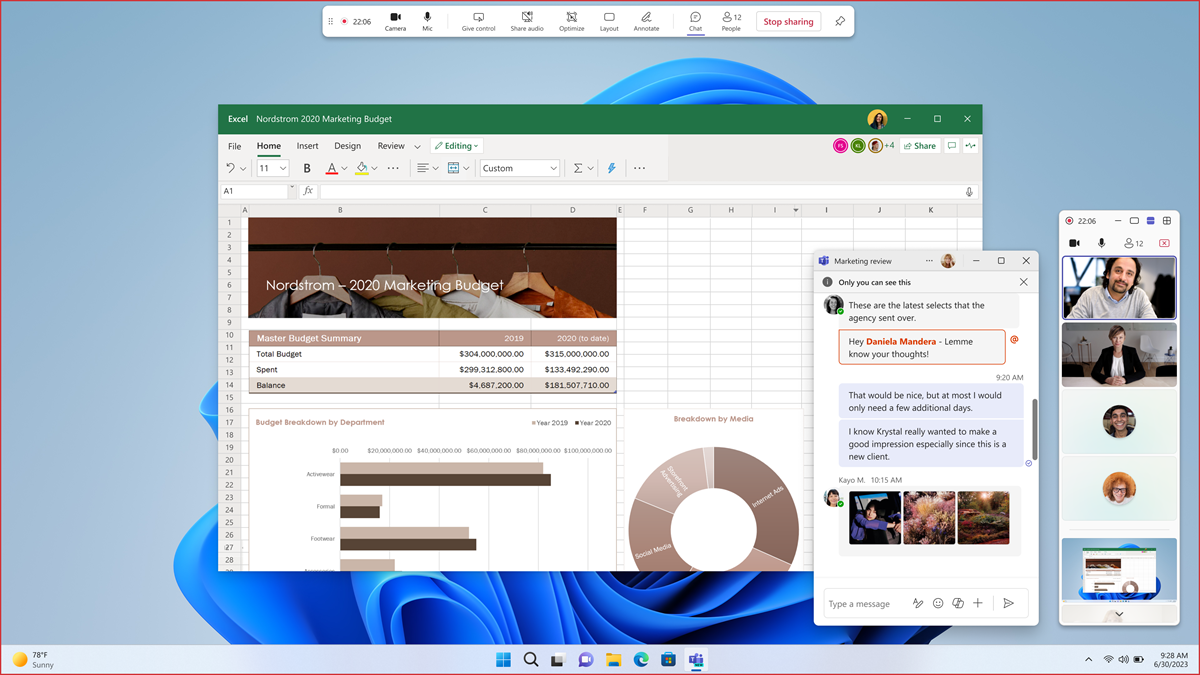
Nuova finestra del relatore ridotta a icona
Quando si condividono contenuti in una riunione di Teams, la finestra della riunione si riduce a una visualizzazione più piccola. È possibile visualizzare l'aspetto del contenuto condiviso per gli altri, visualizzare le mani alzate e altro ancora. Per altre informazioni, vedi Presentare contenuti nelle riunioni di Microsoft Teams.
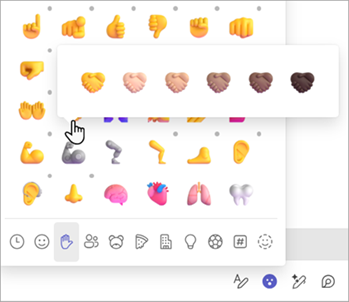
Personalizza l'emoji con la tua carnagione preferita
In una casella di composizione post di una chat o di un canale seleziona Emoji, GIF e adesivi >Emoji> movimentidella mano icona di alzata della
  . Quindi, fai clic con il pulsante destro del mouse su un emoji e seleziona una tonalità della pelle. Per altre informazioni, vedi Inviare un'emoji, una GIF o un adesivo in Microsoft Teams.
17 settembre 2024
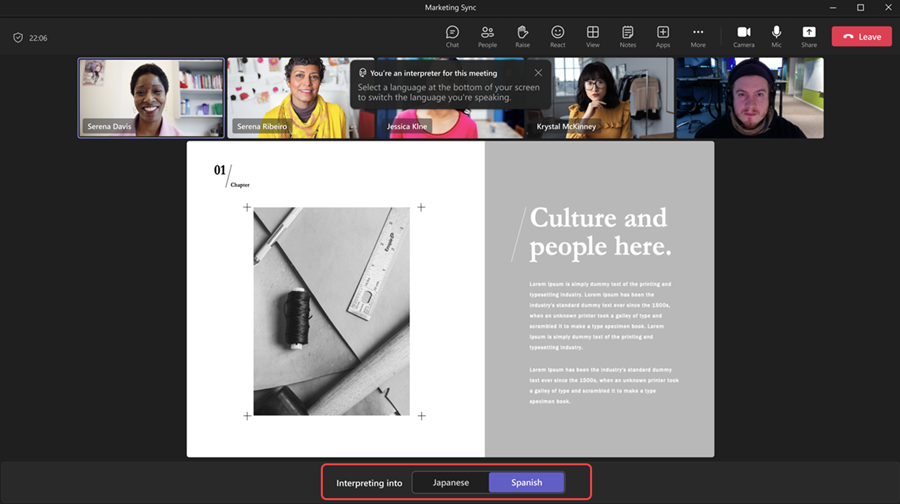
Tradurre avanti e indietro tra due lingue
Ora i traduttori possono cambiare la direzione di traduzione durante una riunione di Teams. L'interprete può tradurre tra due lingue scegliendo la lingua che stanno parlando nella parte inferiore dello schermo. Per altre informazioni, vedi Usare il servizio di interpretariato nelle riunioni di Microsoft Teams.
9 settembre 2024
Copilot ora considera la chat della riunione nelle risposte
Quando chiedi a Copilot durante una riunione, ora baserà le sue risposte sia sulla trascrizione della riunione che sulla chat. Per altre informazioni, vedi Usare Copilot nelle riunioni di Microsoft Teams.
3 settembre 2024
La scheda "Files" nella chat è ora "Condivisa"
Seleziona Condiviso, in precedenza chiamato Files, in una chat di Teams per visualizzare il contenuto condiviso in quella conversazione. Esplorare i file, le registrazioni e i collegamenti Web inviati all'utente o dall'utente in tale chat.

19 agosto 2024
Rinominare il canale generale di un team
È ora possibile rinominare il canale generale del team per riflettere meglio le esigenze del team e semplificarne l'individuazione nell'elenco di team e canali. I proprietari e i membri del team con le autorizzazioni appropriate possono rinominare il canale generale. Per altre informazioni, vedere Gestire le impostazioni e le autorizzazioni del team in Microsoft Teams.
7 agosto 2024
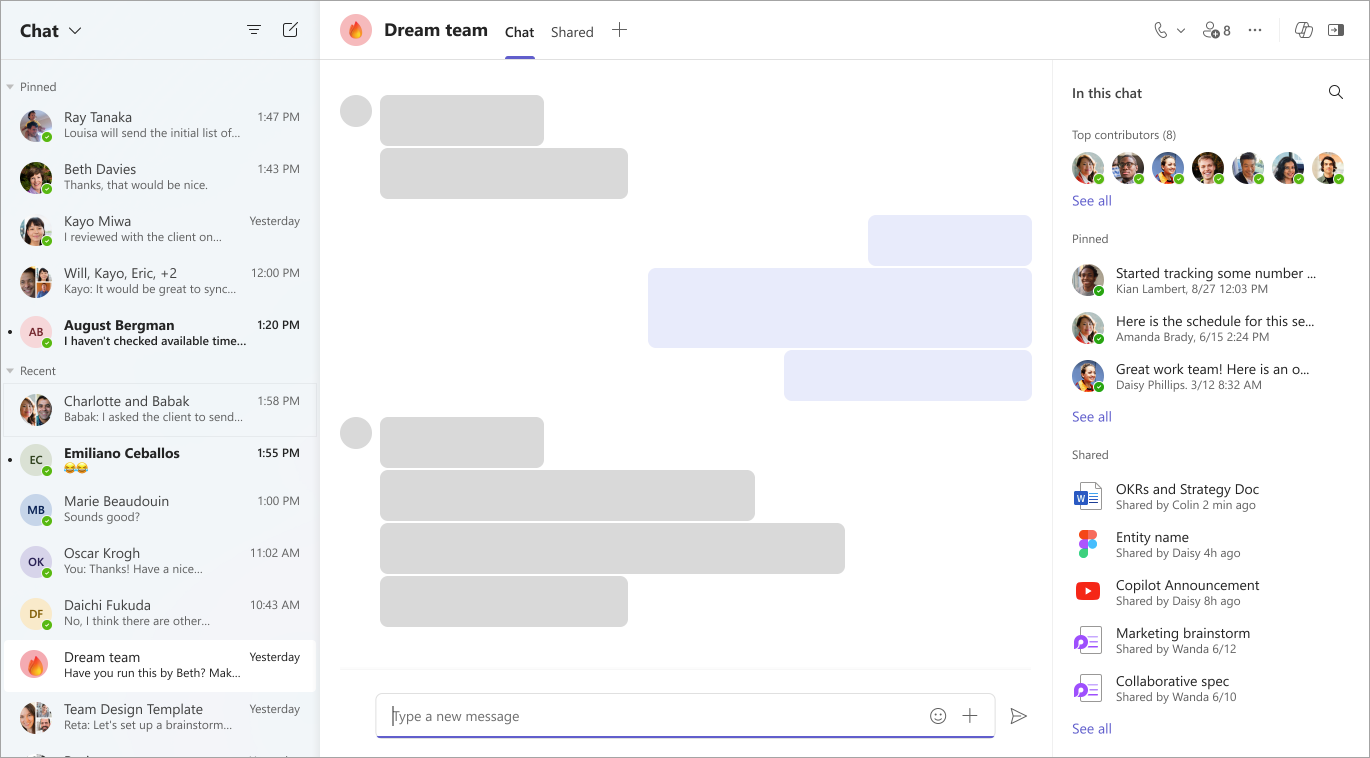
Stessa chat, altri dettagli
Il nuovo riquadro dei dettagli della chat fornisce tutte le informazioni necessarie, senza uscire dalla conversazione. Basta aprire una chat di Teams e selezionare Apri dettagli chat per visualizzare i messaggi aggiunti, cercare informazioni specifiche e altro ancora.
Rilevamento tempo nelle chat di Copilot
Hai bisogno di aggiornamenti o punti salienti di un intervallo di tempo specifico? Copilot può aiutarti. Provalo chiedendo "Quali sono stati i punti salienti del mese scorso?" Per altre informazioni, vedi Usare Copilot nella chat e nei canali di Microsoft Teams.
Miglioramenti ridotti a icona nella finestra delle riunioni
Quando riduci a icona la finestra della riunione o inizi la presentazione, ora puoi visualizzare fino a quattro partecipanti nella finestra del relatore. È anche possibile ridurre a icona o espandere completamente la finestra del relatore. Per altre informazioni, vedi Esperienza migliorata per relatore e partecipante con la visualizzazione Raccolta espansa in Teams.
Esperienza di feedback semplificata
Ora, quando si invia un feedback o si suggerisce una funzionalità in Teams desktop o Web, lo si farà tramite il servizio Criteri cloud per Microsoft 365 anziché tramite i criteri di Microsoft Teams per un processo di feedback più efficiente. Per altre informazioni, vedi Inviare feedback in Microsoft Teams.
Luglio 31, 2024
Trovare contenuti condivisi in chat
Accedi rapidamente a collegamenti e file condivisi in una chat di Teams selezionando la scheda Condivisa. Usa la barra di ricerca per trovare contenuti specifici o filtrare i risultati selezionando le schede Recenti, File o Collegamenti.
Visualizzare o nascondere il feed Scopri
Per visualizzare o nascondere il feed Scopri nell'elenco dei canali, seleziona Impostazioni e altre> sospensioneImpostazioni e attiva o disattiva l'interruttore Mostra Scopri nell'elenco dei canali.
Luglio 17, 2024
La tua emoji è appena diventata personale
Personalizza e carica le tue emoji specifiche in Teams per reagire o inviare in chat. Per caricare un'emoji personalizzata, seleziona Emoji, GIF e adesivi in una casella di composizione del messaggio. Quindi, selezionare Emoji> Emoji >dell'organizzazione Aggiungi emoji
 . Scegli un'immagine o un file GIF e seleziona Aggiungi emoji.
I risultati della ricerca ora includono messaggi di chat
Quando esegui una ricerca in Teams, i risultati includeranno ora i messaggi. Filtra i risultati in modo da visualizzare i messaggi premendo semplicemente INVIO e selezionando Messaggi sotto la barra di ricerca. Per altre informazioni, vedi Cercare messaggi e altro ancora in Microsoft Teams.
Luglio 11, 2024
Tenere nascosti i canali inattivi
Teams ora rileva e nasconde automaticamente i canali inattivi. Per visualizzare i canali nascosti, seleziona  di Teams e seleziona Vedi tutti i canali in un team. Seleziona Nascosti per visualizzare i canali nascosti del team. Gestisci i canali che vedi passando il puntatore del mouse su un canale e selezionando Mostra o Nascondi.
Non perdere un file
I file allegati a un invito a una riunione in Microsoft Outlook per Windows o Outlook per il Web sono ora visibili nel calendario di Teams sull'app desktop.
Ordinabilità del relatore per i webinar
Personalizza l'ordine in cui i relatori del webinar vengono visualizzati nella pagina dell'evento. Basta aprire i dettagli dell'evento dal calendario di Teams e selezionare Configura>biografie dei relatori. Quindi, trascina i nomi nell'ordine desiderato. Per altre informazioni, vedi Pianificare un webinar in Microsoft Teams.
Luglio 2, 2024
Controllare le notifiche del canale
Perfeziona le chiacchiere nei canali (1) rifiutando esplicitamente le notifiche di tutti gli aggiornamenti successivi in una conversazione del canale a cui hai partecipato o (2) scegliendo di ricevere una notifica degli aggiornamenti di una conversazione a cui non hai partecipato in precedenza. Seleziona Altre opzioni accanto a un post del canale e attiva/disattiva le notifiche per il resto dei messaggi in quel thread. Per altre informazioni, vedi Personalizzare le notifiche dei canali in Microsoft Teams.
Tutte le informazioni sul canale, tutte in un unico punto
Ottieni una rapida panoramica su un canale usando le schede del canale, disponibili su Teams per desktop e web. Passa il puntatore del mouse sul nome di un canale nell'intestazione o ovunque venga menzionato un canale per visualizzare la descrizione del canale, l'ora dell'ultima attività, il nome del team e le informazioni sui membri. Le schede del canale offrono anche un collegamento alle impostazioni di notifica, alla gestione dei canali dei proprietari e all'elenco dei partecipanti del canale.
Impostare notifiche audio personalizzate
Per rimanere concentrati, assegnare rapidamente priorità alle attività e ai messaggi ed evitare distrazioni, ora è possibile regolare il suono delle notifiche di Teams. Assegnare suoni diversi ai diversi tipi di notifiche, ad esempio i messaggi urgenti oppure disattivare l'audio delle notifiche quando si è occupati o in riunione. Vai a Impostazioni e altro in alto a destra di Teams e trova le opzioni per personalizzare i suoni delle notifiche nel menu Notifiche e attività .